Kurz gesagt
- V-Ray Decal projiziert eine Beschichtung aus einem einstellbaren Volumen auf eine Oberfläche; der Effekt ist beim Rendern sichtbar.
- Für die gezielte Kontrolle verschiedener Bereiche lassen sich separate Decals auf Gelände, Umgebung und Felsen im Vordergrund anwenden.
- Ausschlusslisten und der Order-Wert legen fest, welche Objekte die Decals beeinflussen und in welcher Reihenfolge sie übereinanderliegen.
- Mit Bump, Displacement, Normal angle und Fade out angle lässt sich das Erscheinungsbild von Schnee im Vordergrund verfeinern.
Was Sie in diesem Guide lernen
V-Ray Decal ermöglicht es, ein Material unabhängig vom UV-Set auf eine Zieloberfläche zu projizieren. Die Projektion erfolgt innerhalb eines in der Szene platzierten Decal-Volumens, dessen Größe und Projektionsgrenzen sich anpassen lassen. Der Effekt ist nicht im Viewport, sondern beim Rendern sichtbar; eine Viewport-Vorschau kann separat aktiviert werden.
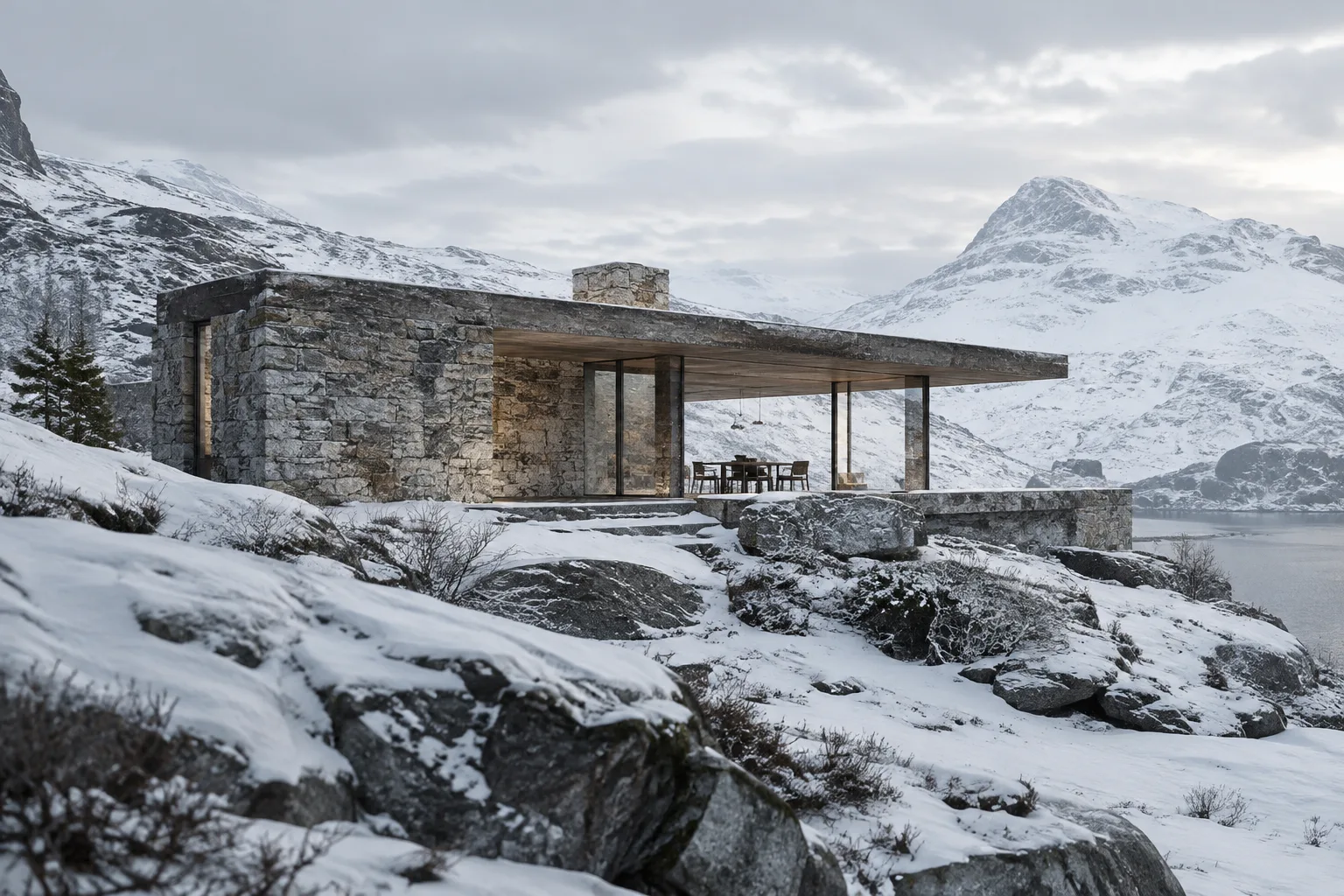
In diesem Guide folgen Sie dem Ansatz aus dem von Chaos für 3ds Max veröffentlichten Schneeszenen-Beispiel: Gelände und Felsen werden mit geschichteten Decals versehen. Ziel ist es nicht nur, Oberflächen weiß einzufärben, sondern den Detailgrad für Gelände in der Ferne und Geometrie im Vordergrund separat zu steuern, Decal-Kanten weich auslaufen zu lassen und Unebenheiten der Oberfläche auszugleichen.
Voraussetzungen und Versionshinweise
Für die Arbeit benötigen Sie eine Szene in 3ds Max, in der Sie V-Ray Decal verwenden können, sowie eine V-Ray-Installation, mit der Sie rendern können. Der offizielle Schnee-Guide setzt keine bestimmte V-Ray- oder 3ds-Max-Version voraus. Interpretieren Sie die Beispielwerte daher nicht so, als würden sie zu einer bestimmten Version gehören. Die Quelle gibt an, dass die Szenendateien heruntergeladen werden können und Personen ohne Lizenz die Testversion verwenden können; zu Preisen oder Kontobedingungen enthält sie keine Angaben.
Das Beispiel enthält eine einfache Außenszene mit Gelände, Felsen im Vordergrund und Bäumen. Da Objekte nicht in jedem Projekt gleich benannt sind, wählen Sie in den Ausschlusslisten die entsprechenden Geometrien Ihrer eigenen Szene aus. Die Maße im Guide beziehen sich auf die Beispieldatei; es ist nicht garantiert, dass sie sich direkt auf Modelle in anderen Maßstäben übertragen lassen.
Laut der Chaos-Dokumentation kann VRayDecal ab V-Ray 6 benutzerdefinierte Attribute aus dem Decal-Objekt auslesen, wenn es mit VRayUserScalar- oder VRayUserColor-Texturen verwendet wird. Außerdem sind im Chaos Cosmos Browser für V-Ray 6 Decal-Voreinstellungen verfügbar. Diese Funktionen sind keine zwingenden Schritte für die Schneeszene.
Umsetzung: Schnee mit Decals auftragen
Rendern Sie zunächst die vorhandene Szene. Betrachten Sie Gelände, Felsen und Bäume ohne Beschichtung. So können Sie vergleichen, welche Bereiche die Decals verändern und welche Geometrien ausgeschlossen werden sollten. Der Guide empfiehlt separate Decals für Vorder- und Hintergrund: Bei Nahaufnahmen wird mehr Materialdetail benötigt, während sich entfernte Bereiche einfacher halten lassen.
Platzieren Sie das erste Decal auf dem Gelände im Hintergrund. Erstellen Sie ein VRayDecal und positionieren Sie es so, dass es das Gelände der Szene abdeckt. Im Beispiel werden Width und Length auf 25.000 m und Projection depth auf 1.500 m gesetzt. Diese Werte gelten nur für die Szene im Guide. Prüfen Sie durch Rendern, ob das Decal-Volumen in Ihrem Modell die Geometrie abdeckt.
Begrenzen Sie den Wirkungsbereich des ersten Decals. Mit der Option Exclude in den Decal-Parametern werden See, Baum-Proxys, Felsen im Vordergrund und die Gruppe kahler Bäume ausgeschlossen. So beschichtet das großflächige Gelände-Decal diese Objekte nicht; für sie können später separate Decals verwendet werden. Wählen Sie die passenden Objekte Ihrer Szene im Viewport aus, fügen Sie sie der Ausschlussliste hinzu und prüfen Sie das Ergebnis beim Rendern.
Fügen Sie ein zweites Decal für das Gelände im Vordergrund hinzu. Positionieren Sie ein neues Decal so, dass es das Gelände im Vordergrund abdeckt. Die Beispielwerte sind 900 m für Width und Length sowie 200 m für Projection depth. Setzen Sie den Order-Wert dieses Decals auf 1, damit es über dem ersten liegt. Fügen Sie Baum-Proxys und Felsen zur Exclude-Liste dieses Decals hinzu, sodass nur das gewünschte Gelände beeinflusst wird. Mehrere VRayDecals können übereinanderliegen; ein Decal mit einem höheren Order-Wert liegt über dem anderen.
Richten Sie ein drittes Decal für die Felsen im Vordergrund ein. Erstellen Sie ein separates Decal, das die Felsen und die Gruppe kahler Bäume abdeckt. Im Guide kommen die Werte Width 20 m, Length 10 m und Projection depth 15 m zum Einsatz. Passen Sie die Position an und ersetzen Sie anschließend die jedem Decal zugewiesenen Standardfarben durch die endgültigen Schneematerialien. Erstellen Sie im Material-Editor ein VRayMtl und setzen Sie die Diffuse- und Reflection-Farben auf Weiß RGB (245, 245, 245). Reduzieren Sie den Reflection glossiness-Wert auf 0,6. Wenn Sie das Material duplizieren und jedem der drei Decals ein separates Material zuweisen, können Sie Details im Hintergrund und Vordergrund unabhängig voneinander steuern.
Ergänzen Sie Oberflächendetails für die Materialien im Vordergrund. Im Guide wird ein VRayNoiseTex-Displacement-Eingang mit dem Schneematerial des zweiten Decals verbunden und der Displace multiplier in den Materialparametern auf 0,1 reduziert. Für die großen Felsen im Vordergrund kommt ein separater VRayNoiseTex-Bump-Eingang zum Einsatz; der Bump multiplier des betreffenden Materials wird von 30 auf 20 gesenkt. So erhält die Schneeoberfläche in der Nähe zusätzliche Details, während das Gelände in der Ferne schlichter bleibt.
Korrigieren Sie die Bump-Anhäufung und die Abdeckung der Felsen. Wenn Sie beim zweiten Decal Use only decal bump aktivieren, wird der Bump-Effekt des Geländematerials deaktiviert. Beim dritten Decal lässt sich mit Surface bump auf 20 Prozent der Bump des Schnees sichtbar machen und zugleich der Effekt des Bumps der darunterliegenden Felsen reduzieren. Testen Sie anschließend beim dritten Decal den Normal angle zunächst mit 105 und dann, um im Beispiel eine geringere Abdeckung zu erzielen, mit 75. Aktivieren Sie Fade out angle. Laut Guide beträgt der Wert in diesem Schritt 105; anschließend wird er für schärfere Kanten auf 85 gesenkt. Beurteilen Sie das Ergebnis nach jeder Änderung durch Rendern.
Häufige Probleme
Wenn die Beschichtung auch auf Objekte gelangt, die Sie aussparen möchten, fügen Sie diese Geometrien zur Exclude-Liste des betreffenden Decals hinzu. Prüfen Sie die Ausschlussliste jedes Decals separat; die Liste eines Decals legt nicht automatisch den Wirkungsbereich eines anderen fest.
Wenn die Oberfläche im Vordergrund zu uneben aussieht, bedenken Sie, dass sich der Bump des Geländematerials und der Bump des Decal-Materials addieren können. Der Guide verwendet dafür die Option Use only decal bump und den Surface bump-Prozentwert. Ändern Sie diese Einstellungen nicht pauschal, ohne die Szene zu prüfen, sondern vergleichen Sie die Render-Ergebnisse.
Wenn der Schnee an den Kanten der Felsen unnatürlich wirkt, betrachten Sie die Werte Normal angle und Fade out angle gemeinsam. Fade out angle darf nicht kleiner als Normal angle sein. Die Kantenübergänge lassen sich weicher gestalten, indem Sie Fade out angle aktivieren; für eine deutlichere Kante kann der Wert wie im Guide reduziert werden. Wird außerdem eine VRayDecal Mask verwendet und enthält das Material Displacement, muss die Maske in den speziellen Slot unter VRayDecal Parameters statt in den Opacity map-Slot des Materials eingesetzt werden.
Wenn das Decal im Viewport nicht sichtbar ist, denken Sie daran, dass der Effekt beim Rendern sichtbar wird. Sie können die Vorschau des zugewiesenen Materials über Preview im Viewport aktivieren; beurteilen Sie das endgültige Ergebnis anhand des Renderings.
Nächste Schritte
Nachdem die Schneeszene fertiggestellt ist, machen Sie die Baum-Proxys sichtbar. Der Chaos-Guide empfiehlt, die Komposition mit Cosmos-Bäumen zu ergänzen, die bereits Schneegeometrie enthalten. Dieselbe Quelle weist ausdrücklich darauf hin, dass VRayDecal-Displacement bei Proxys nicht funktioniert. Erwarten Sie daher bei Proxys nicht dasselbe Displacement-Ergebnis.
Derselbe geschichtete Ansatz kann auch in Szenen sinnvoll sein, in denen unterschiedliche Materialien auf eine Oberfläche projiziert werden sollen, ohne deren UV-Anordnung zu ändern. Prüfen Sie bei gekrümmten Oberflächen Bend, bei Projektionen, die die Oberfläche schneiden, Projection depth und bei mehreren Decals die Order-Einstellungen. Überprüfen Sie jeden Parameter anhand des tatsächlichen Szenenmaßstabs und des Render-Ergebnisses.
Quelle und Lizenz
Dieses Tutorial wurde auf Grundlage der technischen Informationen aus der VRayDecal-Dokumentation von Chaos und dem offiziellen Guide „How to Create Snow with VRayDecal“ auf Türkisch und in eigenen Formulierungen erstellt. In den Quellen wird die Lizenz als frei angegeben.
Quellen
2 QuellenQuelltexte werden nicht neu veröffentlicht; kurze Zitate sind gekennzeichnet, der Rest ist eigene Zusammenfassung und Einordnung.
Für Architekturbüros und Visualisierungsteams in der Türkei liegt der praktische Nutzen dieser Methode darin, Oberflächen gezielt mit Materialebenen versehen zu können, ohne die bestehende UV-Anordnung neu aufzubauen. Besonders die unterschiedlichen Detailanforderungen von großflächigem Gelände und Felsen im Vordergrund lassen sich mit separaten Decals und Materialien steuern, was die Szenenstruktur übersichtlicher machen kann.
Die Beispielmaße beziehen sich jedoch auf eine bestimmte Szene und sollten nicht unverändert auf andere Maßstäbe übertragen werden. Die Quellen enthalten keine Angaben zu Lizenz- oder Hardwarekosten. Vor einer Entscheidung sollten daher die vorhandene V-Ray-Lizenz und die Szenenleistung gesondert geprüft werden. Auch der Hinweis, dass Decal-Displacement bei Proxys nicht unterstützt wird, ist ein wichtiger Kompatibilitätspunkt, der vor der Produktion getestet werden sollte.
Häufige Fragen
Funktioniert V-Ray Decal ohne UV-Map?
V-Ray Decal projiziert das Material unabhängig vom UV-Set der Zieloberfläche. Der Effekt ist beim Rendern sichtbar.
Können mehrere V-Ray Decals übereinander verwendet werden?
Ja. Decals können übereinanderliegen. Die Order-Werte bestimmen, welches Decal oben liegt.
Funktioniert V-Ray Decal Displacement bei Proxy-Objekten?
Laut dem Hinweis im Schnee-Guide von Chaos funktioniert VRayDecal-Displacement nicht bei Proxys.