En resumen
- V-Ray Decal proyecta el material sobre una superficie desde un volumen ajustable; el efecto se aprecia durante el render.
- Puedes aplicar decals independientes al terreno, al entorno cercano y a las rocas del primer plano para controlar distintas áreas.
- Las listas de exclusión y el valor Order determinan qué objetos afectan los decals y en qué orden se superponen.
- Los ajustes de bump, displacement, Normal angle y Fade out angle ayudan a afinar el aspecto de la nieve en primer plano.
¿Qué aprenderás en esta guía?
V-Ray Decal permite proyectar un material sobre una superficie objetivo independientemente de su conjunto UV. La proyección se realiza dentro de un volumen de decal colocado en la escena, cuyo tamaño y límites de proyección se pueden ajustar. El efecto no se ve en el viewport, sino en el render; también se puede activar una vista previa en el viewport.
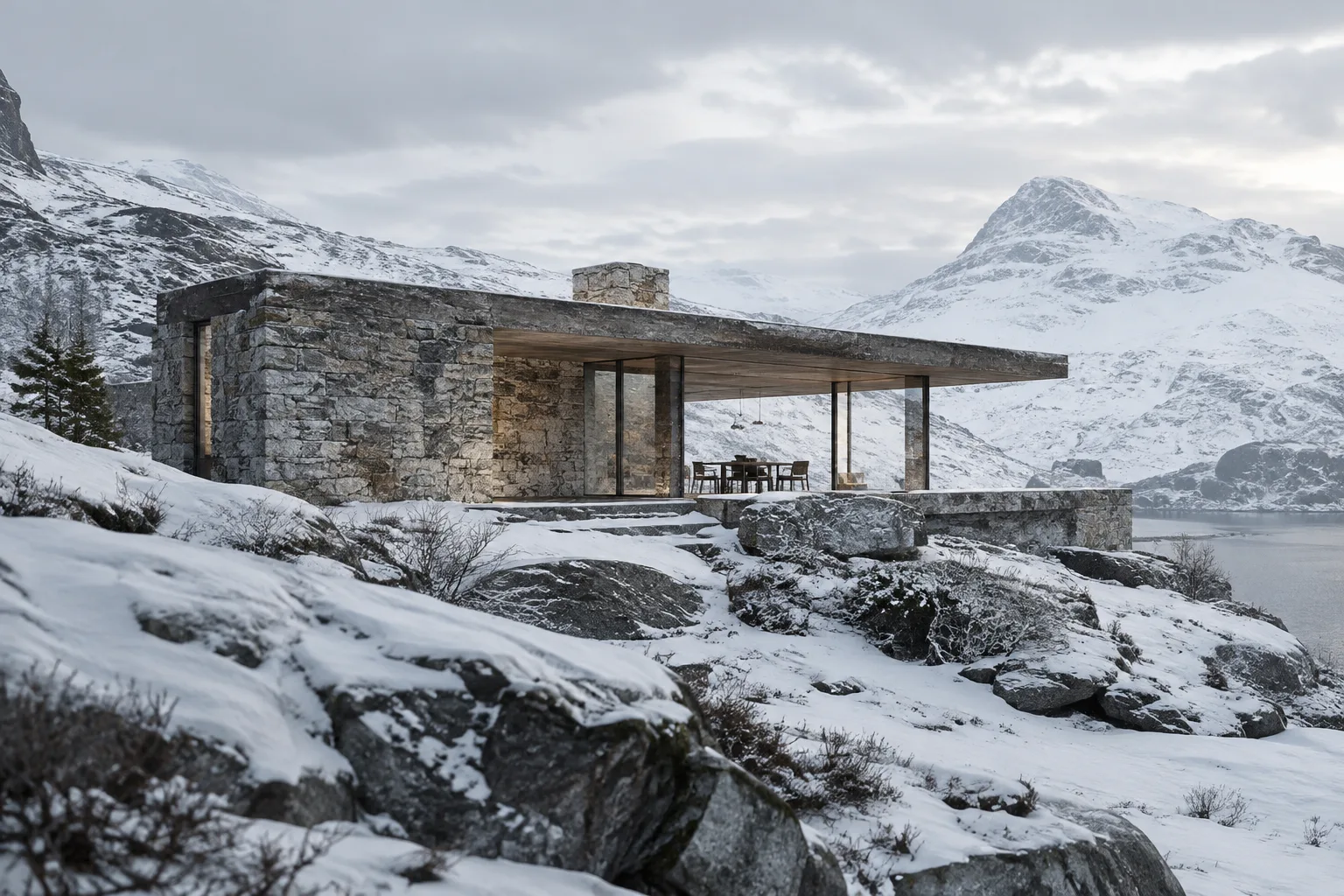
En esta guía seguirás un método para aplicar decals por capas al terreno y a las rocas, basado en el ejemplo de una escena nevada publicado por Chaos para 3ds Max. El objetivo no es solo volver blanca la superficie: también se trata de controlar por separado el nivel de detalle del terreno lejano y de la geometría en primer plano, suavizar los límites de los decals y equilibrar los relieves de la superficie.
Requisitos y notas sobre las versiones
Para trabajar necesitas una escena en la que puedas usar V-Ray Decal en 3ds Max y una instalación de V-Ray que permita renderizar. La guía oficial sobre nieve no exige una versión específica de V-Ray ni de 3ds Max; por tanto, no interpretes los valores del ejemplo como si correspondieran a versiones distintas. La fuente indica que los archivos de escena se pueden descargar y que quienes no tengan licencia pueden usar la versión de prueba; no proporciona información sobre precios ni condiciones de las cuentas.
El ejemplo incluye una escena exterior sencilla, terreno, rocas en primer plano y árboles. Como los nombres de los objetos no serán los mismos en todos los proyectos, selecciona en las listas de exclusión la geometría equivalente de tu escena. Las medidas de la guía corresponden al ejemplo y no se garantiza que se adapten directamente a modelos de otra escala.
Según la documentación de Chaos, a partir de V-Ray 6, VRayDecal puede leer propiedades definidas por el usuario desde el objeto decal cuando se utiliza con texturas VRayUserScalar o VRayUserColor. Además, Chaos Cosmos Browser incluye ajustes preestablecidos de decal para V-Ray 6. No son pasos obligatorios para este proyecto de nieve.
Procedimiento: crear una capa de nieve con decals
Renderiza primero la escena tal como está. Visualiza el terreno, las rocas y los árboles sin revestimiento. Así podrás comparar qué áreas modifican los decals y qué geometría conviene excluir. La guía recomienda usar decals separados para el primer plano y el fondo: los primeros planos necesitan un material más detallado, mientras que las zonas lejanas pueden ser más sencillas.
Coloca el primer decal en el terreno del fondo. Crea un VRayDecal y colócalo para que cubra el terreno de la escena. En el ejemplo, Width y Length se ajustan a 25.000 m y Projection depth a 1.500 m. Estos valores corresponden únicamente a la escena de la guía; en tu modelo, comprueba con un render si el volumen del decal abarca la geometría.
Limita el área de influencia del primer decal. En los parámetros del decal, usa la opción Exclude para excluir el lago, los proxies de árboles, las rocas del primer plano y el grupo de árboles sin hojas. De este modo, el decal del terreno general no cubre esos objetos; más adelante podrás usar decals independientes para ellos. Selecciona los objetos de tu escena desde el viewport, añádelos a la lista de exclusión y comprueba el resultado en el render.
Añade un segundo decal al terreno cercano. Coloca un nuevo decal para cubrir el terreno del primer plano. Las medidas del ejemplo son Width y Length de 900 m y Projection depth de 200 m. Ajusta el valor Order de este decal a 1 para que aparezca sobre el primero. Añade los proxies de árboles y las rocas a su lista Exclude para que solo afecte al terreno deseado. Se pueden superponer varios VRayDecal, y el decal con un valor Order más alto aparece encima del otro.
Prepara un tercer decal para las rocas del primer plano. Crea un decal independiente que cubra las rocas y el grupo de árboles sin hojas. La guía utiliza Width de 20 m, Length de 10 m y Projection depth de 15 m. Después de ajustar la posición, sustituye los colores predeterminados asignados a cada decal por los materiales de nieve definitivos. En el Editor de materiales, crea un VRayMtl y ajusta los colores Diffuse y Reflection a blanco RGB (245, 245, 245); reduce Reflection glossiness a 0,6. Duplicar el material y asignar uno distinto a cada decal facilita controlar de forma independiente los detalles del fondo y del primer plano.
Añade detalle de superficie a los materiales del primer plano. En la guía, se conecta una entrada VRayNoiseTex de displacement al material de nieve del segundo decal y se reduce Displace multiplier a 0,1 en los parámetros del material. Para las rocas grandes del primer plano se usa una entrada VRayNoiseTex de bump independiente; el valor Bump multiplier del material correspondiente baja de 30 a 20. Así se añade detalle a la nieve cercana y se mantiene más sencillo el terreno lejano.
Corrige la acumulación de bump y la cobertura de las rocas. Al activar Use only decal bump en el segundo decal, se desactiva el efecto bump del material del terreno. En el tercer decal, ajustar Surface bump al 20 % hace visible el bump de la nieve y reduce la influencia del bump de las rocas subyacentes. A continuación, prueba el valor Normal angle del tercer decal primero en 105 y luego en 75, para obtener menos cobertura como en el ejemplo. Activa Fade out angle; la guía indica que el valor es 105 en esta etapa y que después se reduce a 85 para obtener límites más nítidos. Evalúa el resultado con un render después de cada cambio.
Problemas frecuentes
Si el revestimiento también afecta a objetos que quieres dejar sin cubrir, añádelos a la lista Exclude del decal correspondiente. Comprueba por separado la lista de exclusión de cada decal: la lista de uno no determina automáticamente el área de influencia de los demás.
Si la superficie del primer plano se ve demasiado irregular, ten en cuenta que el bump del material del terreno y el del material del decal pueden acumularse. La guía utiliza la opción Use only decal bump y el porcentaje Surface bump para resolverlo. En lugar de cambiar todos estos ajustes a la vez sin revisar la escena, avanza comparando los resultados del render.
Si la nieve no se ve natural en los bordes de las rocas, revisa conjuntamente los valores Normal angle y Fade out angle. Fade out angle no puede ser menor que Normal angle; se puede activar para suavizar la transición en el límite o reducir, como en la guía, para hacerla más definida. Además, si se usa VRayDecal Mask y el material tiene displacement, la máscara debe conectarse a la ranura específica de VRayDecal Parameters, no a la ranura Opacity map del material.
Si el decal no aparece en el viewport, recuerda que su efecto se produce durante el render. Si quieres, activa la vista previa del material asignado con la opción Preview del viewport; toma la decisión final a partir del render.
Próximos pasos
Cuando hayas terminado la escena nevada, haz visibles los proxies de los árboles. La guía de Chaos recomienda completar la composición con árboles de Cosmos que ya tengan geometría de nieve; la misma fuente señala expresamente que el displacement de VRayDecal no funciona en proxies. Por tanto, no esperes obtener el mismo resultado de displacement en ellos.
Este mismo enfoque por capas también puede ser útil en escenas donde necesites proyectar distintos materiales sobre una superficie sin cambiar su disposición UV. En superficies curvas, revisa Bend; cuando la proyección intersecte la superficie, revisa Projection depth; y, si utilizas varios decals, comprueba los ajustes Order. Valida cada parámetro según la escala real de la escena y el resultado del render.
Fuente y licencia
Este tutorial se ha adaptado al turco con frases originales a partir de la documentación de VRayDecal de Chaos y la guía oficial “How to Create Snow with VRayDecal”. Las fuentes indican que el tipo de licencia es gratuito.
Fuentes
2 fuentesNo republicamos los textos de las fuentes; las citas breves van marcadas y el resto es resumen y comentario propios.
Para los estudios de arquitectura y los equipos de visualización de Turquía, el valor práctico de este método está en que permite añadir capas de material de forma controlada sin rehacer la disposición UV existente. Gestionar por separado, con distintos decals y materiales, las necesidades de detalle del terreno amplio y de las rocas en primer plano puede ayudar a mantener la escena más ordenada.
Sin embargo, las medidas del ejemplo corresponden a una escena concreta y no deberían aplicarse directamente a otras escalas. Las fuentes no ofrecen información sobre los costos de licencia ni de hardware, así que conviene evaluar por separado la licencia de V-Ray disponible y el rendimiento de la escena antes de decidir. La nota de que el displacement de decal no es compatible con proxies también es un aspecto de compatibilidad importante que conviene probar antes de la producción.
Preguntas frecuentes
¿V-Ray Decal funciona sin un mapa UV?
V-Ray Decal aplica el material proyectado independientemente del conjunto UV de la superficie objetivo. El efecto se ve durante el render.
¿Se pueden superponer varios V-Ray Decal?
Sí. Los decals pueden superponerse; los valores Order determinan cuál aparece encima.
¿El displacement de V-Ray Decal funciona en objetos proxy?
Según la nota de la guía de Chaos sobre nieve, el displacement de VRayDecal no funciona en proxies.