En bref
- V-Ray Decal projette le matériau sur une surface depuis un volume réglable ; son effet est visible au rendu.
- Pour contrôler différentes zones, appliquez des decals distincts au terrain, aux abords et aux rochers du premier plan.
- Les listes d’exclusion et la valeur Order déterminent les objets affectés par les decals et leur ordre de superposition.
- Les réglages Bump, displacement, Normal angle et Fade out angle permettent d’affiner l’apparence de la neige au premier plan.
Ce que vous apprendrez dans ce guide
V-Ray Decal permet de projeter un matériau sur une surface cible, indépendamment de son jeu d’UV. La projection s’effectue à l’intérieur d’un volume de decal placé dans la scène, dont la taille et les limites de projection sont réglables. L’effet n’est pas visible dans le viewport, mais au rendu ; il est également possible d’activer un aperçu dans le viewport.
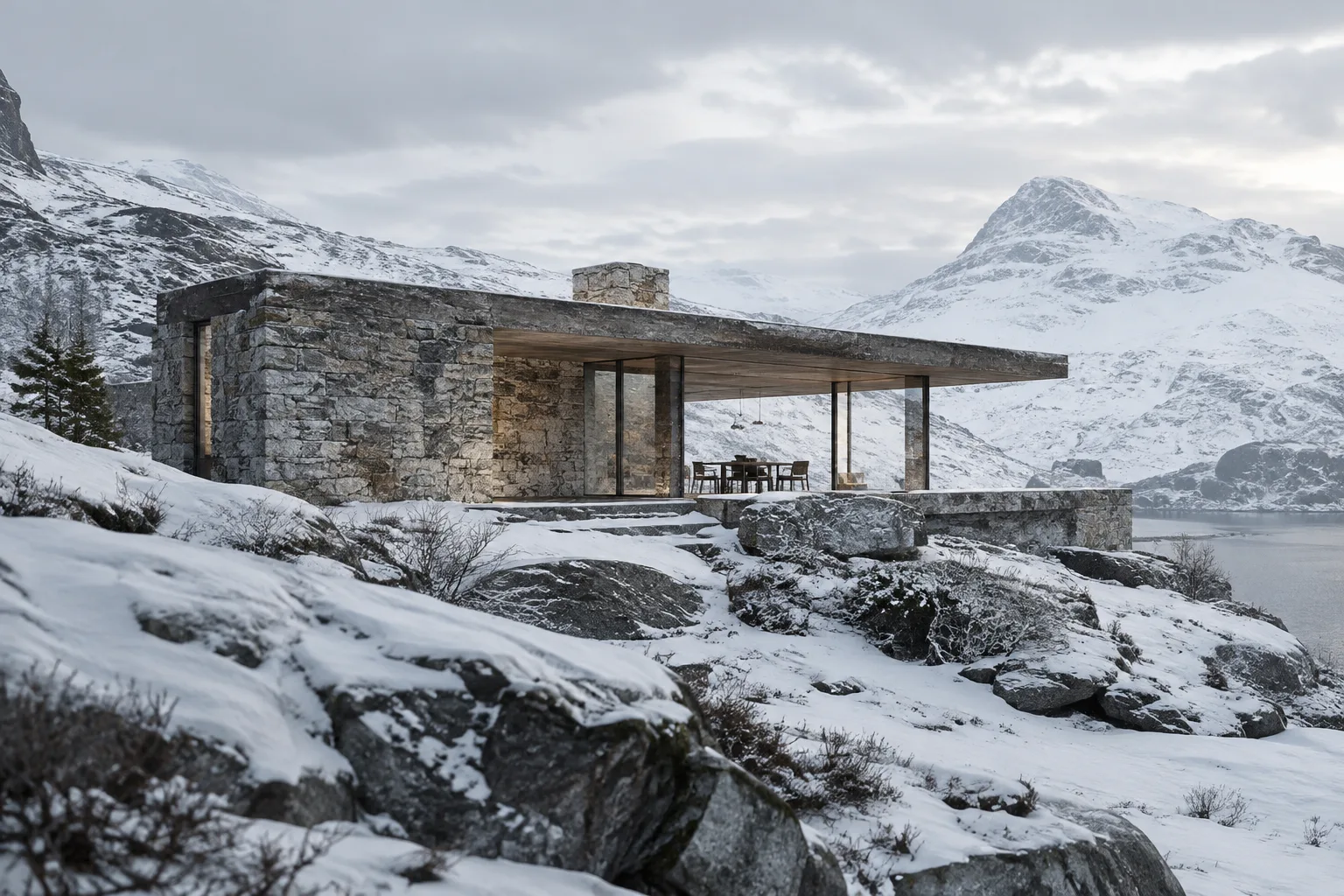
Dans ce guide, vous allez suivre une méthode d’application de decals en couches sur le terrain et les rochers, à partir de l’exemple de scène enneigée publié par Chaos pour 3ds Max. L’objectif n’est pas seulement de blanchir la surface, mais aussi de gérer séparément le niveau de détail du terrain lointain et des géométries au premier plan, d’adoucir les limites des decals et d’équilibrer les reliefs de surface.
Prérequis et notes sur les versions
Pour réaliser ce travail, vous aurez besoin d’une scène dans laquelle vous pouvez utiliser V-Ray Decal dans 3ds Max, ainsi que d’une installation de V-Ray permettant de lancer un rendu. Le guide officiel sur la neige n’impose aucune version particulière de V-Ray ou de 3ds Max ; ne considérez donc pas les valeurs de l’exemple comme étant propres à différentes versions. La source indique que les fichiers de scène peuvent être téléchargés et que les personnes ne disposant pas d’une licence peuvent utiliser la version d’essai ; elle ne fournit aucune information sur les prix ni les conditions de compte.
L’exemple comprend une scène extérieure simple, un terrain, des rochers au premier plan et des arbres. Comme les noms des objets ne sont pas identiques dans tous les projets, sélectionnez dans les listes d’exclusion les géométries correspondantes de votre scène. Les dimensions du guide correspondent à la scène d’exemple ; rien ne garantit qu’elles conviendront directement à un modèle d’une autre échelle.
Selon la documentation de Chaos, à partir de V-Ray 6, VRayDecal peut lire, depuis l’objet decal, des propriétés définies par l’utilisateur utilisées avec les textures VRayUserScalar ou VRayUserColor. Des préréglages de decal sont également disponibles dans Chaos Cosmos Browser pour V-Ray 6. Ces fonctionnalités ne sont pas des étapes indispensables de cet exercice sur la neige.
Mise en pratique : créer un revêtement neigeux avec des decals
Commencez par rendre la scène existante. Affichez le terrain, les rochers et les arbres sans revêtement. Vous pourrez ainsi comparer les zones modifiées par les decals et les géométries à exclure. Le guide recommande d’utiliser des decals distincts pour le premier et l’arrière-plan : les zones proches nécessitent un matériau plus détaillé, tandis que les zones lointaines peuvent rester plus simples.
Placez le premier decal sur le terrain en arrière-plan. Créez un VRayDecal et positionnez-le de manière à couvrir le terrain de la scène. Dans la scène d’exemple, Width et Length sont réglés sur 25.000 m, et Projection depth sur 1.500 m. Ces valeurs ne s’appliquent qu’à la scène du guide ; vérifiez au rendu que le volume du decal couvre bien les géométries de votre modèle.
Limitez la zone d’influence du premier decal. Dans les paramètres du decal, utilisez l’option Exclude pour exclure le lac, les proxies d’arbres, les rochers au premier plan et le groupe d’arbres nus. Le decal étendu du terrain ne recouvre ainsi pas ces objets ; vous pourrez leur appliquer des decals distincts par la suite. Sélectionnez les objets de votre scène dans le viewport pour les ajouter à la liste d’exclusion, puis vérifiez le résultat au rendu.
Ajoutez un deuxième decal au terrain proche. Positionnez un nouveau decal de façon à couvrir le terrain au premier plan. Les dimensions de l’exemple sont Width et Length : 900 m, et Projection depth : 200 m. Réglez la valeur Order de ce decal sur 1 afin qu’il apparaisse au-dessus du premier. Ajoutez les proxies d’arbres et les rochers à sa liste Exclude pour que seul le terrain proche visé soit affecté. Il est possible de superposer plusieurs VRayDecal ; celui dont la valeur Order est la plus élevée apparaît au-dessus des autres.
Préparez un troisième decal pour les pierres au premier plan. Créez un decal distinct pour couvrir les rochers et le groupe d’arbres nus. Le guide utilise les valeurs Width : 20 m, Length : 10 m et Projection depth : 15 m. Une fois sa position réglée, remplacez les couleurs par défaut attribuées à chaque decal par les matériaux de neige définitifs. Dans le Material Editor, créez un VRayMtl et réglez les couleurs Diffuse et Reflection sur blanc RGB (245, 245, 245) ; abaissez Reflection glossiness à 0,6. Dupliquer le matériau pour en attribuer un différent à chacun des trois decals facilite la gestion indépendante des détails de l’arrière-plan et du premier plan.
Ajoutez des détails de surface aux matériaux proches. Dans le guide, une entrée displacement VRayNoiseTex est connectée au matériau neigeux du deuxième decal, et le Displace multiplier des paramètres du matériau est abaissé à 0,1. Pour les gros rochers au premier plan, une entrée bump VRayNoiseTex distincte est utilisée ; la valeur Bump multiplier du matériau concerné passe de 30 à 20. La surface enneigée proche gagne ainsi en détail, tandis que le terrain lointain reste plus simple.
Corrigez l’accumulation du bump et le recouvrement des pierres. L’activation de Use only decal bump sur le deuxième decal désactive l’effet bump du matériau du terrain. Pour le troisième decal, régler Surface bump à 20 % rend le bump de la neige visible tout en réduisant l’effet du bump des pierres en dessous. Essayez ensuite la valeur Normal angle du troisième decal, d’abord à 105, puis à 75 pour obtenir moins de couverture dans l’exemple. Activez Fade out angle ; le guide précise que sa valeur est de 105 à cette étape, puis qu’elle est abaissée à 85 pour obtenir des limites plus nettes. Évaluez le résultat au rendu après chaque modification.
Problèmes courants
Si le revêtement touche aussi des objets que vous souhaitez préserver, ajoutez ces géométries à la liste Exclude du decal concerné. Vérifiez séparément la liste d’exclusion de chaque decal : la liste d’un decal ne détermine pas automatiquement la zone d’influence d’un autre.
Si la surface au premier plan paraît trop rugueuse, tenez compte du cumul entre le bump du matériau du terrain et celui du matériau du decal. Pour y remédier, le guide utilise l’option Use only decal bump et le pourcentage Surface bump. Plutôt que de modifier tous ces réglages à l’aveugle, procédez en comparant les résultats au rendu.
Si la neige ne paraît pas naturelle sur les bords des pierres, examinez conjointement les valeurs Normal angle et Fade out angle. Fade out angle ne peut pas être inférieur à Normal angle ; vous pouvez l’activer pour adoucir la transition de bord ou, comme dans le guide, réduire sa valeur pour obtenir une limite plus marquée. Par ailleurs, si vous utilisez VRayDecal Mask et que le matériau comporte un displacement, le masque doit être connecté à l’emplacement dédié dans VRayDecal Parameters, et non au slot Opacity map du matériau.
Si le decal n’apparaît pas dans le viewport, gardez à l’esprit que son effet se manifeste au rendu. Vous pouvez activer l’aperçu du matériau attribué à l’aide de l’option Preview du viewport, mais c’est le rendu qui doit guider votre décision finale.
Étapes suivantes
Une fois la scène enneigée terminée, rendez les proxies d’arbres visibles. Le guide de Chaos recommande de compléter la composition avec des arbres Cosmos déjà dotés de géométrie neigeuse ; la même source précise que le displacement de VRayDecal ne fonctionne pas sur les proxies. Ne vous attendez donc pas à obtenir le même résultat de displacement sur ces derniers.
Cette approche en couches peut aussi être envisagée dans les scènes où il faut projeter différents matériaux sur une surface sans modifier la disposition UV. Pour les surfaces courbes, examinez Bend ; pour une projection qui intersecte la surface, réglez Projection depth ; et, pour plusieurs decals, vérifiez les paramètres Order. Validez chaque paramètre en fonction de l’échelle réelle de la scène et du résultat du rendu.
Source et licence
Ce tutoriel a été adapté en turc avec des formulations originales, à partir de la documentation VRayDecal de Chaos et des informations techniques du guide officiel « How to Create Snow with VRayDecal ». Les sources indiquent que la licence est libre.
Sources
2 sourcesLes textes sources ne sont pas republiés ; les courtes citations sont signalées, le reste est notre propre résumé et commentaire.
Pour les cabinets d’architecture et les équipes de visualisation en Turquie, l’intérêt pratique de cette méthode est de pouvoir ajouter des couches de matériau contrôlées aux surfaces sans reconstruire leur disposition UV. Gérer séparément les besoins en détail du vaste terrain et des pierres au premier plan à l’aide de decals et de matériaux distincts peut notamment rendre la structure de la scène plus lisible.
Les dimensions de l’exemple correspondent toutefois à une scène spécifique et ne doivent pas être reprises directement à d’autres échelles. Les sources ne fournissent pas d’informations sur les coûts de licence ou de matériel ; il convient donc d’évaluer séparément la licence V-Ray disponible et les performances de la scène avant de prendre une décision. La note précisant que le displacement de decal n’est pas pris en charge sur les proxies constitue également un point de compatibilité important à tester avant la production.
Questions fréquentes
V-Ray Decal fonctionne-t-il sans carte UV ?
V-Ray Decal applique le matériau projeté indépendamment du jeu d’UV de la surface cible. Son effet est visible au rendu.
Peut-on superposer plusieurs V-Ray Decal ?
Oui. Les decals peuvent être superposés ; les valeurs Order déterminent lequel apparaît au-dessus des autres.
Le displacement de V-Ray Decal fonctionne-t-il sur les objets proxy ?
Selon la note du guide de Chaos sur la neige, le displacement de VRayDecal ne fonctionne pas sur les proxies.