باختصار
- يمكن استخدام Phasing لإظهار تقدم أعمال البناء، سواء نُفذت بالتتابع أو بالتزامن.
- تتيح View sets حفظ حالات مختلفة للإضاءة وإظهار العناصر في المشهد نفسه ومقارنتها.
- يتكوّن فيديو Twinmotion من keyframes تحدد زوايا الكاميرا، ومن parts تحدد بداية التسلسل المتحرك ونهايته.
- يمكن تطبيق إعدادات الأجواء على parts أو keyframes، ونسخها إلى keyframes أخرى في الفيديو نفسه.
يمكن استخدام أداتي Phasing وView sets في Twinmotion لعرض تقدم أعمال البناء أو الخيارات المختلفة للمشهد نفسه. توضح وثائق Epic Games أن الأداتين تعرضان عناصر المشهد وتخفيها عبر Scene graph، فيما يُنظّم تسلسل الفيديو باستخدام keyframes وparts. وتكيّف الخطوات التالية سير العمل الموضح في الوثائق ليناسب عروض العمارة والتصميم الداخلي والتصور المعماري. ولأن الوثائق المصدر لا تحدد إصدار Twinmotion المقصود، لم يُذكر رقم إصدار هنا.
1. Phasing أم View sets؟
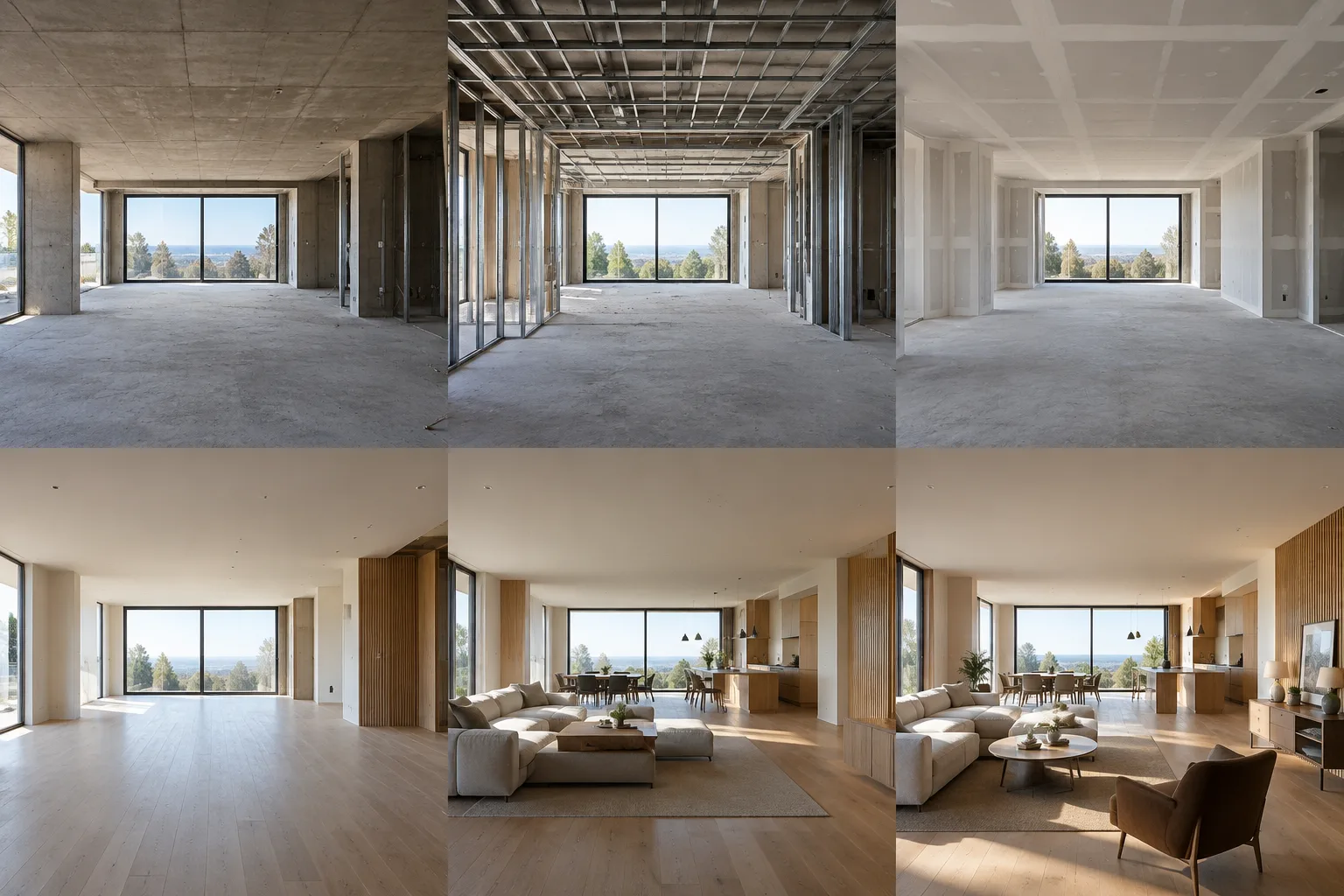
استخدم Phasing لعرض مراحل البناء. قد تتتابع أعمال البناء وفق جدول المشروع، أو يُنفذ بعضها بالتزامن. تساعد Phasing على تصور تقدم الأعمال عبر إظهار عناصر المشهد وإخفائها بحسب المراحل. ويمكن أيضًا إنشاء مقاطع فيديو وتسلسلات بفاصل زمني باستخدام الأداة.
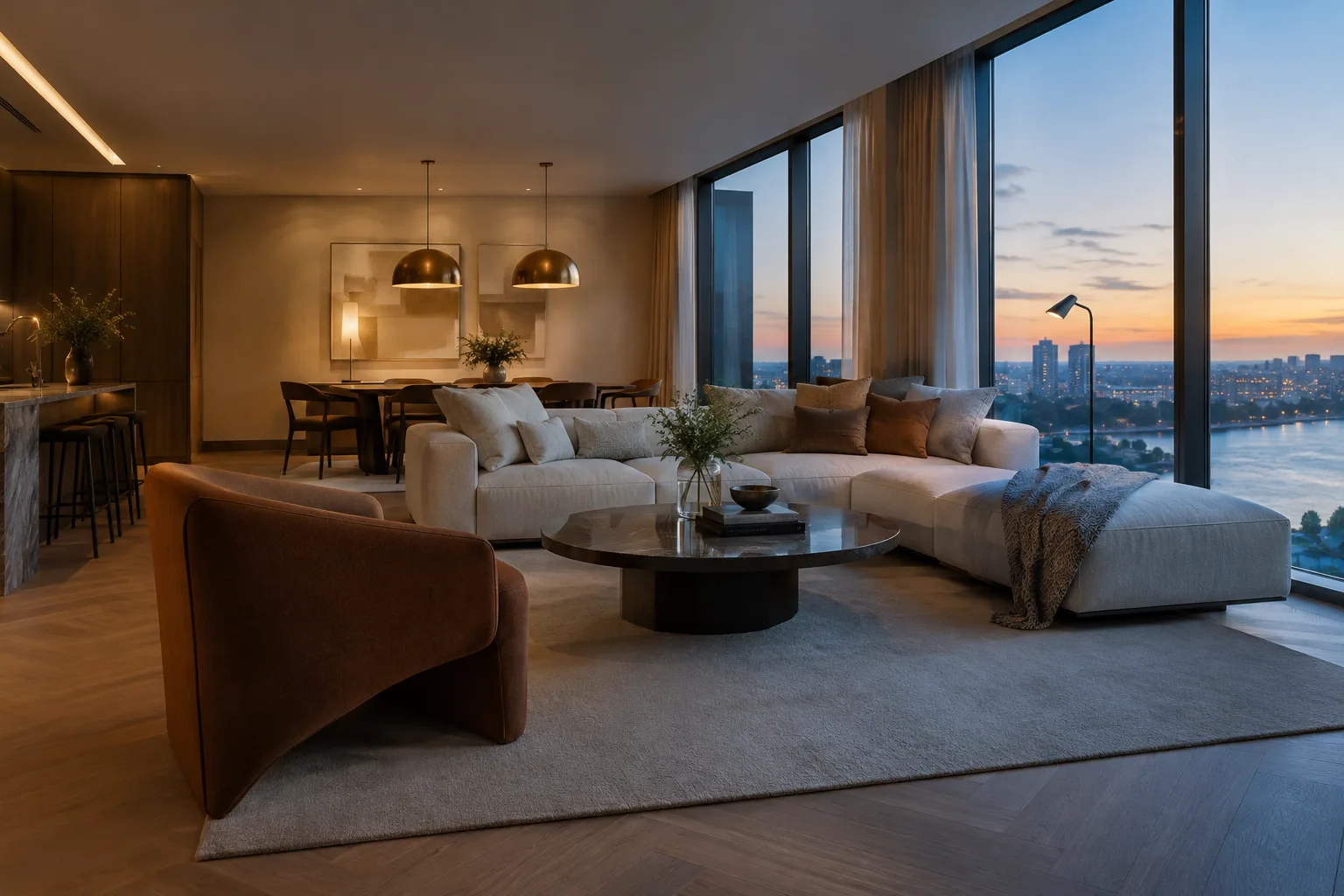
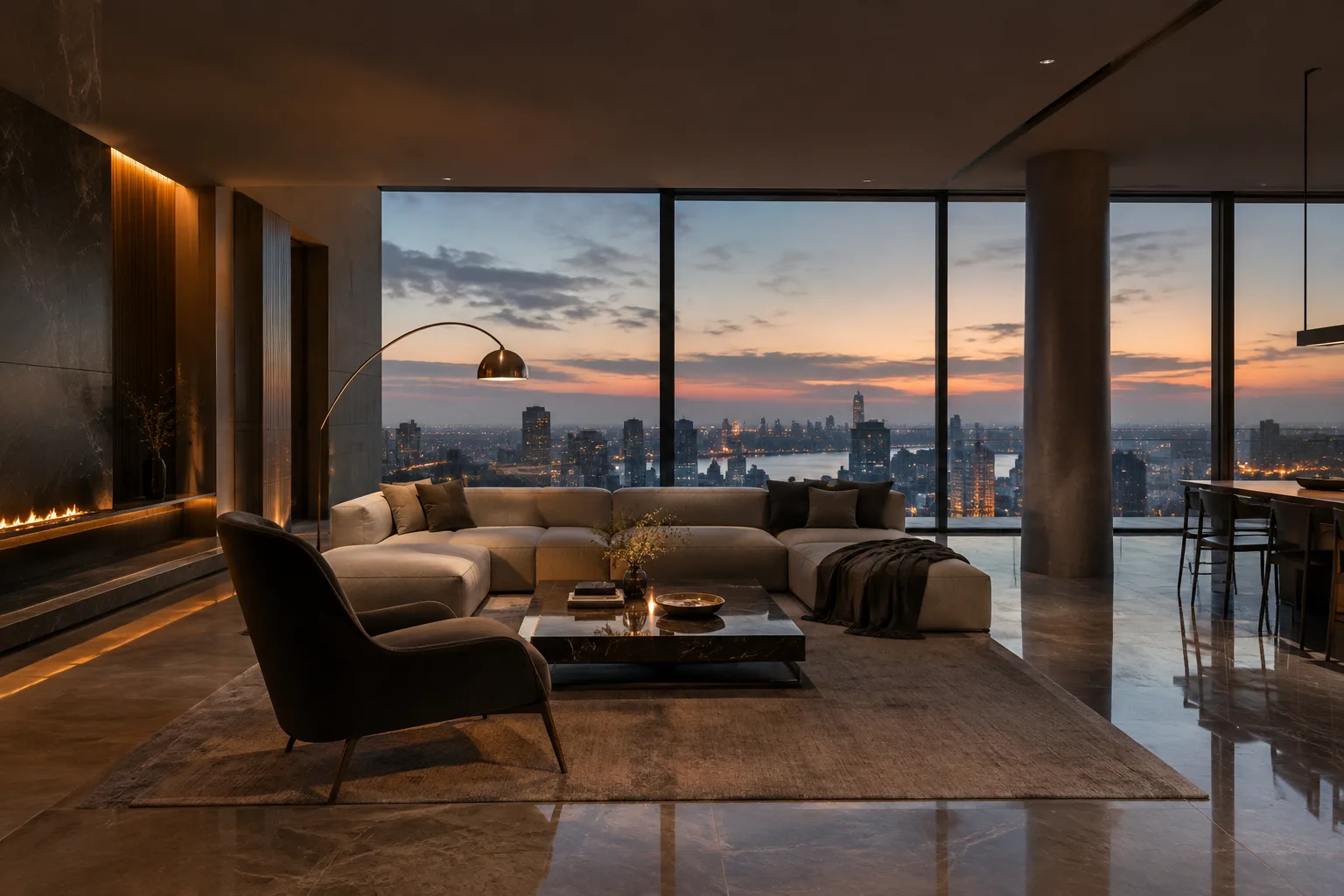
أنشئ View sets لمقارنة خيارات التصميم. تستند كل View set إلى مشهد Twinmotion نفسه، لكنها تتيح حفظ حالات مختلفة للإضاءة وظهور العناصر. وهكذا يمكنك، على سبيل المثال، عرض ترتيبات إضاءة مختلفة للمساحة الداخلية نفسها أو مجموعات مختلفة من العناصر الموجودة في المشهد، من دون إعادة إنشاء المشهد لكل خيار.
تحكّم بمحتوى كل عرض عبر Scene graph. عند إنشاء مجموعات Phasing وView sets، تحدد من خلال مخطط المشهد هذا العناصر التي ستظهر. أبقِ العناصر المراد عرضها في مرحلة أو بديل معين ظاهرة، وأخفِ العناصر غير المطلوبة في ذلك العرض، لتسهيل متابعة السرد.
حدّد نوع المخرجات في بداية سير العمل. تناسب Phasing عرض مراحل البناء عبر الفيديو والتسلسلات. أما View sets فيمكن استخدامها إلى جانب المشهد مع الصور والبانورامات ومقاطع الفيديو وkeyframes التسلسلات. قد تتداخل استخدامات الأداتين، لكنهما لا تؤديان الغرض نفسه: فالأولى تقسّم التقدم إلى مراحل، بينما تركز الثانية على حفظ حالات مختلفة للمشهد.
2. أنشئ المراحل أو بدائل المشهد
حدّد الحالة الأولية. يتضمن العرض الوارد في الوثائق أرضًا وحفارة. وفي المرحلة التالية، تُزال الحفارة وتُضاف عناصر بناء أخرى، مثل العمال أو المعدات؛ ثم تظهر البلاطة الخرسانية في مرحلة لاحقة. لا يعني هذا المثال أن كل مشروع يجب أن يتبع المراحل نفسها؛ فالفكرة الأساسية هي إظهار عناصر المشهد تدريجيًا بحسب متطلبات السرد.
نظّم ظهور العناصر مرحلةً تلو الأخرى حتى اكتمال البناء. أظهر العناصر المناسبة في Scene graph عند كل مرحلة لاحقة. بهذه الطريقة يمكنك إنشاء تسلسل بصري يمتد من بداية المشروع إلى اكتماله. وتضم Twinmotion Library عناصر للمشهد، مثل الحفارات ومواد البناء والرافعات وعمال البناء؛ ووفقًا للوثائق، يمكن إضافتها إلى الصور التي تعرض تقدم العمل.
احفظ البدائل في View sets منفصلة. عند إعداد كل خيار للمساحة الداخلية، اضبط ظهور العناصر والإضاءة الخاصة بذلك العرض. تتيح View sets الاحتفاظ بحالات مختلفة للمشهد نفسه وتطبيقها عند الحاجة. ويمكن استخدام هذه العروض في مقطع فيديو أو keyframes، إلى جانب عرض صورة ثابتة أو بانوراما.
3. أنشئ فيديو بالكاميرا ونظّم الانتقالات
اضبط زاوية البداية وأضف فيديو. اختر موضع الكاميرا الأول للفيديو في Viewport. افتح Media من Footer؛ ثم انقر على أيقونة Video في Media dock، وبعدها على أيقونة Add video. ينشئ Twinmotion أول keyframe وأول part. يحدد keyframe زاوية كاميرا معينة في المشهد، بينما يحدد part بداية التسلسل المتحرك ونهايته.
أضف زوايا جديدة على شكل keyframes. حرّك الكاميرا إلى موضعها التالي في Viewport، واستخدم أيقونة Create keyframe (+) الموجودة إلى يمين keyframe. إذا احتجت إلى قسم جديد في السرد، فاختر زاوية البداية وانقر على أيقونة Add video part؛ ثم أضف keyframes جديدة إلى هذا part. ويمكن وضع keyframes قبل keyframe موجود أو بعده.
اختر الانتقالات بين الأقسام وعاين النتيجة. لفتح قائمة part، انقر على أيقونة النقاط الثلاث المجاورة له، ثم استخدم خيار Collapse؛ أو اطوِ الأقسام كلها باستخدام أيقونة Collapse/expand parts. من أيقونة Transition داخل part، يمكنك اختيار Fade to black أو Fade to white. ولإزالة الانتقال، استخدم Cut. شاهد الفيديو باستخدام عناصر التحكم أو بتحريك خط التشغيل عبر القسم.
4. تحكّم بالأجواء وتغيّر الإضاءة
طبّق إعدادات الأجواء على part أو keyframe المعني. اختر part أو keyframe المراد تعديله من داخل الفيديو. انقر على Settings لتعديل part؛ أما لتعديل keyframe واحد، فحدده. عند تغيير الإعدادات من علامات التبويب Env أو Camera أو Render أو FX في لوحة Ambience، تُطبّق التغييرات على part أو keyframe المحدد.
انسخ الإعدادات إلى keyframes مشابهة. اختر Copy ambience من قائمة keyframe الذي يحتوي على الإعدادات؛ أو استخدم Ctrl+C في Windows وCommand-C في macOS. ويمكنك اختيار Paste ambience من قائمة keyframe المستهدف، أو تحديد keyframes ولصق الإعدادات باستخدام Ctrl+V في Windows وCommand-V في macOS. لتحديد keyframes متجاورة، انقر على أول keyframe وآخره مع الضغط على Shift؛ ولتحديد keyframes غير متجاورة، انقر عليها مع الضغط على Ctrl في Windows أو Command في macOS.
حدّد إعدادات البداية والنهاية لتغيّر الإضاءة بمرور الوقت. اختر part المعني وافتح الأمر Start / end ambience من قائمة النقاط الثلاث. عدّل إعدادات أول keyframe عبر Start، وإعدادات آخر keyframe عبر End. فعلى سبيل المثال، يمكنك إنشاء تغيّر في الإضاءة والظلال يمتد من شروق الشمس إلى غروبها في المشهد، ثم معاينته في الفيديو.
تلبي هذه الأدوات احتياجات مختلفة في عروض العمارة والتصميم الداخلي: إذ تجعل Phasing مراحل البناء مرئية، بينما تتيح View sets مقارنة خيارات الإضاءة والعناصر في المشهد نفسه. وتنظّم keyframes السرد بالكاميرا، فيما تنظّم parts أقسام الفيديو. ولا توضح المصادر متطلبات الأجهزة أو الأسعار أو شروط الترخيص أو توافق الإصدارات. لذلك ينبغي للمكاتب التحقق بشكل مستقل من معلومات التوافق والترخيص المحدّثة للإصدار الذي تستخدمه من Twinmotion.
أخطاء شائعة
لا تفترض أن مراحل البناء تحدث دائمًا بالتتابع؛ فالوثائق تشير أيضًا إلى أن بعض الأعمال قد تُنفذ بالتزامن.
لا تخلط بين keyframe وpart: الأول يحدد زاوية الكاميرا، والثاني يحدد قسمًا من التسلسل المتحرك.
لا تصف View sets بأنها أداة لحفظ خيارات المواد؛ فالوثائق تتناول الإضاءة وظهور العناصر.
عاين الفيديو كاملًا بعد تغيير الإعدادات، وتحقق من أن انتقالات parts وتغيّرات الأجواء تدعم السرد المقصود.
المصادر
2 مصادرلا نعيد نشر نصوص المصادر؛ الاقتباسات القصيرة مشار إليها، وما تبقى ملخص وتعليق من إعدادنا.
تكمن القيمة العملية لـ View sets بالنسبة إلى مكاتب العمارة والتصور المعماري في تركيا في تمكينها من مقارنة خيارات الإضاءة والعناصر في المشهد نفسه من دون إعادة إعداد المشهد. وقد تساعد Phasing على عرض مراحل البناء للعملاء أو لفريق المشروع بتسلسل بصري. كما يمكن لنسخ الأجواء إلى keyframes أن يقلل التعديلات المتكررة.
قبل اعتماد سير العمل هذا معيارًا للإنتاج، ينبغي مراجعة وثائق الإصدار المستخدم وشروط الترخيص. لا توضح المصادر الأسعار أو متطلبات الأجهزة، لذلك لا يمكن استخلاص استنتاجات مؤكدة بشأن الأداء أو التكلفة. وتساعد معاينة ظهور العناصر والانتقالات والفيديو كاملًا قبل العرض على اكتشاف أي تناقضات محتملة.
الأسئلة الشائعة
كيف تُعرض مراحل البناء في Twinmotion؟
أنشئ المراحل باستخدام Phasing، وحدد العناصر التي ستظهر في كل مرحلة عبر Scene graph. ويمكن إظهار العناصر في مراحل مختلفة بحسب سرد المشروع.
ما وظيفة View sets في Twinmotion؟
تتيح View sets حفظ حالات مختلفة للإضاءة وظهور العناصر في المشهد نفسه ومقارنتها. ويمكن تطبيقها على الصور والبانورامات والفيديو والتسلسلات.
كيف تغيّر الإضاءة في فيديو Twinmotion؟
اختر Start / end ambience من قائمة أحد video parts. ثم عدّل إعدادات الأجواء عند Start وEnd لضبط حالتي البداية والنهاية.