Qısaca
- Phasing ardıcıl və ya eyni vaxtda görülən tikinti işlərinin gedişatını göstərmək üçün istifadə oluna bilər.
- View sets eyni səhnədə fərqli işıqlandırma və obyekt görünürlüyü variantlarını saxlamağa və müqayisə etməyə imkan verir.
- Twinmotion videosu kamera baxışlarını müəyyən edən keyframe-lərdən və animasiyalı ardıcıllığın başlanğıcını və sonunu təyin edən part-lardan ibarətdir.
- Mühit parametrləri part-lara və ya keyframe-lərə tətbiq oluna, eyni videodakı digər keyframe-lərə köçürülə bilər.
Twinmotion-da Phasing və View sets alətlərindən tikinti prosesinin gedişatını və ya eyni səhnənin fərqli variantlarını təqdim etmək üçün istifadə oluna bilər. Epic Games-in sənədlərində izah olunur ki, bu alətlər Scene graph vasitəsilə səhnə elementlərini göstərib gizlədir, video axını isə keyframe və part-lar üzrə tənzimlənir. Aşağıdakı addımlar sənədlərdə təsvir edilən iş axınını memarlıq, interyer dizaynı və vizuallaşdırma təqdimatlarına uyğunlaşdırır. Mənbə sənədlərində Twinmotion-un hansı versiyasından bəhs edildiyi göstərilmədiyinə görə burada versiya nömrəsi verilmir.
1. Phasing, yoxsa View sets?
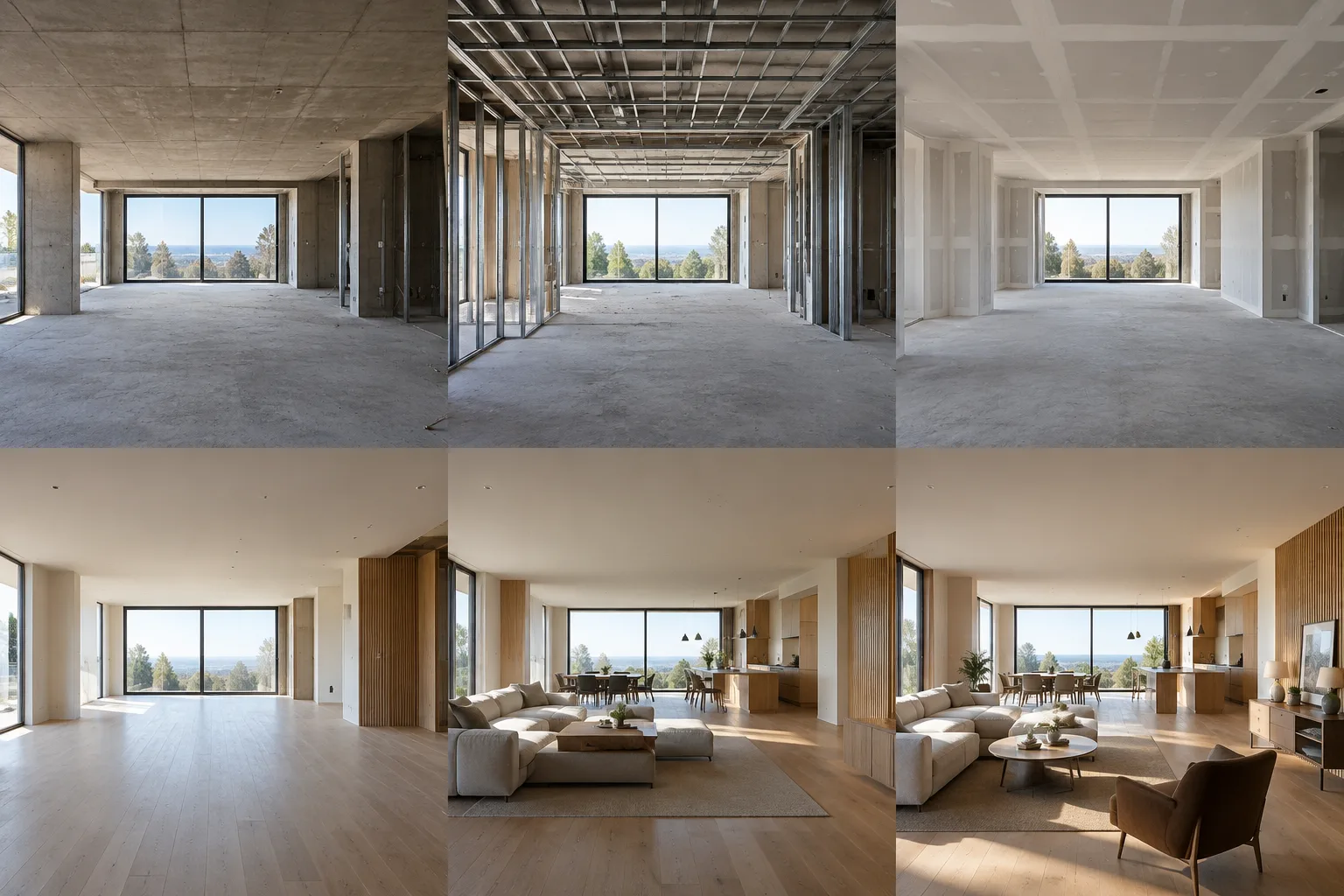
Tikinti prosesini göstərmək istəyirsinizsə, Phasing-dən istifadə edin. Tikinti işləri layihə qrafikində ardıcıl gedə və ya bəziləri eyni vaxtda yerinə yetirilə bilər. Phasing səhnə elementlərini mərhələlər üzrə göstərib gizlətməklə bu işlərin gedişatını vizuallaşdırmağa kömək edir. Alətlə time-lapse videolar və ardıcıllıqlar da yaratmaq mümkündür.
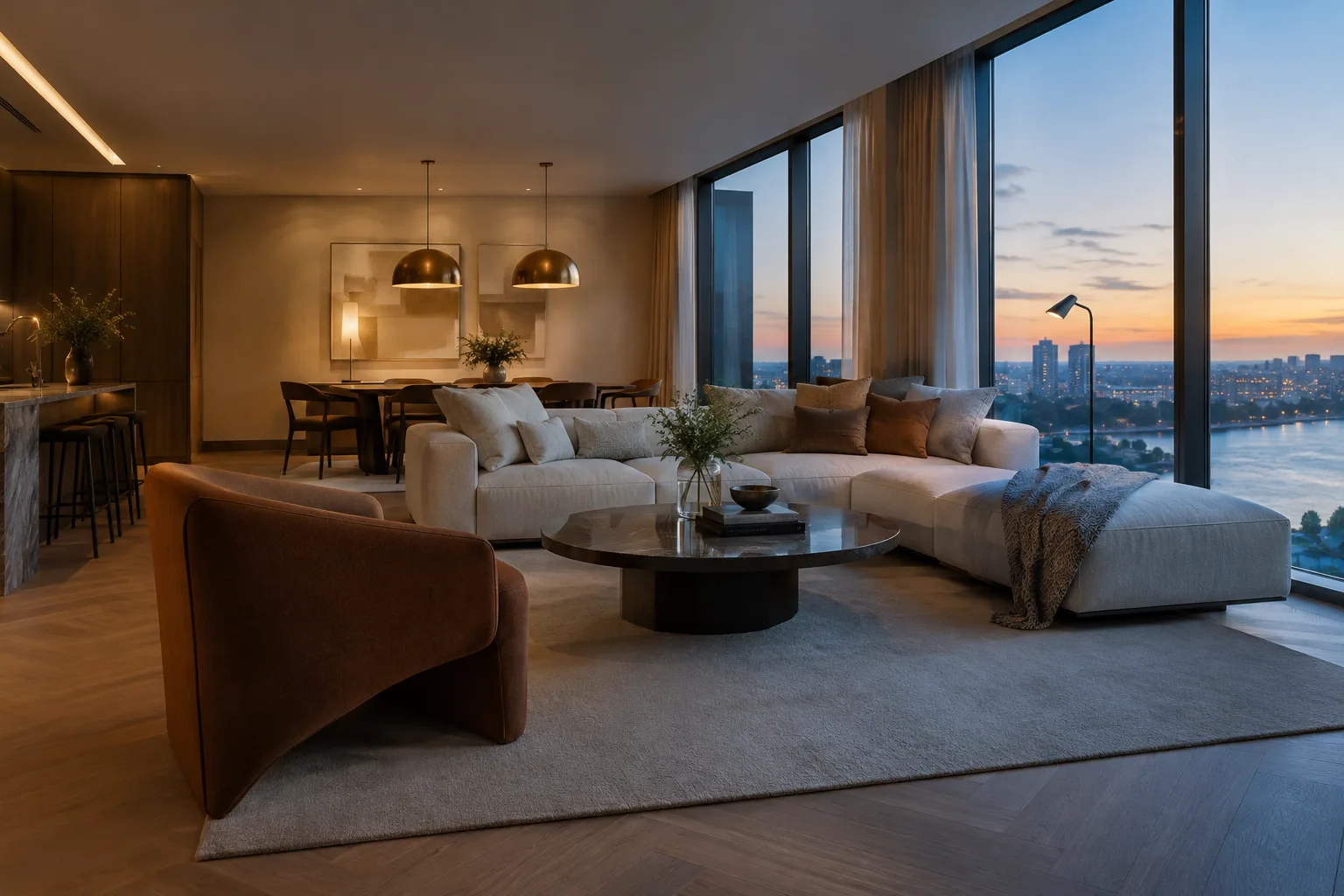
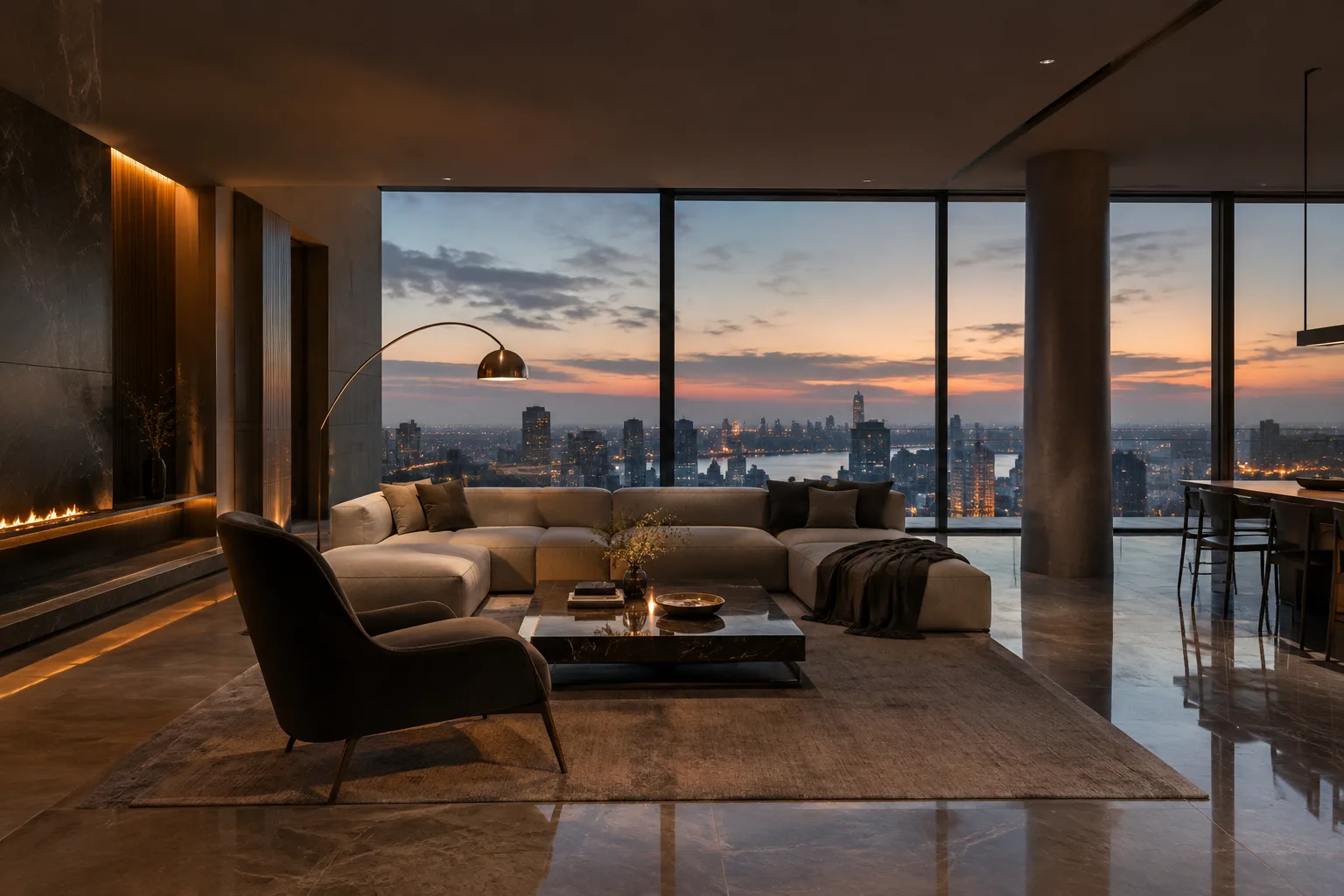
Dizayn variantlarını müqayisə etmək istəyirsinizsə, View sets yaradın. Hər View set eyni Twinmotion səhnəsini əsas götürür, lakin fərqli işıqlandırma və obyekt görünürlüyü vəziyyətlərini saxlaya bilər. Beləliklə, məsələn, eyni interyerin fərqli işıqlandırma quruluşlarını və ya səhnədəki obyektlərin müxtəlif kombinasiyalarını hər variant üçün səhnəni yenidən yaratmadan təqdim edə bilərsiniz.
Hər görünüşün məzmununu Scene graph-da yoxlayın. Phasing qrupları və View sets yaradarkən hansı elementlərin görünəcəyini bu səhnə qrafikində müəyyən edirsiniz. Mərhələdə və ya alternativdə göstəriləcək elementləri açıq saxlayıb həmin görünüşə daxil olmayanları gizlətmək təqdimatın izlənməsini asanlaşdırır.
İş axınının əvvəlində çıxış formatını nəzərə alın. Phasing tikinti mərhələlərini video və ardıcıllıqla təqdim etmək üçün uyğundur. View sets isə səhnə ilə yanaşı vizuallarda, panoramalarda, video hissələrində və ardıcıllıq keyframe-lərində istifadə oluna bilər. Alətlərin funksiyaları qismən üst-üstə düşsə də, məqsədləri eyni deyil: biri prosesi mərhələlərə ayırır, digəri isə səhnənin fərqli vəziyyətlərini saxlamağa yönəlib.
2. Mərhələləri və ya səhnə variantlarını qurun
Başlanğıc vəziyyəti müəyyən edin. Sənədlərdəki nümunədə ilk görünüşə ərazi və ekskavator daxildir. Növbəti mərhələdə ekskavator götürülür, işçilər və ya avadanlıq kimi başqa tikinti elementləri əlavə olunur; daha sonrakı mərhələdə beton döşəmə görünür. Bu nümunə hər layihədə eyni mərhələlərin izlənməli olduğu anlamına gəlmir; əsas yanaşma səhnə elementlərini təqdimatın ehtiyacına uyğun olaraq mərhələli şəkildə göstərməkdir.
Tikinti tamamlananadək görünürlüyü mərhələlərlə tənzimləyin. Hər növbəti mərhələdə Scene graph-da müvafiq elementləri görünən edin. Beləliklə, başlanğıcdan tamamlanmış layihəyədək vizual axın yarada bilərsiniz. Twinmotion Library-də ekskavator, tikinti materialları, kranlar və tikinti işçiləri kimi səhnə elementləri var; sənədlərə görə bunları işlərin gedişatını göstərən vizuallara əlavə etmək olar.
Variantları ayrıca View sets kimi saxlayın. İnteryer üçün hər variantı hazırlayarkən obyektlərin görünürlüyünü və həmin görünüşə aid işıqlandırmanı tənzimləyin. View sets eyni səhnədə fərqli vəziyyətləri saxlamağa və lazım gəldikdə tətbiq etməyə imkan verir. Təqdimatda tək kadr və ya panorama göstərməklə yanaşı, bu görünüşləri video hissələrinə və ya keyframe-lərə tətbiq etmək də mümkündür.
3. Kamera videosu yaradın və keçidləri tənzimləyin
İlk baxışı qurub video əlavə edin. Viewport-da videonun ilk kamera mövqeyini seçin. Footer-dən Media-nı açın; Media dock-da Video işarəsinə, ardınca Add video işarəsinə klikləyin. Twinmotion ilk keyframe-i və ilk part-ı yaradır. Keyframe səhnədə müəyyən kamera baxışıdır; part isə animasiyalı ardıcıllığın başlanğıcını və sonunu göstərir.
Yeni baxışları keyframe kimi əlavə edin. Viewport-da kameranı növbəti mövqeyə aparın və keyframe-in sağındakı Create keyframe (+) işarəsindən istifadə edin. Yeni təqdimat bölməsi lazımdırsa, başlanğıc baxışını seçdikdən sonra Add video part işarəsinə klikləyin; sonra həmin part-a yeni keyframe-lər əlavə edin. Keyframe-ləri mövcud keyframe-in əvvəlinə və ya sonrasına yerləşdirmək olar.
Bölmələr arasında keçid seçin və nəticəyə baxın. Part-ın menyusunu açmaq üçün yanındakı üç nöqtə işarəsinə klikləyib Collapse seçimini edin və ya bölmələri hamısını yığmaq üçün Collapse/expand parts işarəsindən istifadə edin. Part-dakı Transition işarəsindən Fade to black və ya Fade to white seçilə bilər. Keçidi silmək üçün Cut seçilir. Videoya idarəetmə elementləri ilə baxın və ya oynatma xəttini bölmə boyunca hərəkət etdirin.
4. Mühiti və işıq dəyişikliklərini idarə edin
Mühit parametrlərini müvafiq part-a və ya keyframe-ə tətbiq edin. Videoda redaktə edəcəyiniz part-ı və ya keyframe-i seçin. Part üçün Settings-ə klikləyin; tək keyframe-i redaktə etmək üçün onu seçin. Ambience panelində Env, Camera, Render və ya FX bölmələrindən parametrləri dəyişdikdə edilən dəyişiklik seçilmiş part-a və ya keyframe-ə tətbiq olunur.
Oxşar keyframe-lərdə parametrləri köçürün. Parametrləri olan keyframe-in menyusundan Copy ambience seçin; alternativ olaraq Windows-da Ctrl+C, macOS-da Command-C istifadə edə bilərsiniz. Hədəf keyframe-in menyusundan Paste ambience seçə və ya keyframe-ləri seçib Windows-da Ctrl+V, macOS-da Command-V ilə parametrləri yapışdıra bilərsiniz. Bitişik keyframe-ləri seçmək üçün ilk və son keyframe-ə Shift düyməsini basılı saxlayaraq; bitişik olmayanları seçmək üçün isə Ctrl (Windows) və ya Command (macOS) ilə klikləyin.
Time-lapse işıq dəyişimi üçün başlanğıc və son parametrləri təyin edin. Müvafiq part-ı seçib üç nöqtəli menyudan Start / end ambience əmrini açın. İlk keyframe-in parametrlərini Start, son keyframe-in parametrlərini isə End bölməsindən tənzimləyin. Məsələn, səhnədə gün doğumundan gün batımınadək işıq və kölgə dəyişimini bu iki son vəziyyətlə yaradıb videoda önizləyə bilərsiniz.
Bu alətlər memarlıq və interyer dizaynı təqdimatlarında müxtəlif ehtiyacları qarşılayır: Phasing tikinti prosesini görünən edir, View sets isə eyni səhnədə işıqlandırma və obyekt variantlarını müqayisə etməyə imkan verir. Keyframe-lər kamera təqdimatını, part-lar isə videonun bölmələrini tənzimləyir. Mənbələrdə texniki tələblər, qiymət, lisenziya şərtləri və versiya uyğunluğu açıqlanmır. Buna görə ofislər istifadə etdikləri Twinmotion versiyası üçün aktual uyğunluq və lisenziya məlumatlarını ayrıca yoxlamalıdır.
Tez-tez edilən səhvlər
Tikinti mərhələlərinin həmişə ardıcıl baş verdiyini düşünməyin; mənbədə bəzi işlərin eyni vaxtda görülə biləcəyi də qeyd olunur.
Keyframe ilə part-ı qarışdırmayın: birincisi kamera baxışını, ikincisi animasiyalı ardıcıllığın bölməsini müəyyən edir.
View sets-i material variantlarını saxlayan alət kimi təqdim etməyin; sənədlərdə işıqlandırma və obyekt görünürlüyündən bəhs olunur.
Parametrləri dəyişdikdən sonra videoya əvvəldən axıradək baxın; part keçidlərinin və mühit dəyişikliklərinin nəzərdə tutulan təqdimatı dəstəklədiyini yoxlayın.
Mənbələr
2 mənbəMənbə mətnləri yenidən dərc edilmir; qısa sitatlar işarələnir, qalanı bizim xülasə və şərhimizdir.
Türkiyədəki memarlıq və vizuallaşdırma ofisləri üçün View sets-in praktik üstünlüyü eyni səhnədəki işıqlandırma və obyekt variantlarını səhnəni yenidən qurmadan müqayisə etmək imkanıdır. Phasing isə tikinti prosesini müştəriyə və ya layihə komandasına vizual ardıcıllıqla çatdırmağa kömək edə bilər. Mühit parametrlərini keyframe-lərə köçürmək təkrarlanan düzəlişləri də azalda bilər.
Bu iş axınını istehsal standartına çevirməzdən əvvəl istifadə olunan versiyanın sənədlərini və lisenziya şərtlərini yoxlamaq lazımdır. Mənbələr qiymət və texniki tələbləri açıqlamır; performans və ya xərclərlə bağlı qəti nəticə çıxarmaq mümkün deyil. Təqdimatdan əvvəl səhnədə elementlərin görünürlüyünü, keçidləri və videonun hamısını önizləmək mümkün uyğunsuzluqları aşkar etməyə kömək edir.
Tez-tez verilən suallar
Twinmotion-da tikinti mərhələləri necə göstərilir?
Phasing ilə mərhələlər yaradılır və Scene graph vasitəsilə hər mərhələdə göstəriləcək elementlər müəyyən edilir. Elementlər layihənin təqdimatına uyğun olaraq fərqli mərhələlərdə görünən edilə bilər.
Twinmotion View sets nə üçündür?
View sets eyni səhnədə fərqli işıqlandırma və obyekt görünürlüyü vəziyyətlərini saxlamağa və müqayisə etməyə imkan verir. Onları vizuallarda, panoramalarda, videolarda və ardıcıllıqlarda tətbiq etmək olar.
Twinmotion videosunda işıq dəyişimi necə edilir?
Video part-ının menyusundan Start / end ambience seçilir. Başlanğıc və son vəziyyətləri tənzimləmək üçün Start və End nöqtələrinin mühit parametrləri dəyişdirilə bilər.