Kurz gesagt
- Phasing lässt sich nutzen, um den Fortschritt aufeinanderfolgender oder gleichzeitig ausgeführter Bauarbeiten zu zeigen.
- View sets ermöglichen es, unterschiedliche Beleuchtungen und Objektsichtbarkeiten in derselben Szene zu speichern und miteinander zu vergleichen.
- Ein Twinmotion-Video besteht aus Keyframes, die die Kameraperspektiven festlegen, und Parts, die Anfang und Ende einer animierten Sequenz definieren.
- Ambienteinstellungen lassen sich auf Parts oder Keyframes anwenden und auf andere Keyframes desselben Videos kopieren.
Die Werkzeuge Phasing und View sets in Twinmotion lassen sich nutzen, um den Baufortschritt oder verschiedene Varianten derselben Szene zu präsentieren. Die Dokumentation von Epic Games erklärt, dass diese Werkzeuge Szenenelemente über den Scene graph ein- und ausblenden, während der Videoablauf mit Keyframes und Parts organisiert wird. Die folgenden Schritte übertragen den in der Dokumentation beschriebenen Workflow auf Präsentationen aus Architektur, Innenarchitektur und Visualisierung. Da die Quelldokumentation keine Twinmotion-Version nennt, wird hier keine Versionsnummer angegeben.
1. Phasing oder View sets?
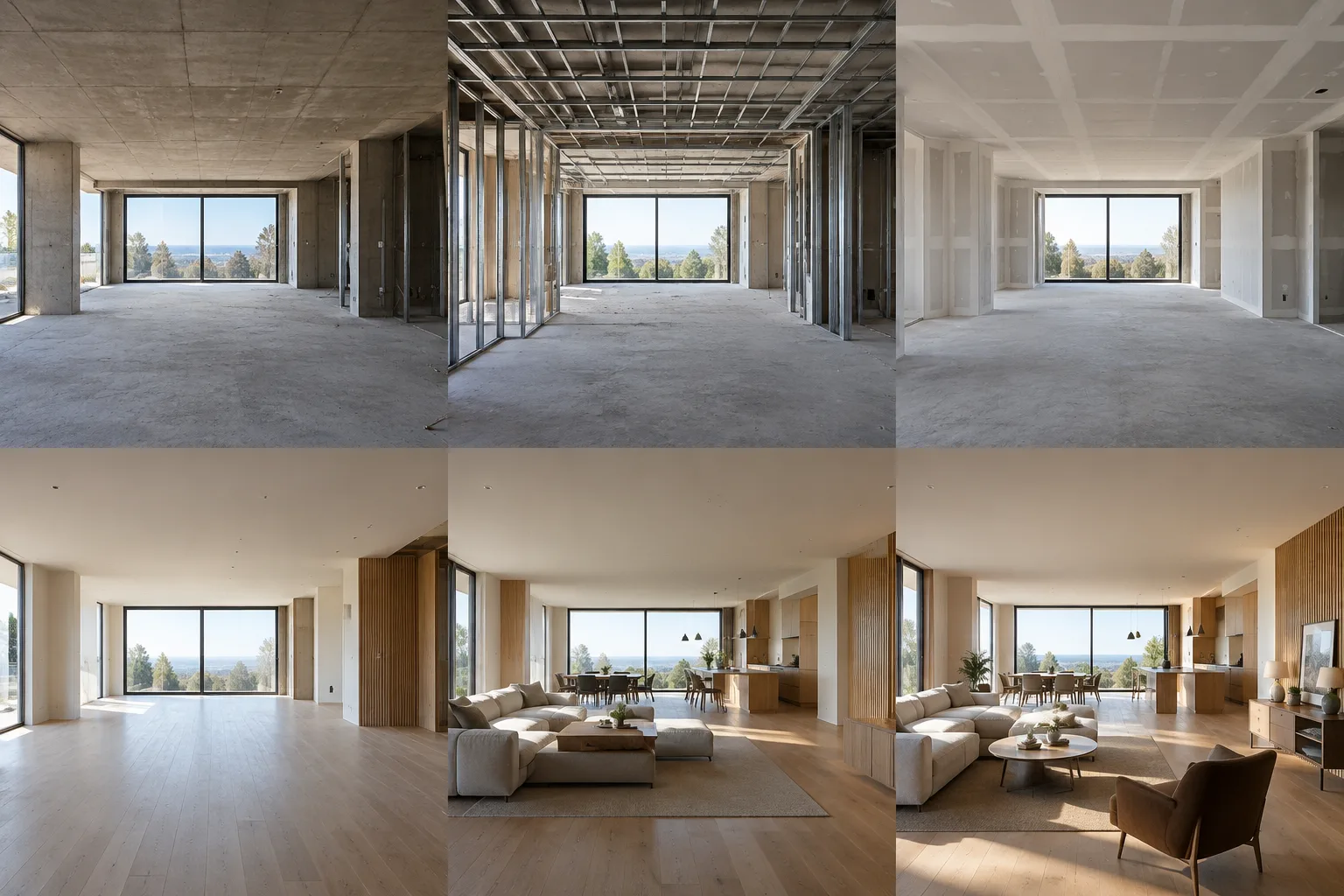
Für die Darstellung des Baufortschritts verwenden Sie Phasing. Bauarbeiten können im Projektzeitplan nacheinander oder teilweise gleichzeitig ausgeführt werden. Phasing hilft dabei, den Fortschritt zu visualisieren, indem Szenenelemente je nach Bauphase ein- oder ausgeblendet werden. Mit dem Werkzeug lassen sich auch Zeitraffer-Videos und Sequenzen erstellen.
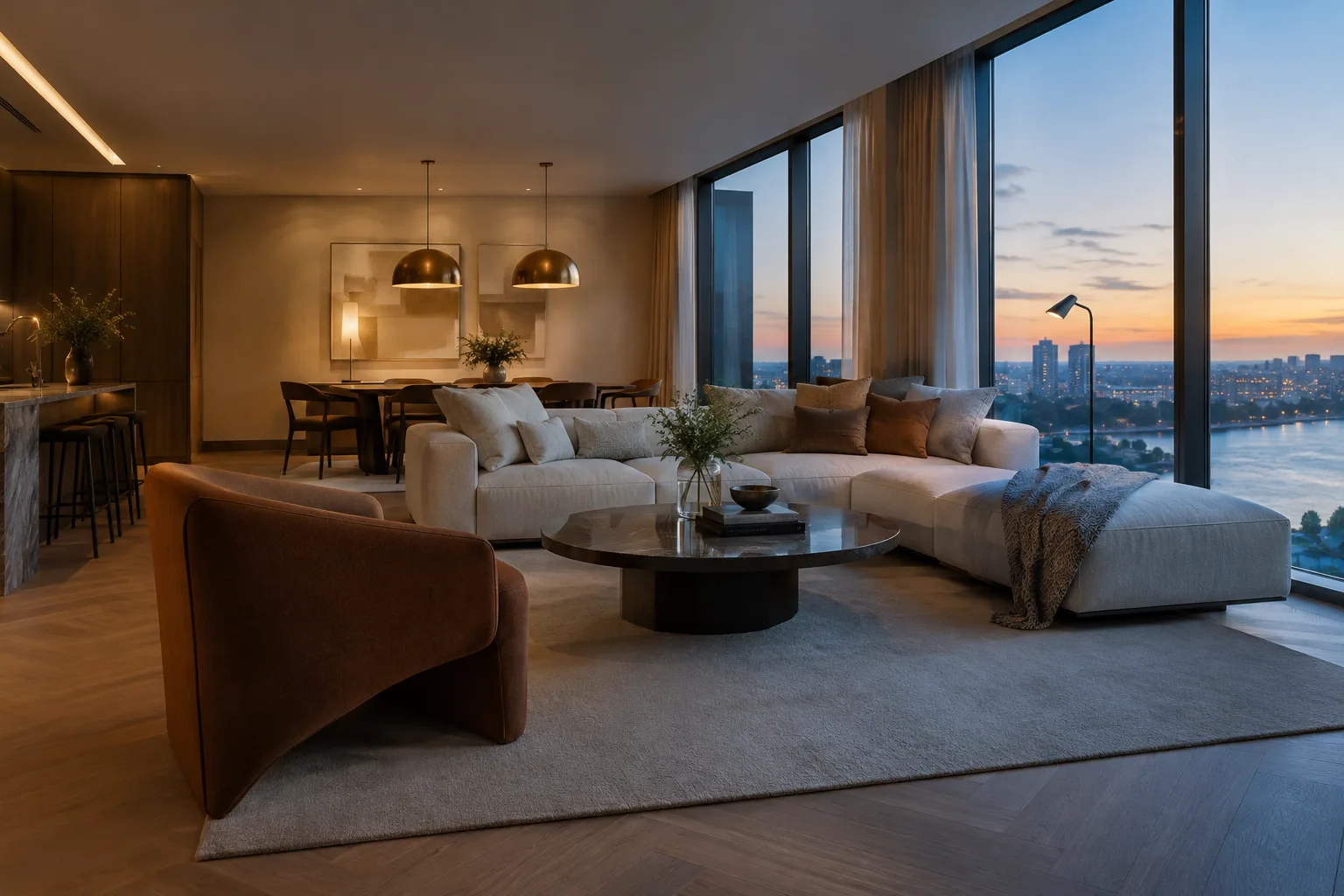
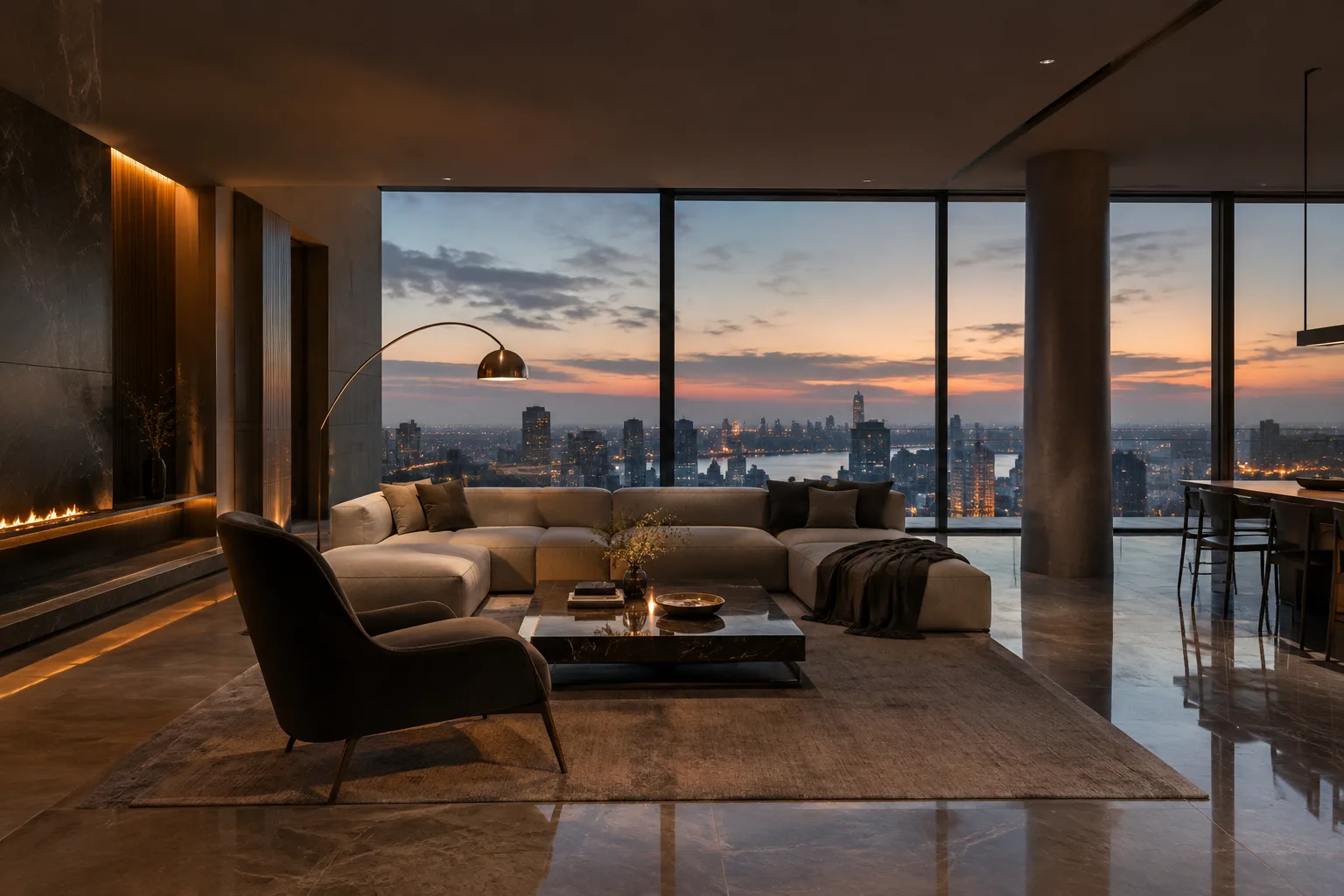
Für den Vergleich von Designvarianten erstellen Sie View sets. Jedes View set basiert auf derselben Twinmotion-Szene, kann aber unterschiedliche Beleuchtungen und Sichtbarkeiten von Objekten speichern. So lassen sich beispielsweise verschiedene Beleuchtungskonzepte für denselben Innenraum oder unterschiedliche Kombinationen der in der Szene enthaltenen Objekte präsentieren, ohne die Szene für jede Variante neu aufzubauen.
Legen Sie im Scene graph fest, was in jeder Ansicht zu sehen ist. Beim Erstellen von Phasing-Gruppen und View sets bestimmen Sie über diesen Szenengraphen, welche Elemente sichtbar sind. Lassen Sie die Elemente eingeblendet, die in einer Phase oder Variante gezeigt werden sollen, und blenden Sie diejenigen aus, die dort nicht vorkommen sollen. Das erleichtert die Nachvollziehbarkeit der Präsentation.
Berücksichtigen Sie frühzeitig das gewünschte Ausgabeformat. Phasing eignet sich dazu, Bauphasen in Videos und Sequenzen zu zeigen. View sets lassen sich neben Szenen auch auf Bilder, Panoramen, Videoparts und Sequenz-Keyframes anwenden. Die Funktionen können sich zwar überschneiden, dienen aber unterschiedlichen Zwecken: Das eine unterteilt den Fortschritt in Phasen, das andere speichert verschiedene Zustände einer Szene.
2. Bauphasen oder Szenenvarianten anlegen
Legen Sie einen Ausgangszustand fest. Im Beispiel der Dokumentation umfasst die erste Ansicht das Gelände und einen Bagger. In der nächsten Phase wird der Bagger entfernt und weitere Bauelemente wie Arbeiter oder Ausrüstung werden hinzugefügt; in einer späteren Phase wird die Betonplatte sichtbar. Das bedeutet nicht, dass jedes Projekt dieselben Phasen durchlaufen muss. Entscheidend ist, Szenenelemente entsprechend der Erzählung schrittweise einzublenden.
Passen Sie die Sichtbarkeit Schritt für Schritt an, bis das Gebäude fertiggestellt ist. Blenden Sie in jeder folgenden Phase die entsprechenden Elemente im Scene graph ein. So entsteht ein visueller Ablauf vom Ausgangszustand bis zum fertigen Projekt. Die Twinmotion Library enthält Szenenelemente wie Bagger, Baumaterialien, Kräne und Bauarbeiter, die laut Dokumentation zu Visualisierungen des Baufortschritts hinzugefügt werden können.
Speichern Sie Varianten als separate View sets. Passen Sie beim Anlegen jeder Innenraumvariante die Sichtbarkeit der Objekte und die Beleuchtung für die jeweilige Ansicht an. Mit View sets können Sie verschiedene Zustände derselben Szene speichern und bei Bedarf anwenden. In der Präsentation lassen sich diese Ansichten nicht nur als Einzelbilder oder Panoramen zeigen, sondern auch auf Videoparts oder Keyframes anwenden.
3. Kameravideo erstellen und Übergänge bearbeiten
Richten Sie die Ausgangsperspektive ein und fügen Sie ein Video hinzu. Wählen Sie im Viewport die erste Kameraposition für das Video. Öffnen Sie über den Footer den Bereich Media. Klicken Sie im Media-Dock auf das Video-Symbol und anschließend auf Add video. Twinmotion erstellt das erste Keyframe und den ersten Part. Ein Keyframe ist eine bestimmte Kameraperspektive in der Szene; ein Part definiert Anfang und Ende einer animierten Sequenz.
Fügen Sie weitere Perspektiven als Keyframes hinzu. Bewegen Sie die Kamera im Viewport zur nächsten Position und verwenden Sie das Symbol Create keyframe (+) rechts neben dem Keyframe. Wenn Sie einen neuen Abschnitt der Präsentation benötigen, wählen Sie zunächst die Ausgangsperspektive und klicken Sie dann auf Add video part. Fügen Sie anschließend diesem Part weitere Keyframes hinzu. Keyframes lassen sich vor oder nach einem vorhandenen Keyframe einfügen.
Wählen Sie Übergänge zwischen den Abschnitten und sehen Sie sich das Ergebnis in der Vorschau an. Um das Menü eines Parts zu öffnen, klicken Sie auf das Dreipunkt-Symbol daneben und wählen Collapse. Alternativ können Sie mit dem Symbol Collapse/expand parts alle Abschnitte einklappen. Über das Symbol Transition innerhalb eines Parts können Sie Fade to black oder Fade to white auswählen. Mit Cut wird der Übergang entfernt. Spielen Sie das Video über die Steuerelemente ab oder bewegen Sie die Wiedergabelinie durch den Abschnitt, um es anzusehen.
4. Ambiente und Lichtwechsel steuern
Wenden Sie Ambienteinstellungen auf den jeweiligen Part oder das Keyframe an. Wählen Sie im Video den Part oder das Keyframe aus, das Sie bearbeiten möchten. Klicken Sie für einen Part auf Settings; um ein einzelnes Keyframe zu bearbeiten, wählen Sie es aus. Änderungen an den Einstellungen in den Tabs Env, Camera, Render oder FX des Ambience-Panels werden auf den ausgewählten Part oder das Keyframe angewendet.
Kopieren Sie Einstellungen auf ähnliche Keyframes. Wählen Sie im Menü des Keyframes mit den gewünschten Einstellungen Copy ambience. Alternativ können Sie unter Windows Ctrl+C und unter macOS Command-C verwenden. Wählen Sie im Menü des Ziel-Keyframes Paste ambience oder markieren Sie die Keyframes und fügen Sie die Einstellungen mit Ctrl+V unter Windows oder Command-V unter macOS ein. Um benachbarte Keyframes auszuwählen, klicken Sie bei gedrückter Umschalttaste auf das erste und letzte Keyframe. Nicht benachbarte Keyframes wählen Sie per Klick bei gedrückter Ctrl-Taste (Windows) oder Command-Taste (macOS) aus.
Legen Sie für einen zeitlichen Lichtwechsel die Start- und Endeinstellungen fest. Wählen Sie den betreffenden Part aus und öffnen Sie über das Dreipunkt-Menü den Befehl Start / end ambience. Bearbeiten Sie die Einstellungen des ersten Keyframes unter Start und die des letzten Keyframes unter End. So können Sie beispielsweise den Wechsel von Licht und Schatten vom Sonnenaufgang bis zum Sonnenuntergang anhand dieser beiden Endzustände gestalten und im Video in der Vorschau ansehen.
Diese Werkzeuge bedienen unterschiedliche Anforderungen bei Architektur- und Innenarchitekturpräsentationen: Phasing macht den Baufortschritt sichtbar, während sich mit View sets Beleuchtungs- und Objektvarianten derselben Szene vergleichen lassen. Keyframes strukturieren die Kameraführung, Parts die Abschnitte des Videos. Angaben zu Hardwareanforderungen, Preisen, Lizenzbedingungen oder Versionskompatibilität finden sich in den Quellen nicht. Büros sollten daher die aktuellen Kompatibilitäts- und Lizenzinformationen für ihre jeweilige Twinmotion-Version separat prüfen.
Häufige Fehler
Gehen Sie nicht davon aus, dass Bauphasen immer nacheinander ablaufen. Laut Quelle können manche Arbeiten auch gleichzeitig ausgeführt werden.
Verwechseln Sie Keyframe und Part nicht: Das Keyframe definiert eine Kameraperspektive, der Part einen Abschnitt der animierten Sequenz.
Beschreiben Sie View sets nicht als Werkzeug zum Speichern von Materialvarianten. Die Dokumentation nennt Beleuchtung und Objektsichtbarkeit.
Sehen Sie sich das Video nach Änderungen der Einstellungen vollständig in der Vorschau an. Prüfen Sie, ob die Übergänge zwischen den Parts und die Ambientewechsel die gewünschte Erzählung unterstützen.
Quellen
2 QuellenQuelltexte werden nicht neu veröffentlicht; kurze Zitate sind gekennzeichnet, der Rest ist eigene Zusammenfassung und Einordnung.
Für Architektur- und Visualisierungsbüros in der Türkei liegt der praktische Nutzen von View sets darin, Beleuchtungs- und Objektvarianten derselben Szene zu vergleichen, ohne die Szene erneut aufbauen zu müssen. Phasing kann helfen, den Baufortschritt Kunden oder Projektteams in einer visuellen Abfolge zu vermitteln. Das Kopieren von Ambienteinstellungen auf Keyframes kann zudem wiederkehrende Anpassungen reduzieren.
Bevor Sie diesen Workflow zum Produktionsstandard machen, sollten Sie die Dokumentation und Lizenzbedingungen der verwendeten Version prüfen. Die Quellen enthalten keine Angaben zu Preisen oder Hardwareanforderungen; verlässliche Aussagen zu Leistung oder Kosten sind daher nicht möglich. Eine Vorschau der Szenensichtbarkeit, Übergänge und des vollständigen Videos vor der Präsentation hilft, mögliche Unstimmigkeiten zu erkennen.
Häufige Fragen
Wie lassen sich Bauphasen in Twinmotion darstellen?
Mit Phasing werden Phasen angelegt und über den Scene graph die Elemente festgelegt, die in jeder Phase zu sehen sein sollen. Je nach Projektablauf lassen sich Elemente in unterschiedlichen Phasen einblenden.
Wozu dienen View sets in Twinmotion?
View sets speichern und vergleichen unterschiedliche Beleuchtungs- und Objektsichtbarkeitszustände derselben Szene. Sie lassen sich auf Bilder, Panoramen, Videos und Sequenzen anwenden.
Wie lässt sich in Twinmotion-Videos ein Lichtwechsel umsetzen?
Wählen Sie im Menü eines Video-Parts Start / end ambience. Ändern Sie die Ambienteinstellungen für Start und End, um die Bedingungen am Anfang und Ende festzulegen.