Коротко
- Phasing можно использовать, чтобы показать ход строительных работ, выполняемых последовательно или одновременно.
- View sets позволяют сохранять и сравнивать разные варианты освещения и видимости объектов в одной сцене.
- Видео в Twinmotion состоит из keyframe, задающих ракурсы камеры, и part, определяющих начало и конец анимированной последовательности.
- Настройки окружения можно применять к part или keyframe, а также копировать на другие keyframe в том же видео.
Инструменты Phasing и View sets в Twinmotion позволяют показать ход строительства или разные варианты одной сцены. В документации Epic Games поясняется, что эти инструменты управляют видимостью элементов сцены через Scene graph, а видео собирается из keyframe и part. Ниже описанный в документации рабочий процесс адаптирован для презентаций в области архитектуры, дизайна интерьера и визуализации. В исходной документации не указано, к какой версии Twinmotion относятся эти сведения, поэтому номер версии здесь не приводится.
1. Phasing или View sets?
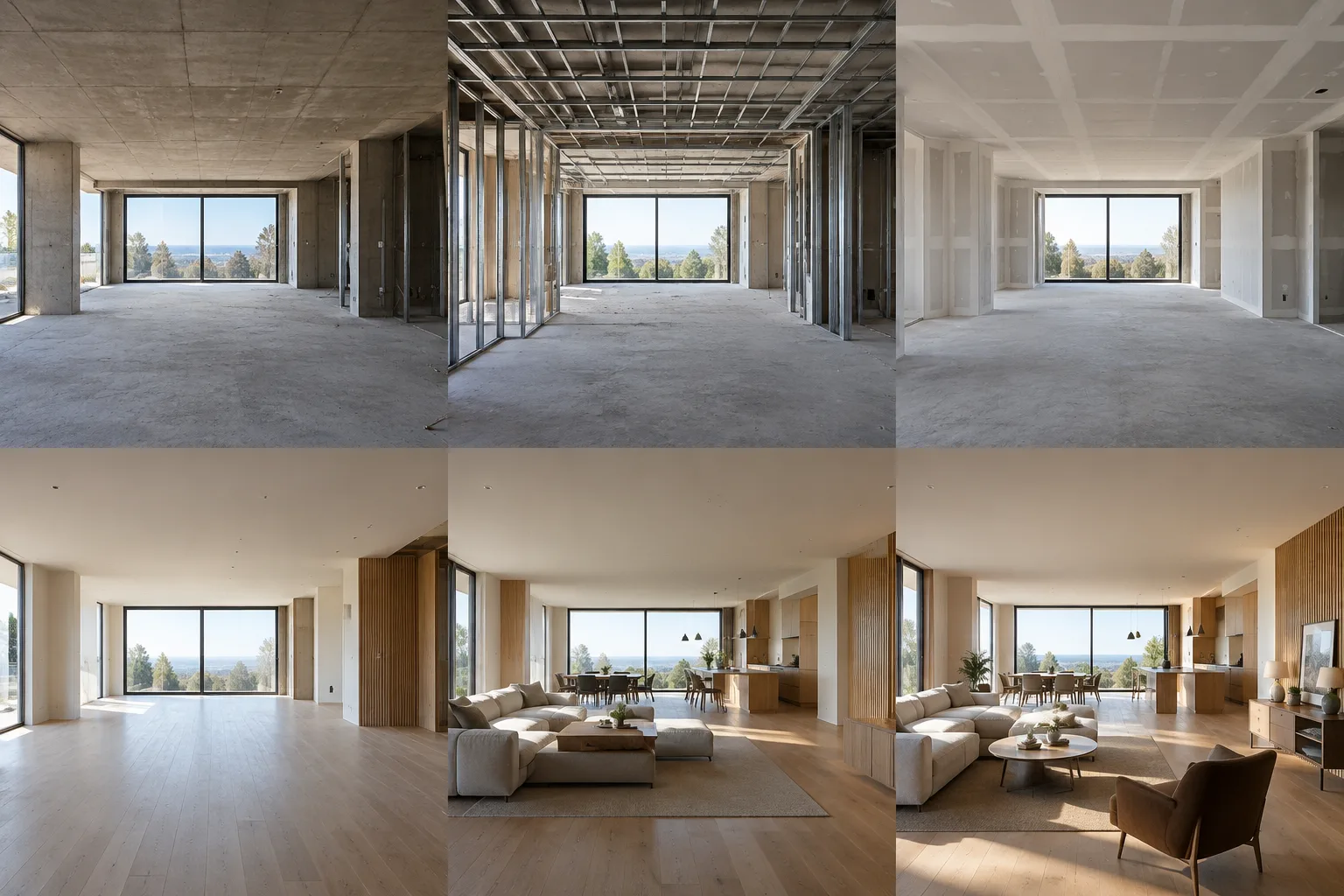
Для демонстрации строительства используйте Phasing. Согласно графику проекта, строительные работы могут идти последовательно или частично выполняться одновременно. Phasing помогает визуализировать ход работ, включая и скрывая элементы сцены на разных этапах. С помощью этого инструмента также можно создавать видео и последовательности с эффектом ускоренного времени.
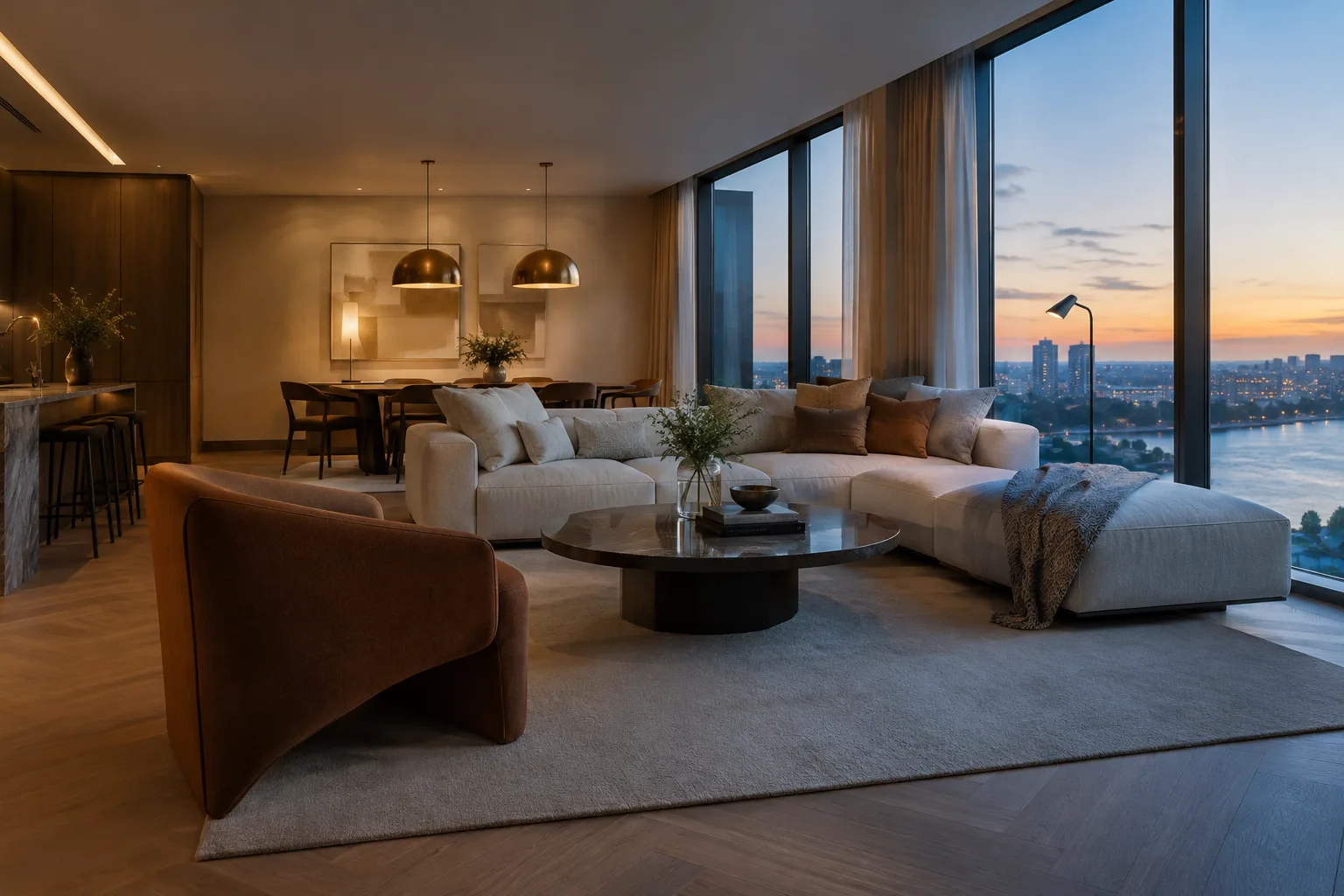
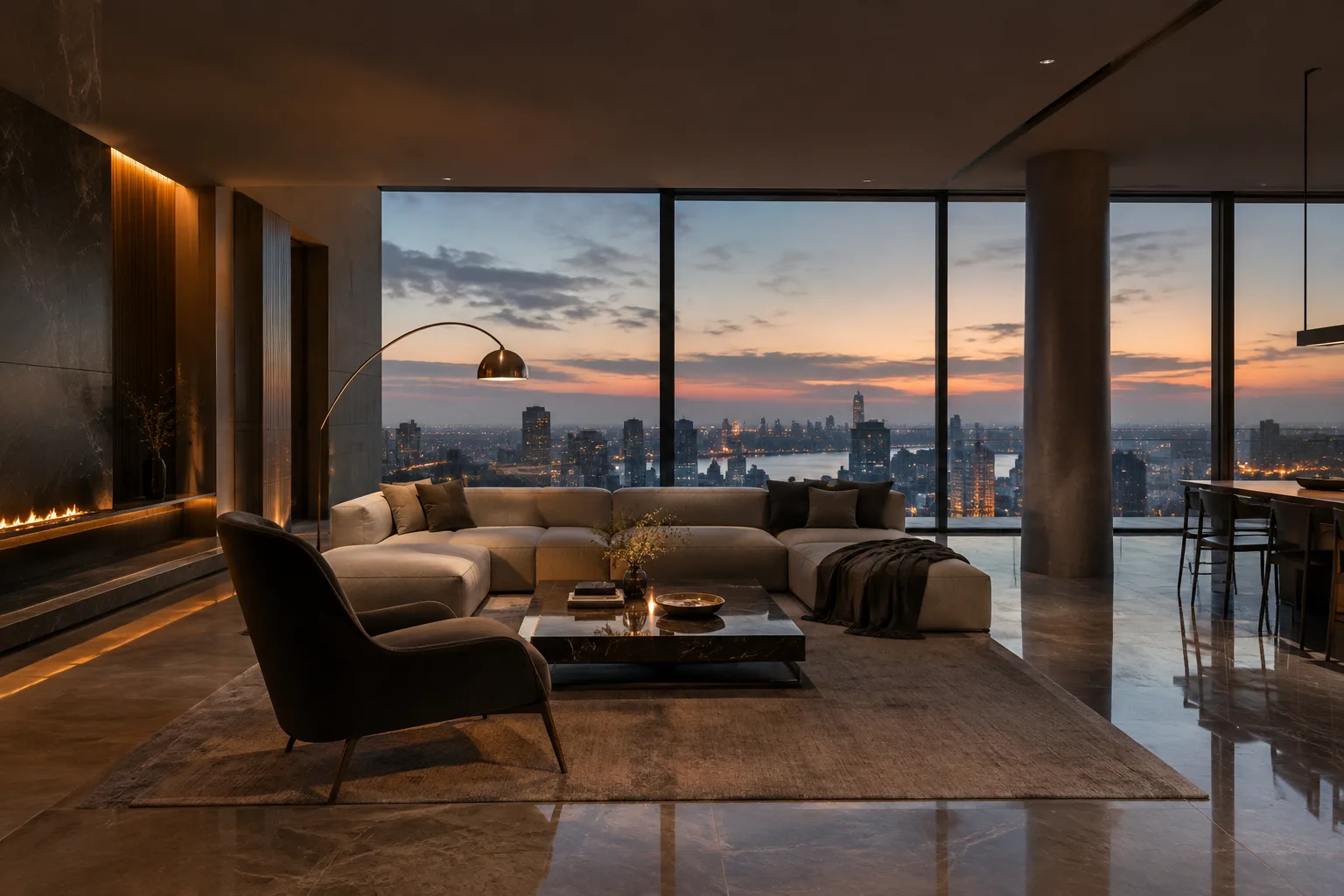
Для сравнения вариантов дизайна создайте View sets. Каждый View set основан на одной и той же сцене Twinmotion, но позволяет сохранить разные варианты освещения и видимости объектов. Например, можно показать варианты освещения одного интерьера или разные комбинации объектов в сцене, не создавая её заново для каждого варианта.
Настраивайте содержимое каждого варианта в Scene graph. При создании групп Phasing и View sets именно в этом графе сцены задаётся видимость элементов. Оставьте видимыми объекты, которые должны присутствовать на этапе или в варианте, и скройте те, которые не нужны, — так за повествованием будет проще следить.
Заранее определите тип результата. Phasing подходит для демонстрации этапов строительства в видео и последовательностях. View sets можно применять не только к сцене, но и к изображениям, панорамам, видеоклипам и keyframe последовательности. Функции инструментов могут пересекаться, но назначение у них разное: один разделяет ход работ на этапы, другой сохраняет различные состояния сцены.
2. Создайте этапы или варианты сцены
Определите исходное состояние. В примере из документации первый вид включает участок и экскаватор. На следующем этапе экскаватор убирают и добавляют другие элементы строительства, например рабочих или оборудование; на более позднем становится видна бетонная плита. Это не означает, что каждый проект должен включать те же этапы: основной принцип — постепенно показывать элементы сцены в соответствии с задачей повествования.
Настраивайте видимость поэтапно, пока строительство не будет завершено. На каждом следующем этапе делайте нужные элементы видимыми в Scene graph. Так можно создать визуальную последовательность от исходного состояния до завершённого проекта. В Twinmotion Library есть такие элементы сцены, как экскаваторы, строительные материалы, краны и строители; согласно документации, их можно использовать для визуального рассказа о ходе работ.
Сохраняйте варианты в отдельных View sets. Для каждого варианта интерьера настройте видимость объектов и освещение. View sets позволяют хранить разные состояния одной сцены и применять их при необходимости. В презентации эти виды можно использовать не только как отдельные кадры или панорамы, но и в видеоклипах или на keyframe.
3. Создайте видео с камерой и настройте переходы
Выберите начальный ракурс и добавьте видео. Задайте первое положение камеры в Viewport. Откройте Media через Footer, нажмите значок Video в Media dock, а затем — Add video. Twinmotion создаст первый keyframe и первую part. Keyframe — это определённый ракурс камеры в сцене, а part задаёт начало и конец анимированной последовательности.
Добавляйте новые ракурсы как keyframe. Переместите камеру в Viewport в следующее положение и нажмите Create keyframe (+) справа от keyframe. Если нужен новый фрагмент повествования, выберите начальный ракурс и нажмите Add video part; затем добавьте в эту part новые keyframe. Keyframe можно разместить до или после существующего.
Выберите переходы между частями и просмотрите результат. Чтобы открыть меню part, нажмите значок с тремя точками рядом с ней и выберите Collapse. Также можно свернуть разделы вместе с помощью значка Collapse/expand parts. В меню Transition внутри part можно выбрать Fade to black или Fade to white. Чтобы убрать переход, выберите Cut. Просмотрите видео с помощью элементов управления или перемещая ползунок воспроизведения по разделу.
4. Управляйте настройками окружения и изменением освещения
Применяйте настройки окружения к нужной part или keyframe. В видео выберите part или keyframe, который нужно изменить. Для настройки part нажмите Settings; для настройки отдельного keyframe выберите его. Изменения во вкладках Env, Camera, Render или FX панели Ambience применяются к выбранной part или keyframe.
Копируйте настройки на похожие keyframe. В меню keyframe с нужными настройками выберите Copy ambience; также можно воспользоваться сочетанием Ctrl+C в Windows или Command-C в macOS. В меню целевого keyframe выберите Paste ambience либо выделите keyframe и вставьте настройки сочетанием Ctrl+V в Windows или Command-V в macOS. Чтобы выделить соседние keyframe, щёлкните по первому и последнему, удерживая Shift; для несмежных keyframe щёлкайте, удерживая Ctrl (Windows) или Command (macOS).
Для ускоренного изменения освещения задайте начальные и конечные параметры. Выберите нужную part и откройте команду Start / end ambience в меню с тремя точками. Настройки первого keyframe задаются через Start, последнего — через End. Например, так можно создать изменение света и теней от рассвета до заката и просмотреть результат в видео.
Эти инструменты решают разные задачи в презентациях архитектурных и интерьерных проектов: Phasing помогает показать ход строительства, а View sets — сравнить варианты освещения и объектов в одной сцене. Keyframe задают движение камеры, а part организуют разделы видео. В источниках не указаны системные требования, цены, условия лицензирования или совместимость версий. Поэтому студиям следует отдельно проверять актуальные сведения о совместимости и лицензировании для используемой версии Twinmotion.
Частые ошибки
Не считайте, что этапы строительства всегда следуют строго один за другим: в источнике отмечено, что некоторые работы могут выполняться одновременно.
Не путайте keyframe и part: первый задаёт ракурс камеры, а вторая — часть анимированной последовательности.
Не описывайте View sets как инструмент для хранения вариантов материалов: документация говорит об освещении и видимости объектов.
После изменения настроек просмотрите видео целиком и проверьте, что переходы между part и изменения окружения соответствуют задумке.
Источники
Источников: 2Тексты источников не перепечатываются; короткие цитаты отмечены, остальное — наш пересказ и комментарий.
Для архитектурных и визуализационных студий в Турции практическая ценность View sets заключается в том, что они позволяют сравнивать варианты освещения и объектов в одной сцене, не собирая сцену заново. Phasing может помочь наглядно показать ход строительства заказчику или проектной команде. Копирование настроек окружения на keyframe также сокращает повторяющиеся операции.
Прежде чем сделать этот процесс производственным стандартом, необходимо проверить документацию и условия лицензирования для используемой версии. Источники не содержат сведений о ценах и системных требованиях, поэтому делать точные выводы о производительности или стоимости нельзя. Перед презентацией стоит проверить видимость объектов, переходы и видео целиком, чтобы обнаружить возможные несоответствия.
Частые вопросы
Как показать этапы строительства в Twinmotion?
Создайте этапы с помощью Phasing и задайте в Scene graph, какие элементы показывать на каждом из них. Объекты можно делать видимыми на разных этапах в соответствии с проектным повествованием.
Для чего нужны View sets в Twinmotion?
View sets позволяют сохранять и сравнивать разные варианты освещения и видимости объектов в одной сцене. Их можно использовать в изображениях, панорамах, видео и последовательностях.
Как изменить освещение в видео Twinmotion?
В меню part видео выберите Start / end ambience. Настройки окружения можно изменить для точек Start и End, задав начальные и конечные условия.