En bref
- Phasing permet de représenter l’avancement de travaux qui se succèdent ou se déroulent simultanément.
- View sets permet d’enregistrer et de comparer différents éclairages et états de visibilité des objets dans une même scène.
- Une vidéo Twinmotion se compose de keyframes, qui définissent les vues de caméra, et de parts, qui délimitent le début et la fin d’une séquence animée.
- Les réglages d’ambiance peuvent s’appliquer aux parts ou aux keyframes et être copiés vers d’autres keyframes de la même vidéo.
Dans Twinmotion, les outils Phasing et View sets permettent de présenter l’avancement d’un chantier ou différentes variantes d’une même scène. La documentation d’Epic Games indique que ces outils affichent ou masquent des éléments de la scène via le Scene graph, tandis que le déroulement d’une vidéo se règle à l’aide de keyframes et de parts. Les étapes ci-dessous adaptent le flux de travail décrit dans la documentation aux présentations d’architecture, de design d’intérieur et de visualisation. La documentation source ne précisant pas la version de Twinmotion concernée, aucune version n’est indiquée ici.
1. Phasing ou View sets ?
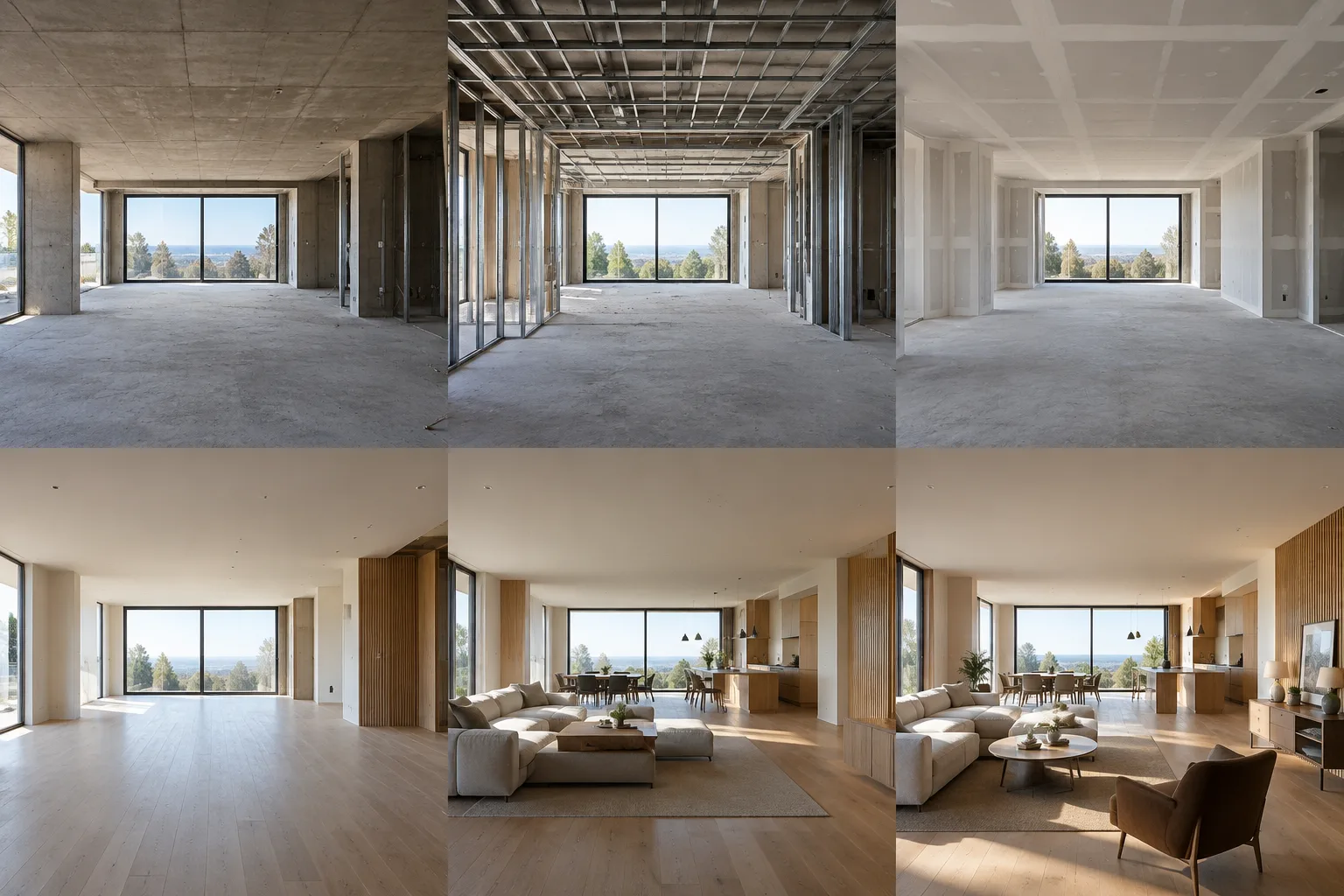
Pour présenter le déroulement d’un chantier, utilisez Phasing. Dans le calendrier d’un projet, les travaux peuvent se succéder ou se dérouler simultanément. Phasing permet de visualiser leur progression en affichant ou en masquant les éléments de la scène selon les phases. L’outil permet également de créer des vidéos et des séquences en accéléré.
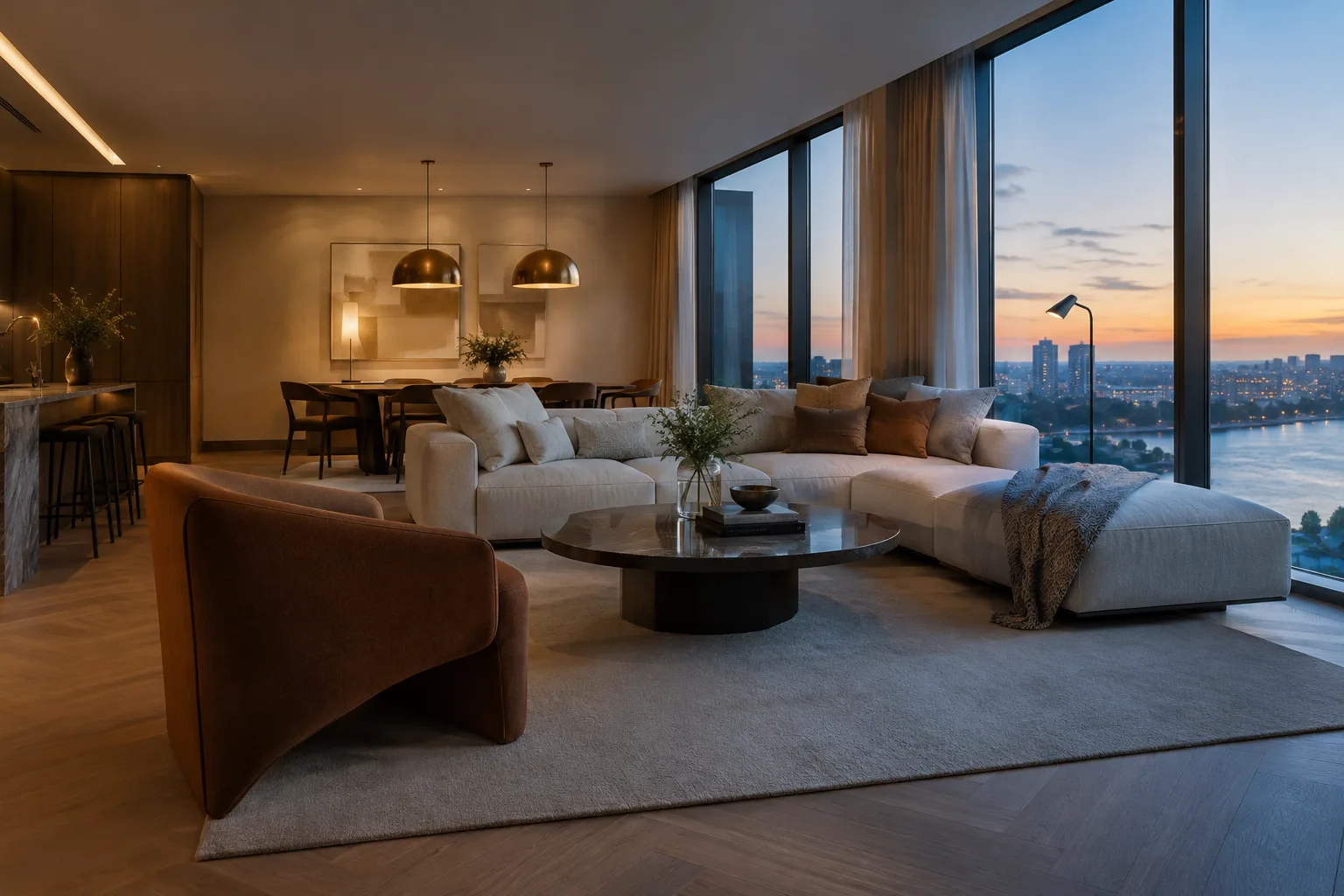
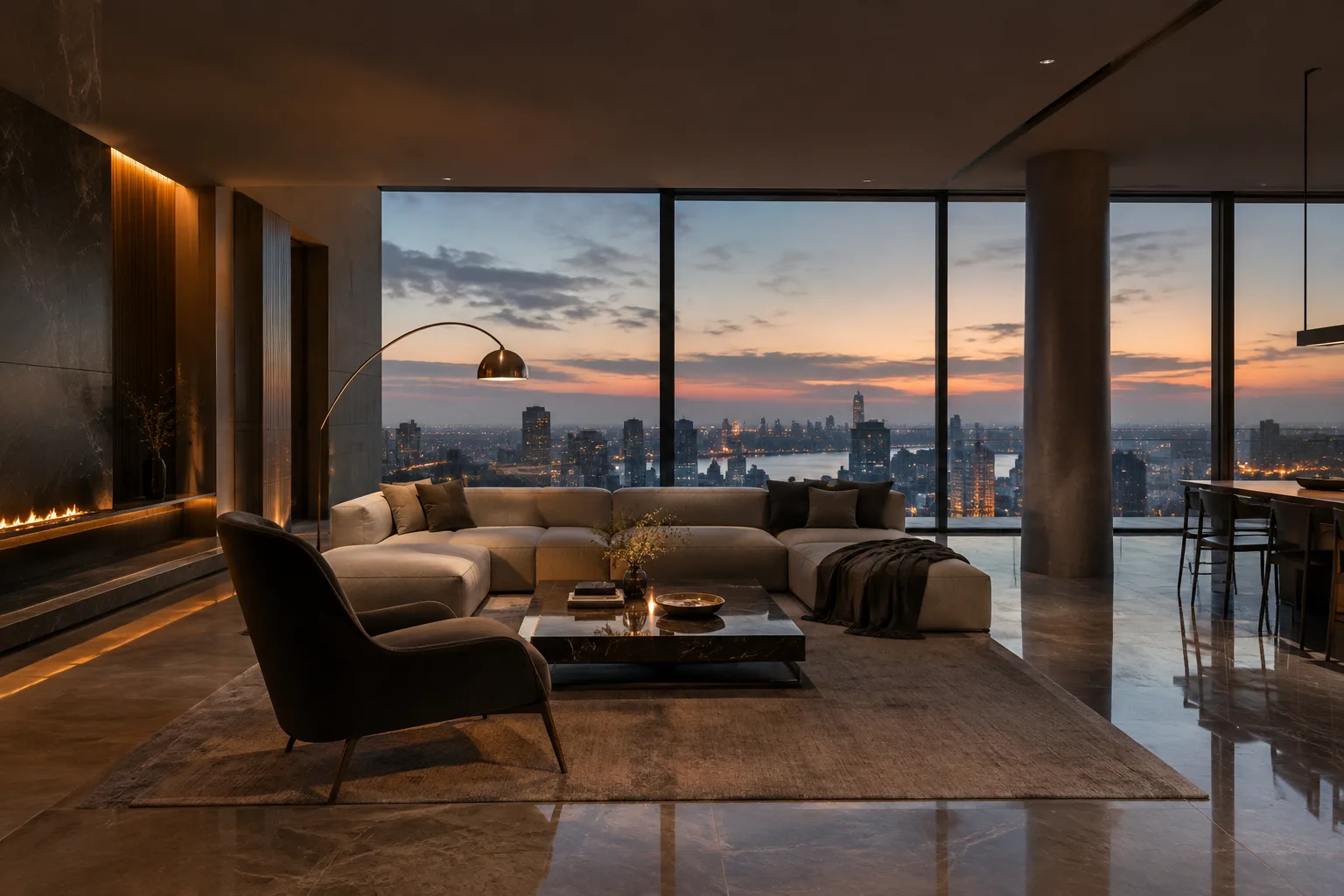
Pour comparer des variantes de conception, créez des View sets. Chaque View set repose sur la même scène Twinmotion, mais peut enregistrer différents états d’éclairage et de visibilité des objets. Vous pouvez ainsi présenter différentes configurations d’éclairage d’un même intérieur, ou plusieurs combinaisons d’objets présents dans la scène, sans avoir à recréer celle-ci pour chaque variante.
Définissez le contenu de chaque vue dans le Scene graph. Lorsque vous créez des groupes Phasing et des View sets, c’est dans ce graphe de scène que vous déterminez quels éléments sont visibles. Afficher les éléments à présenter dans une phase ou une variante et masquer ceux qui n’y figurent pas facilite le suivi de la présentation.
Pensez au format de sortie dès le début du flux de travail. Phasing convient à la présentation des phases de construction sous forme de vidéo et de séquence. Les View sets peuvent être utilisés avec des images, des panoramas, des segments vidéo et des keyframes de séquence, en plus de la scène. Les fonctions des deux outils peuvent se recouper, mais ils ne répondent pas au même objectif : l’un divise la progression en phases, l’autre permet d’enregistrer différents états de la scène.
2. Créez les phases ou les variantes de scène
Définissez un état initial. Dans l’exemple de la documentation, la première vue comprend le terrain et une excavatrice. À l’étape suivante, l’excavatrice est retirée et d’autres éléments de chantier, comme des ouvriers ou des équipements, sont ajoutés ; à l’étape suivante, la dalle de béton devient visible. Cela ne signifie pas que chaque projet doit suivre les mêmes étapes : le principe consiste à faire apparaître progressivement les éléments de la scène en fonction du récit à présenter.
Réglez la visibilité étape par étape jusqu’à l’achèvement du bâtiment. À chaque phase, rendez visibles les éléments concernés dans le Scene graph. Vous pouvez ainsi créer un déroulé visuel allant de l’état initial au projet terminé. La Twinmotion Library comprend des éléments de scène tels que des excavatrices, des matériaux de construction, des grues et des ouvriers ; selon la documentation, ils peuvent être ajoutés aux visuels qui illustrent l’avancement des travaux.
Enregistrez les variantes dans des View sets distincts. Pour chaque variante d’intérieur, réglez la visibilité des objets et l’éclairage correspondant à cette vue. Les View sets permettent de conserver différents états d’une même scène et de les appliquer au besoin. Lors d’une présentation, ces vues peuvent être appliquées à des images ou des panoramas, mais aussi à des segments vidéo ou à des keyframes.
3. Créez une vidéo de caméra et réglez les transitions
Réglez la vue de départ, puis ajoutez une vidéo. Dans le Viewport, choisissez la position initiale de la caméra. Ouvrez Media depuis le Footer, puis cliquez sur l’icône Video dans le Media dock, et enfin sur Add video. Twinmotion crée la première keyframe et le premier part. Une keyframe correspond à une vue de caméra spécifique dans la scène ; un part définit le début et la fin d’une séquence animée.
Ajoutez de nouveaux points de vue sous forme de keyframes. Déplacez la caméra vers sa position suivante dans le Viewport, puis utilisez l’icône Create keyframe (+), à droite de la keyframe. Si vous avez besoin d’une nouvelle partie du récit, choisissez la vue de départ et cliquez sur l’icône Add video part ; ajoutez ensuite de nouvelles keyframes à ce part. Les keyframes peuvent être placées avant ou après une keyframe existante.
Choisissez les transitions entre les parties et prévisualisez le résultat. Pour ouvrir le menu d’un part, cliquez sur les trois points à côté de celui-ci et choisissez Collapse, ou utilisez l’icône Collapse/expand parts pour réduire les sections en une seule fois. Dans le part, l’icône Transition permet de choisir Fade to black ou Fade to white. Utilisez Cut pour supprimer la transition. Visionnez la vidéo avec les commandes de lecture ou en déplaçant la tête de lecture sur le segment.
4. Gérez l’ambiance et les changements de lumière
Appliquez les réglages d’ambiance au part ou à la keyframe concerné. Dans la vidéo, sélectionnez le part ou la keyframe à modifier. Pour un part, cliquez sur Settings ; pour modifier une seule keyframe, sélectionnez-la. Lorsque vous modifiez les réglages dans les onglets Env, Camera, Render ou FX du panneau Ambience, les changements s’appliquent au part ou à la keyframe sélectionné.
Copiez les réglages vers des keyframes similaires. Dans le menu de la keyframe dont les réglages sont configurés, choisissez Copy ambience ; vous pouvez aussi utiliser Ctrl+C sous Windows ou Command-C sous macOS. Dans le menu de la keyframe cible, choisissez Paste ambience, ou sélectionnez les keyframes et collez les réglages avec Ctrl+V sous Windows ou Command-V sous macOS. Pour sélectionner des keyframes adjacentes, cliquez sur la première et la dernière en maintenant Shift ; pour sélectionner des keyframes non adjacentes, cliquez dessus en maintenant Ctrl (Windows) ou Command (macOS).
Définissez les réglages de départ et d’arrivée pour créer un changement de lumière accéléré. Sélectionnez le part concerné et ouvrez la commande Start / end ambience depuis le menu à trois points. Réglez les paramètres de la première keyframe dans Start et ceux de la dernière dans End. Vous pouvez, par exemple, créer dans la scène une évolution de la lumière et des ombres entre le lever et le coucher du soleil à partir de ces deux états, puis prévisualiser le résultat dans la vidéo.
Ces outils répondent à différents besoins de présentation en architecture et en design d’intérieur : Phasing rend visible le déroulement d’un chantier, tandis que View sets permet de comparer les configurations d’éclairage et d’objets d’une même scène. Les keyframes structurent le récit de la caméra et les parts organisent les sections de la vidéo. Les sources ne précisent ni les exigences matérielles, ni le prix, ni les conditions de licence, ni la compatibilité des versions. Les agences doivent donc vérifier séparément les informations de compatibilité et de licence à jour pour la version de Twinmotion qu’elles utilisent.
Erreurs courantes
Ne partez pas du principe que les phases de construction se succèdent toujours : la source indique que certains travaux peuvent aussi être menés simultanément.
Ne confondez pas keyframe et part : la première définit un point de vue de caméra, le second une section de la séquence animée.
Ne présentez pas View sets comme un outil d’enregistrement des variantes de matériaux ; la documentation mentionne l’éclairage et la visibilité des objets.
Après avoir modifié les réglages, prévisualisez la vidéo du début à la fin afin de vérifier que les transitions entre les parts et les changements d’ambiance servent bien le récit prévu.
Sources
2 sourcesLes textes sources ne sont pas republiés ; les courtes citations sont signalées, le reste est notre propre résumé et commentaire.
Pour les agences d’architecture et de visualisation en Turquie, l’intérêt pratique de View sets tient à la possibilité de comparer différentes configurations d’éclairage et d’objets dans une même scène, sans avoir à la reconstruire. Phasing peut, quant à lui, aider à présenter visuellement le déroulement d’un chantier aux clients ou à l’équipe projet. Copier l’ambiance vers les keyframes peut également réduire les modifications répétitives.
Avant d’adopter ce flux de travail comme norme de production, il convient de vérifier la documentation de la version utilisée et les conditions de licence. Les sources ne précisant ni le prix ni les exigences matérielles, il est impossible de tirer des conclusions définitives sur les performances ou le coût. Prévisualiser la visibilité des éléments, les transitions et la vidéo entière avant la présentation permet de repérer d’éventuelles incohérences.
Questions fréquentes
Comment présenter les phases de construction dans Twinmotion ?
Créez des phases avec Phasing et définissez dans le Scene graph les éléments à afficher à chaque étape. Les éléments peuvent apparaître à différentes phases selon le récit du projet.
À quoi servent les View sets dans Twinmotion ?
Les View sets permettent d’enregistrer et de comparer différents états d’éclairage et de visibilité des objets dans une même scène. Ils peuvent être utilisés dans des images, des panoramas, des vidéos et des séquences.
Comment créer un changement de lumière dans une vidéo Twinmotion ?
Dans le menu d’un part vidéo, choisissez Start / end ambience. Modifiez les réglages d’ambiance des points Start et End pour définir les conditions de début et de fin.