En resumen
- Phasing permite mostrar el avance de los trabajos de construcción, tanto si se suceden como si se realizan en paralelo.
- View sets permite guardar y comparar distintas configuraciones de iluminación y visibilidad de objetos en una misma escena.
- Un vídeo de Twinmotion se compone de keyframes que definen las vistas de cámara y de parts que delimitan el inicio y el final de una secuencia animada.
- Los ajustes de ambiente pueden aplicarse a parts o keyframes y copiarse a otros keyframes del mismo vídeo.
Las herramientas Phasing y View sets de Twinmotion permiten presentar el avance de una construcción o distintas opciones de una misma escena. La documentación de Epic Games explica que estas herramientas muestran u ocultan elementos de la escena mediante Scene graph, mientras que la secuencia de vídeo se organiza con keyframes y parts. Los pasos siguientes adaptan el flujo de trabajo descrito en la documentación a presentaciones de arquitectura, diseño de interiores y visualización. La documentación consultada no indica a qué versión de Twinmotion corresponde, por lo que no se especifica ningún número de versión.
1. ¿Phasing o View sets?
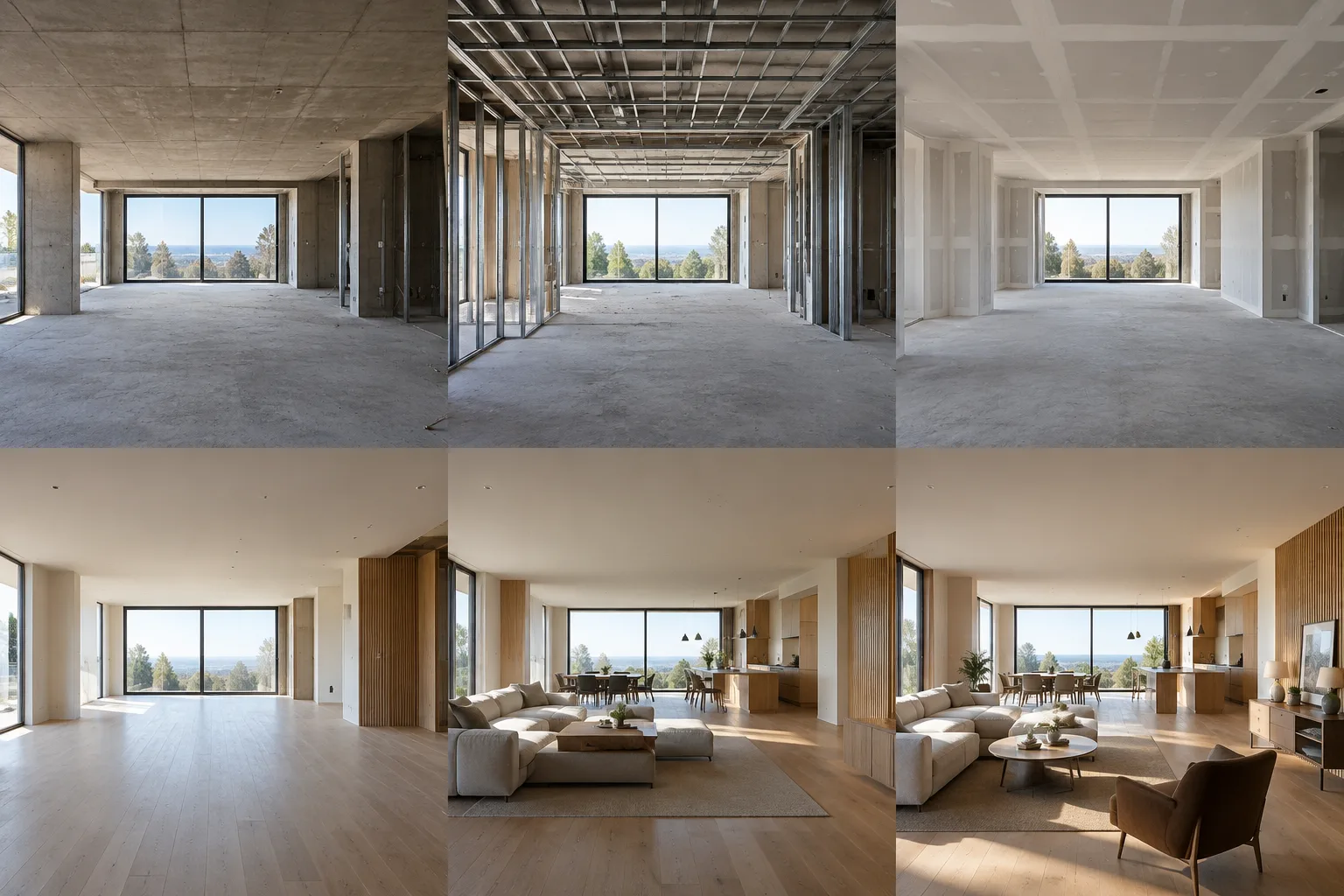
Usa Phasing para explicar el proceso de construcción. Los trabajos de construcción pueden sucederse según el calendario del proyecto o realizarse en paralelo. Phasing ayuda a visualizar su avance mostrando u ocultando los elementos de la escena según las distintas fases. La herramienta también permite crear vídeos y secuencias time-lapse.
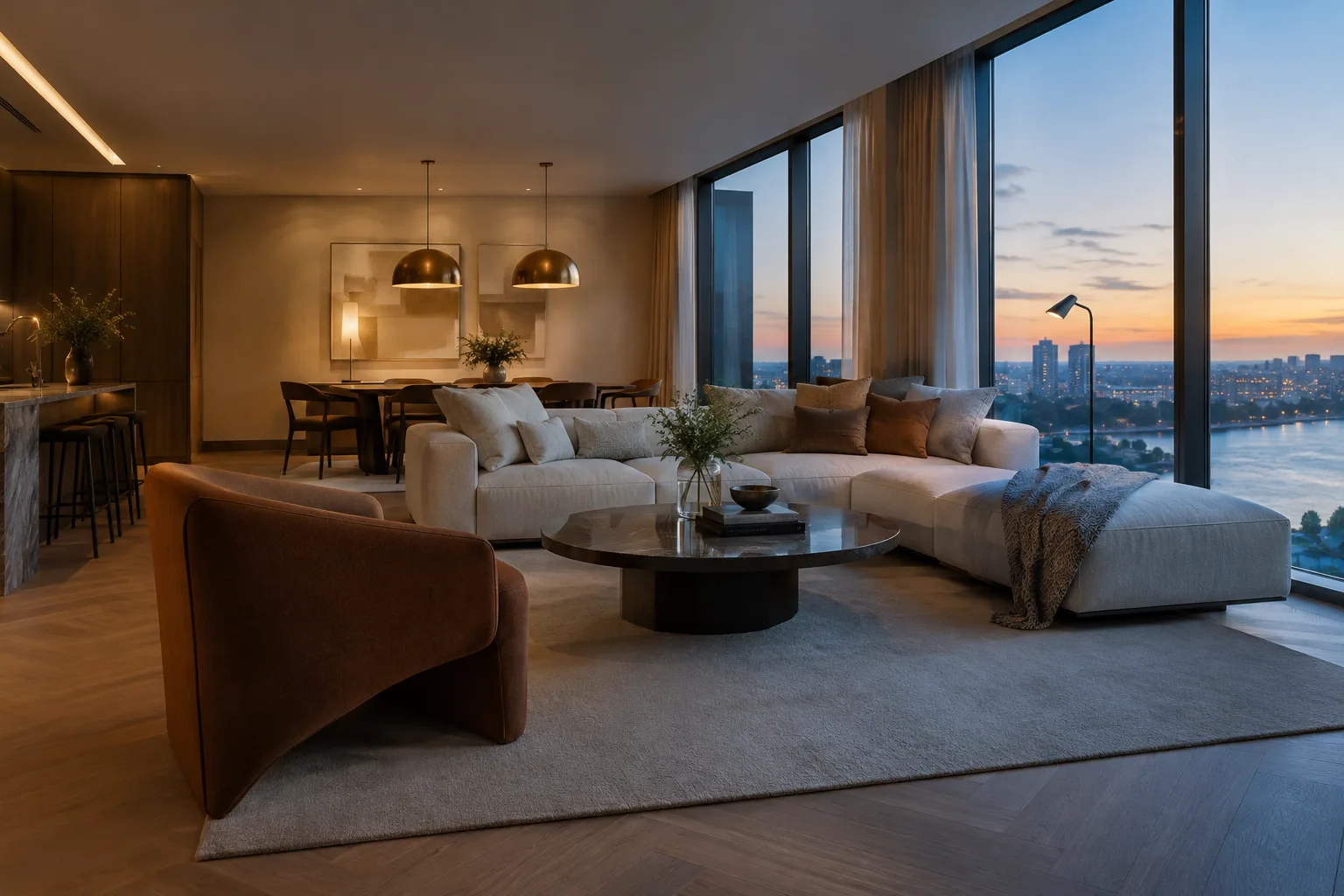
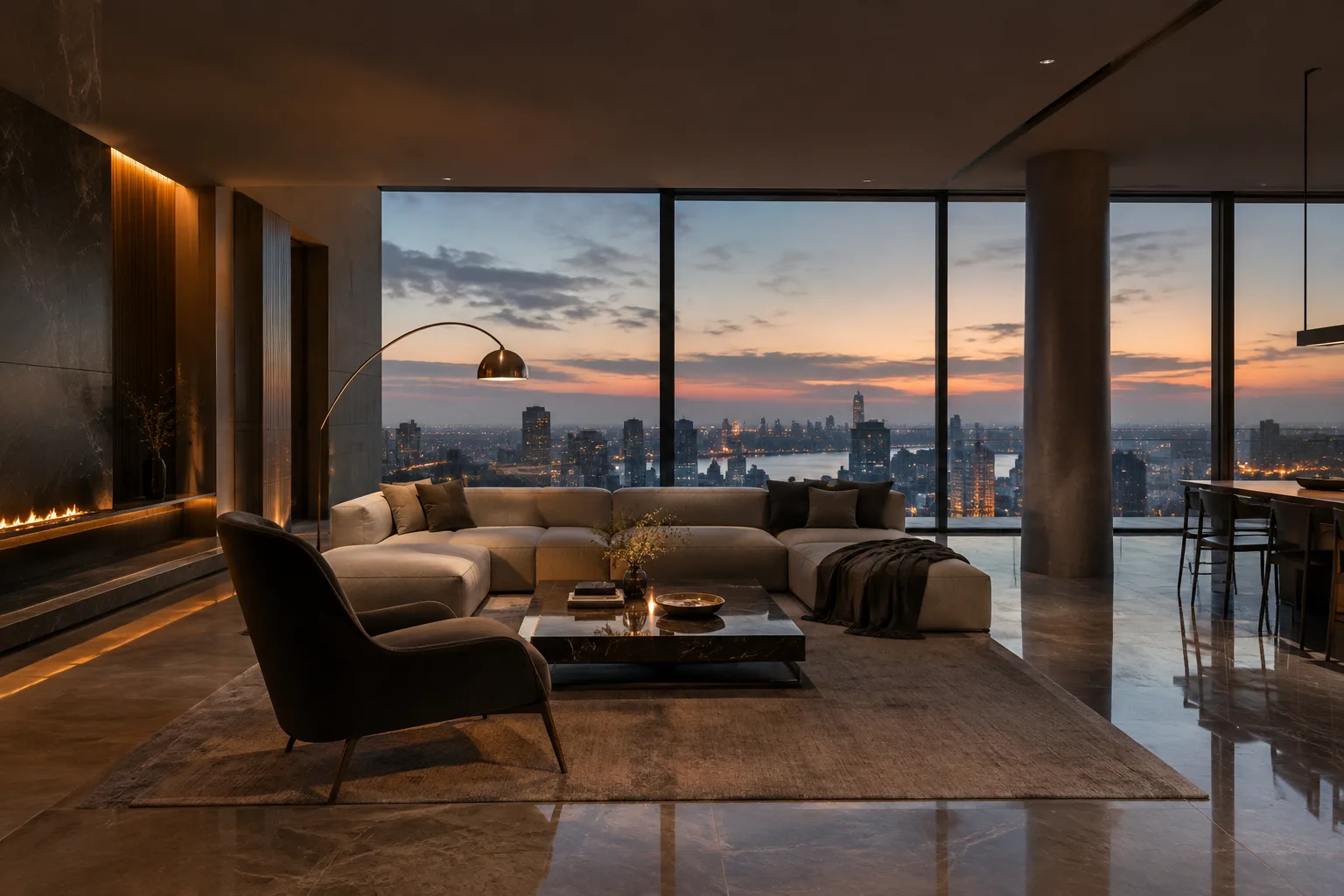
Crea View sets para comparar opciones de diseño. Cada View set se basa en la misma escena de Twinmotion, pero puede guardar distintos estados de iluminación y visibilidad de objetos. Así puedes presentar, por ejemplo, diferentes esquemas de iluminación de un mismo interior o distintas combinaciones de objetos de la escena, sin tener que volver a crearla para cada opción.
Controla el contenido de cada vista en Scene graph. Al crear grupos de Phasing y View sets, defines en este grafo de escena qué elementos serán visibles. Deja visibles los elementos que deban aparecer en una fase o alternativa y oculta los que no correspondan a esa vista para facilitar el seguimiento de la presentación.
Ten en cuenta el tipo de salida desde el principio del flujo de trabajo. Phasing resulta adecuado para mostrar fases de construcción mediante vídeos y secuencias. View sets puede utilizarse en imágenes, panoramas, fragmentos de vídeo y keyframes de secuencias, además de en la escena. Aunque sus usos pueden coincidir, no cumplen la misma función: una herramienta divide el avance en fases y la otra se centra en guardar distintos estados de la escena.
2. Configura las fases o variaciones de la escena
Define un estado inicial. En el ejemplo de la documentación, la primera vista incluye el terreno y una excavadora. En la fase siguiente, se retira la excavadora y se añaden otros elementos de construcción, como trabajadores o equipos; más adelante, se hace visible la losa de hormigón. Esto no significa que todos los proyectos deban seguir las mismas fases: el planteamiento consiste en mostrar los elementos de la escena gradualmente, según lo requiera la narración.
Organiza la visibilidad fase por fase hasta completar la construcción. En cada fase posterior, haz visibles los elementos correspondientes en Scene graph. Así podrás crear un flujo visual que vaya desde el estado inicial hasta el proyecto terminado. Twinmotion Library incluye elementos como excavadoras, materiales de construcción, grúas y trabajadores, que, según la documentación, pueden añadirse a las imágenes que muestran el avance.
Guarda las alternativas en View sets independientes. Al crear cada opción de interior, ajusta la visibilidad de los objetos y la iluminación correspondiente a esa vista. View sets permite conservar distintos estados de una misma escena y aplicarlos cuando sea necesario. En una presentación, estas vistas pueden aplicarse tanto a una imagen fija o un panorama como a fragmentos de vídeo o keyframes.
3. Crea un vídeo de cámara y organiza las transiciones
Ajusta la vista inicial y añade un vídeo. Elige en el Viewport la posición de cámara inicial del vídeo. Abre Media desde el Footer; en Media dock, haz clic en el icono Video y luego en Add video. Twinmotion crea el primer keyframe y la primera part. Un keyframe es una vista de cámara concreta de la escena; una part representa el inicio y el final de una secuencia animada.
Añade nuevas vistas como keyframes. Mueve la cámara del Viewport a la siguiente posición y usa el icono Create keyframe (+), a la derecha del keyframe. Si necesitas una nueva sección narrativa, selecciona la vista inicial y haz clic en el icono Add video part; después, añade nuevos keyframes a esa part. Los keyframes pueden colocarse antes o después de uno ya existente.
Elige las transiciones entre secciones y previsualiza el resultado. Para abrir el menú de una part, haz clic en el icono de tres puntos situado junto a ella y elige Collapse; también puedes contraer todas las secciones con el icono Collapse/expand parts. En el icono Transition de la part, puedes elegir Fade to black o Fade to white. Para quitar la transición, usa Cut. Reproduce el vídeo con los controles o mueve la línea de reproducción a lo largo de la sección.
4. Controla el ambiente y los cambios de iluminación
Aplica los ajustes de ambiente a la part o al keyframe correspondiente. Selecciona en el vídeo la part o el keyframe que quieras editar. Haz clic en Settings para una part; para editar un solo keyframe, selecciónalo. Al cambiar los ajustes en las pestañas Env, Camera, Render o FX del panel Ambience, los cambios se aplican a la part o al keyframe seleccionados.
Copia los ajustes a keyframes similares. En el menú del keyframe que contiene los ajustes, selecciona Copy ambience; también puedes usar Ctrl+C en Windows o Command-C en macOS. En el menú del keyframe de destino, selecciona Paste ambience o selecciona varios keyframes y pega los ajustes con Ctrl+V en Windows o Command-V en macOS. Para seleccionar keyframes contiguos, haz clic en el primero y en el último mientras mantienes pulsada la tecla Shift; para seleccionar keyframes no contiguos, haz clic en ellos con Ctrl (Windows) o Command (macOS).
Define ajustes iniciales y finales para un cambio de iluminación time-lapse. Selecciona la part correspondiente y abre el comando Start / end ambience desde el menú de tres puntos. Ajusta la configuración del primer keyframe en Start y la del último en End. Por ejemplo, puedes crear en la escena cambios de luz y sombra que vayan del amanecer al atardecer usando esos dos estados y previsualizarlos en el vídeo.
Estas herramientas responden a necesidades distintas en presentaciones de arquitectura y diseño de interiores: Phasing hace visible el proceso de construcción, mientras que View sets permite comparar opciones de iluminación y objetos en una misma escena. Los keyframes organizan la narración de cámara y las parts, las secciones del vídeo. Las fuentes no especifican requisitos de hardware, precios, condiciones de licencia ni compatibilidad de versiones. Por ello, cada estudio debe comprobar por separado la información actualizada sobre compatibilidad y licencias para la versión de Twinmotion que utiliza.
Errores frecuentes
No des por hecho que las fases de construcción siempre se suceden: la fuente también señala que algunos trabajos pueden realizarse en paralelo.
No confundas un keyframe con una part: el primero define una vista de cámara; la segunda, una sección de la secuencia animada.
No describas View sets como una herramienta para guardar opciones de materiales; la documentación se refiere a la iluminación y la visibilidad de los objetos.
Después de cambiar los ajustes, previsualiza el vídeo completo para comprobar que las transiciones entre parts y los cambios de ambiente respaldan la narración prevista.
Fuentes
2 fuentesNo republicamos los textos de las fuentes; las citas breves van marcadas y el resto es resumen y comentario propios.
Para los estudios de arquitectura y visualización de Turquía, el valor práctico de View sets está en que permite comparar opciones de iluminación y objetos en una misma escena sin tener que volver a montarla. Phasing, por su parte, puede ayudar a comunicar visualmente el proceso de construcción a clientes o al equipo del proyecto. Copiar el ambiente entre keyframes también puede reducir las tareas de edición repetitivas.
Antes de convertir este flujo de trabajo en un estándar de producción, conviene consultar la documentación de la versión utilizada y comprobar las condiciones de licencia. Las fuentes no especifican precios ni requisitos de hardware, por lo que no es posible sacar conclusiones firmes sobre el rendimiento o los costes. Antes de presentar el trabajo, previsualizar la visibilidad de la escena, las transiciones y el vídeo completo ayuda a detectar posibles inconsistencias.
Preguntas frecuentes
¿Cómo se muestran las fases de construcción en Twinmotion?
Con Phasing se crean las fases y se determinan en Scene graph los elementos que se mostrarán en cada una. Los elementos pueden hacerse visibles en distintas fases según la narración del proyecto.
¿Para qué sirve View sets en Twinmotion?
View sets permite guardar y comparar distintos estados de iluminación y visibilidad de objetos en una misma escena. Se puede aplicar a imágenes, panoramas, vídeos y secuencias.
¿Cómo se cambia la iluminación en un vídeo de Twinmotion?
En el menú de una part de vídeo, selecciona Start / end ambience. Puedes ajustar las condiciones iniciales y finales modificando los ajustes de ambiente de los puntos Start y End.