باختصار
- ينشئ Make2D حواف العناصر وخطوطها الظلية كمنحنيات مستوية ضمن واجهة واحدة أو أربع واجهات.
- يمكن لـ ClippingSections إنشاء مستويات تقطع العناصر المحددة، كما يمكنه حفظ واجهات المقاطع باسم Named Views.
- ينظّم ClippingDrawings المخرجات ضمن طبقات؛ ويُحدَّث الرسم عند تحريك clipping plane.
- عند تغيير العناصر المقطوعة أو خصائصها، يجب تحديث رسومات clipping باستخدام الأمر UpdateClippingDrawings.
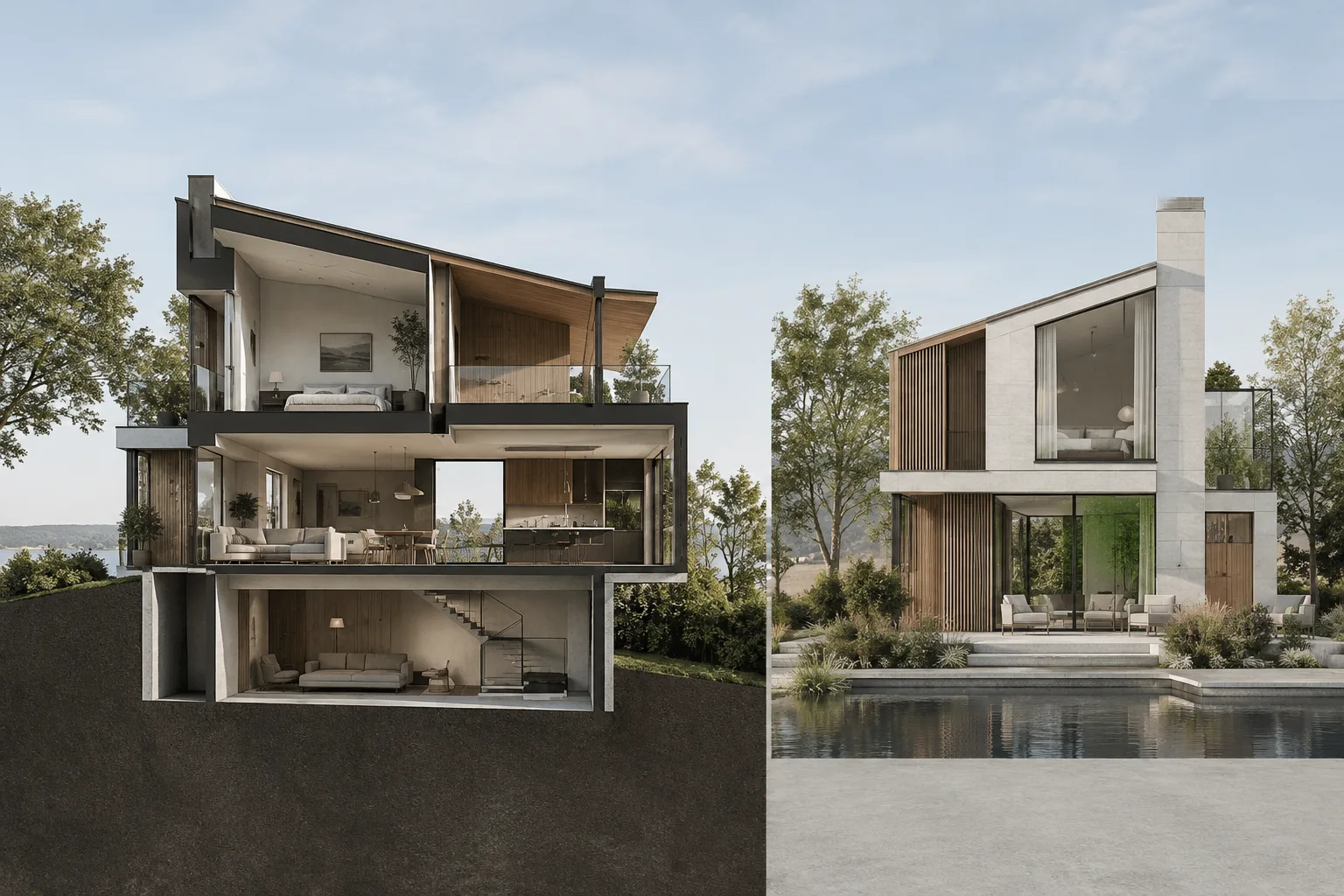
يمكن استخدام أوامر Make2D وClippingSections وClippingDrawings في Rhino 8 لإنشاء واجهات ومقاطع ثنائية الأبعاد من نموذج ثلاثي الأبعاد. يحوّل Make2D حواف النموذج وخطوطه الظلية إلى منحنيات مستوية وفق الواجهة المحددة. أما في سير عمل المقاطع، فينشئ ClippingSections مستويات القطع، ثم يستخرج ClippingDrawings هندسة المقطع والخلفية من هذه المستويات لإنشاء رسم ثنائي الأبعاد. توضح الخطوات التالية تأثير الإعدادات ومتى ينبغي تحديث الرسم.
1. تحديد نوع الواجهة والإسقاط
شغّل الأمر Make2D وحدد العناصر التي ستدخل في الرسم. ثم عيّن خيارات الواجهة وظهور العناصر. يستطيع الأمر إنشاء رسم واحد من الواجهة المحددة أو إخراج يتضمن أربع واجهات.
عند اختيار واجهة واحدة، يستخدم الخيار View ضمن قسم Projection الواجهة النشطة حاليًا. ويُحدَّد الموضع الافتراضي للإخراج بحسب الواجهة النشطة؛ إذ توضع الزاوية السفلية اليسرى للواجهة عند World origin.
ينشئ الخيار CPlane رسمًا من الواجهة العلوية للـ viewport النشط، ويضع النتيجة على construction plane الخاص بذلك الـ viewport. ويمكن استخدام Register with previous لمحاذاة الرسومات الملتقطة في أوقات مختلفة. يعمل هذا الخيار مع إسقاطي View وCPlane فقط.
عند طلب أربع واجهات، يستخدم First angle projection الترتيب الأوروبي، بينما يستخدم Third angle projection الترتيب الأمريكي. وينشئ كلاهما إسقاطات متعامدة في إحداثيات العالم، من دون الاعتماد على اتجاهات الـ viewport النشط أو اتجاهات construction plane. تستخدم واجهات First angle المنحنيات World Top وWorld Front وWorld left، بينما تستخدم واجهات Third angle المنحنيات World Top وWorld Front وWorld Right.
2. ضبط إخراج الخطوط والطبقات
تحدد خيارات Make2D خصائص الخطوط وطريقة تجميعها عند إنشائها. عند اختيار From input objects في إعداد Object properties، تُنسخ خصائص العناصر المدخلة؛ أما عند اختيار By output layers، فتحدد طبقات الإخراج الخصائص. ويُستخدم Maintain source layers للحفاظ على بنية طبقات المصدر. يمكنك تعيين اسم الطبقة الرئيسية للإخراج في حقل Layer name؛ وتُصنّف أنواع المنحنيات المختلفة ضمن طبقات فرعية.
يرسم Tangent edges الحواف المماسة لعناصر polysurface. وينشئ Hidden lines الخطوط المخفية ضمن طبقات Hidden، بينما يعرض Scene silhouette الخطوط الظلية للعناصر بسماكة خط أكبر. يضيف خيار Clipping plane intersections خطوط تقاطع clipping plane. وفي الواجهات المنظورية، يمكن استخدام Viewport rectangle لإضافة مستطيل يمثّل حدود الـ viewport. أما Group output فيجمع المنحنيات بحسب العناصر المصدرية.
3. إنشاء مستويات المقاطع
شغّل الأمر ClippingSections وحدد العناصر المراد قطعها. يؤدي الضغط على Enter إلى إنشاء مقاطع عبر جميع العناصر. بعد ذلك، ضع مستوى مقطع واحدًا أو أكثر في الـ viewports.
حدد الاتجاه قبل وضع المستوى. يجعل الخيار CPlane ضمن خيارات Dir مستوى المقطع موازيًا للـ CPlane الحالي. ويحدد الخياران X وY اتجاهات متعامدة مع الـ CPlane الحالي وموازية للمحور المعني. أما Custom فيعتمد على اتجاه تحدده بنقطتين.
عندما تكون قيمة CustomDepth هي No، يكون عمق clipping plane لا نهائيًا. وعند اختيار Yes، يصبح إعداد Depth متاحًا؛ وهو يحدد سماكة الجزء المقطوع الظاهر. العمق الافتراضي الموثق لـ ClippingSections هو صفر. وعند الصفر، تُنتج خطوط مقاطع رفيعة.
يحدد خيار Name السابقةَ التي تُستخدم في أسماء المقاطع، وتُنشأ الأسماء بأرقام متزايدة. يحفظ SaveToNamedView عنصر Named View يقابل واجهة المقطع. وإذا وُضع المقطع في viewport منظوري، فسيُحفظ العرض أيضًا بإسقاط منظوري لا متوازٍ.
4. إنشاء رسومات المقاطع والحفاظ على تحديثها
يستخرج الأمر ClippingDrawings المقاطع وهندسة الخلفية من clipping plane، ثم يضع الرسومات على مستوى World XY. يمكن تحديد clipping plane واحد أو أكثر؛ وينشئ الخيار All رسمًا لكل clipping plane مرئي. بعد ذلك، حدد نقطة الوضع. ويمكن بالضغط على Enter وضع نقطة أساس الرسم الحالي عند World Top origin. تُنظَّم المخرجات ضمن طبقات، ما يساعد على التحكم بظهورها في مساحتي النمذجة وlayout.
يلخص الجدول التالي الخيارات وآثارها كما وردت في الوثائق:
| الإعداد | الخيارات | التأثير |
|---|---|---|
| ShowHatch | Yes / No | يتحكم في إنشاء التهشير من المقاطع إذا كان إعداد section style للعنصر يقتضي إظهار التهشير. |
| ShowSolid | Yes / No | يحدد ما إذا كان سيُنشأ سطح مستوٍ من مقاطع العناصر الصلبة. |
| AddBackground | Yes / No | يضيف إلى الإسقاط منحنيات الظلال المرئية والمخفية الواقعة أمام clipping plane. |
| Projection | Parallel / Perspective | يحدد نوع إسقاط الكاميرا عند تفعيل AddBackground. |
| AddHidden | Yes / No | يرسم المنحنيات المخفية على الخلفية. |
| AddSilhouette | Yes / No | يرسم المنحنيات الظلية على الخلفية. |
| ApplyToAll | Yes / No | يستخدم الخيارات الحالية للرسومات التالية أيضًا. |
عند تحريك clipping plane، تُحدَّث رسومات clipping المرتبطة به تفاعليًا. لكن إذا تغيرت العناصر المقطوعة أو خصائصها، فيجب تشغيل الأمر UpdateClippingDrawings. وإذا حُذف clipping plane، تُحذف الرسومات والطبقات المرتبطة به أيضًا. ويمكن إجراء Explode على كتل clipping drawing لفصل عناصر الرسم عن العناصر المدخلة؛ وتؤدي هذه العملية إلى إزالة الارتباط.
5. أخطاء شائعة
افتراض أن Make2D ينشئ تلقائيًا خط التقاطع بين عنصرين متقاطعين: لا ينشئ Make2D هذا الخط. لإنشائه، استخدم الأمر Intersect لإنتاج منحنى، ثم أضفه إلى العناصر المراد تضمينها في Make2D.
تغيير واجهة منظور بحرية مع تفعيل Register with previous: قد تؤثر تغييرات الواجهة في الواجهة المنظورية المحفوظة، ما قد يؤدي إلى فشل المطابقة. في هذه الحالة، تُحفظ واجهة جديدة؛ لذا ينبغي مراعاة هذا القيد قبل تغيير الواجهة إذا كانت المطابقة مطلوبة.
عدم تحديث رسم clipping بعد تغيير هندسة النموذج أو خصائصه: يؤدي تحريك المستوى إلى تحديث الرسم، لكن تغييرات الهندسة أو الخصائص تتطلب تشغيل UpdateClippingDrawings أيضًا.
الاعتقاد بأن تعبئة المقطع تعتمد على إعداد clipping plane وحده: لا يُطبّق نمط مقطع clipping plane إلا إذا ضُبطت Section Style في خصائص العنصر على By Clipping Plane. كما قد تتغلب ألوان أنماط المقاطع على ألوان الطباعة.
أثر ذلك في سير عمل العمارة والتصور المعماري
يمكن لهذه الأدوات تنظيم سير عمل فرق العمارة والتصميم الداخلي التي ترغب في استخراج واجهات شبيهة بالمخططات وواجهات متعامدة ورسومات مقاطع من نموذج Rhino واحد. ويساعد تحديد نوع الواجهة وسلوك الطبقات مسبقًا في Make2D على التحكم بسهولة أكبر بمواضع أنواع الخطوط في الإخراج. كما يتيح حفظ المقاطع على هيئة Named Views إعادة فتح زوايا مشاهدة مقاطع محددة.
قبل تسليم الرسومات، تحقق من ظهور الطبقات وخيارات الخطوط المخفية والظلال وعمق المقطع وإسقاط الإخراج. لا تتضمن الوثائق المصدرية معلومات عن متطلبات الأجهزة أو شروط الترخيص أو التوافق مع البرامج الأخرى؛ لذا لا ينبغي افتراض وجود متطلبات خاصة في هذه الجوانب. ومن المهم خصوصًا التحقق من تحديث رسومات clipping بعد تغييرات الهندسة.
المصادر
2 مصادرلا نعيد نشر نصوص المصادر؛ الاقتباسات القصيرة مشار إليها، وما تبقى ملخص وتعليق من إعدادنا.
يُعد إنشاء الواجهات والمقاطع من النموذج في Rhino 8 طريقة عملية يمكن أن تقلل أعمال الرسم المتكررة. وتتحقق وفورات الوقت الفعلية في المكاتب عندما تُحدَّد خيارات الطبقات والخطوط في Make2D باتساق منذ بداية المشروع؛ وإلا فقد يؤدي تنظيم المخرجات إلى عمل إضافي.
ينبغي عدم نسيان ضرورة تحديث رسومات المقاطع بعد تغييرات الهندسة. وإضافة هذه الخطوة إلى قائمة التحقق من التسليم داخل الفريق تقلل خطر مشاركة رسومات قديمة. ونظرًا إلى أن الوثائق لا تقدم معلومات عن متطلبات الأجهزة وشروط الترخيص، فمن الأفضل التحقق بشكل منفصل من ظروف استخدام Rhino 8 في المكتب قبل اتخاذ قرارات في هذه الجوانب.
الأسئلة الشائعة
ما أنواع الرسومات التي ينشئها Make2D في Rhino 8؟
ينشئ Make2D حواف العناصر وخطوطها الظلية كمنحنيات مستوية ضمن واجهة واحدة أو أربع واجهات. ويتضمن خيارات الإسقاط View وCPlane وFirst angle وThird angle.
كيف تُحدَّث رسومات المقاطع باستخدام clipping في Rhino 8؟
تُحدَّث الرسومات المرتبطة تفاعليًا عند تحريك clipping plane. أما عند تغيير العناصر المقطوعة أو خصائصها، فينبغي استخدام الأمر UpdateClippingDrawings.
هل يستطيع ClippingSections حفظ واجهة المقطع؟
نعم. ينشئ الخيار SaveToNamedView عنصر Named View يقابل واجهة المقطع. وإذا وُضع المقطع في viewport منظوري، فسيُحفظ العرض بإسقاط منظوري.


