Коротко
- Make2D преобразует рёбра и силуэты объектов в плоские кривые для одного или четырёх видов.
- ClippingSections позволяет создавать плоскости, разрезающие выбранные объекты, и сохранять виды сечений как Named Views.
- ClippingDrawings распределяет результаты по слоям; при перемещении clipping plane чертёж обновляется.
- Если изменились разрезаемые объекты или их свойства, чертежи clipping нужно обновить командой UpdateClippingDrawings.
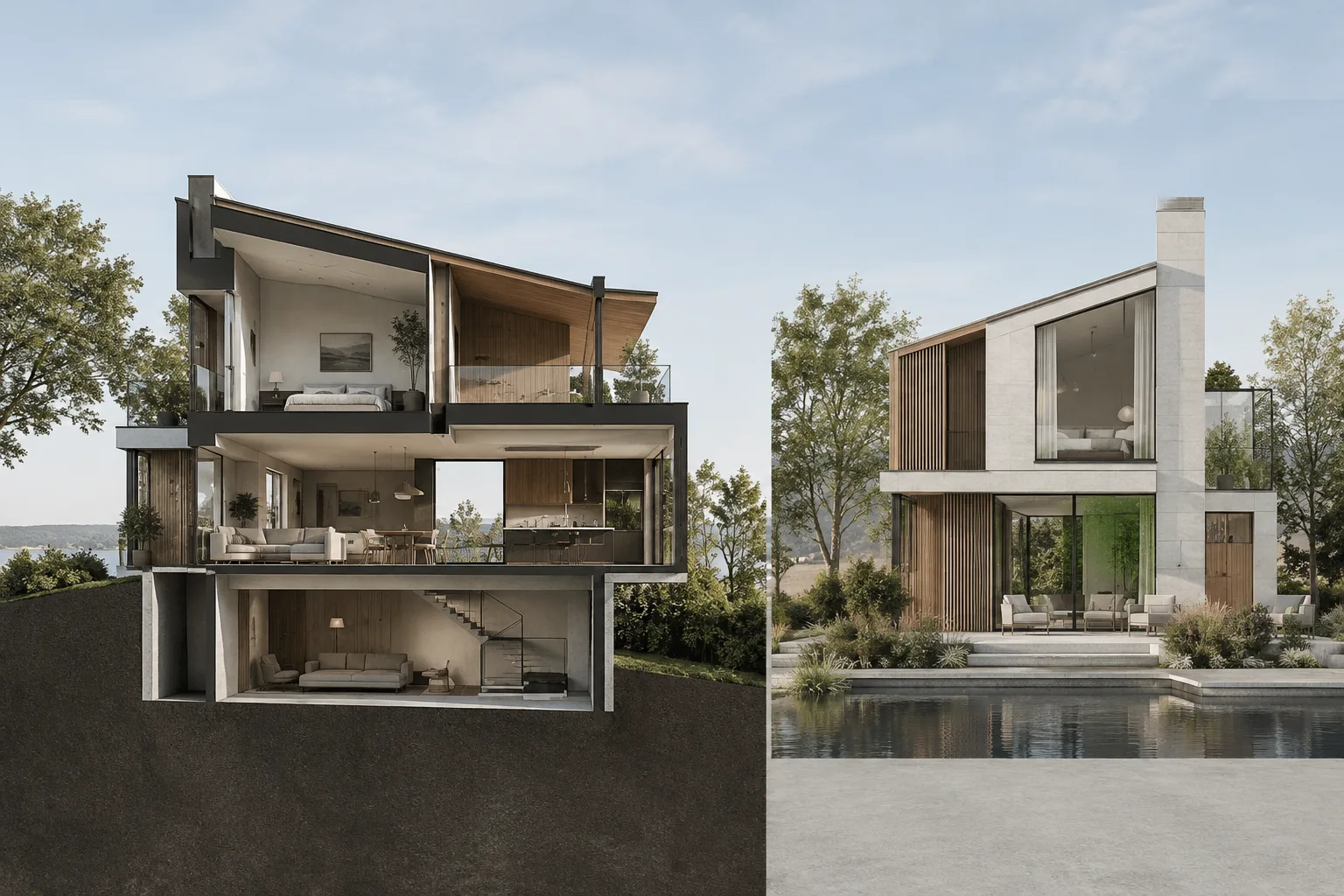
Команды Make2D, ClippingSections и ClippingDrawings в Rhino 8 позволяют создавать двухмерные виды и чертежи сечений на основе трёхмерной модели. Make2D преобразует рёбра и силуэты модели в плоские кривые согласно выбранному виду. В рабочем процессе с сечениями ClippingSections создаёт секущие плоскости, а ClippingDrawings извлекает из них геометрию сечения и фона и формирует 2D-чертёж. Ниже показано, на какие результаты влияют настройки и когда требуется обновлять чертёж.
1. Выберите тип вида и проекцию
Запустите команду Make2D и выберите объекты, которые должны попасть в чертёж. Затем задайте параметры вида и видимости объектов. Команда может создать один чертёж для выбранного вида или результат с четырьмя видами.
Для одного вида параметр View в разделе Projection использует текущий активный вид. Положение вывода по умолчанию определяется активным видом: его нижний левый угол помещается в World origin.
Параметр CPlane создаёт чертёж по плану активного viewport и размещает результат на construction plane этого viewport. Если нужно выровнять чертежи, созданные в разное время, можно использовать Register with previous. Эта опция работает только с проекциями View и CPlane.
Для четырёх видов First angle projection использует европейскую раскладку, а Third angle projection — американскую. Обе опции создают ортографические проекции в мировых координатах и не зависят от направлений активных viewport или construction plane. Для First angle используются кривые World Top, World Front и World left; для Third angle — World Top, World Front и World Right.
2. Настройте линии и вывод на слои
Параметры Make2D определяют свойства создаваемых линий и способ их группировки. Если для Object properties выбрано From input objects, копируются свойства исходных объектов; если By output layers — свойства определяются выходными слоями. Maintain source layers предназначен для сохранения структуры исходных слоёв. Имя основного слоя можно задать в поле Layer name; разные типы кривых распределяются по категориям во вложенных слоях.
Tangent edges отображает касательные рёбра объектов polysurface. Hidden lines создаёт скрытые линии на слоях Hidden; Scene silhouette показывает силуэты объектов линиями большей толщины. Опция Clipping plane intersections добавляет линии пересечения с clipping plane. Для прямоугольника, обозначающего границы viewport в перспективных видах, можно использовать Viewport rectangle. Group output группирует кривые по исходным объектам.
3. Создайте секущие плоскости
Запустите ClippingSections и выберите объекты для сечения. Нажатие Enter позволяет создать сечение по всем объектам. Затем разместите одну или несколько секущих плоскостей в viewport.
Перед размещением задайте направление. В параметрах Dir опция CPlane выравнивает секущую плоскость параллельно текущей CPlane. X и Y задают направления, перпендикулярные текущей CPlane и параллельные соответствующим осям. Custom задаёт направление по двум точкам.
При CustomDepth No глубина clipping plane бесконечна. Если выбрать Yes, становится доступен параметр Depth, определяющий толщину видимой отсечённой части. Документированное значение глубины по умолчанию для ClippingSections — ноль. При нулевой глубине получаются тонкие линии сечения.
Параметр Name задаёт префикс имён сечений; далее к именам добавляются возрастающие номера. SaveToNamedView сохраняет Named View, соответствующий виду сечения. Если сечение размещено в перспективном viewport, сохранённый вид также будет в перспективной, а не параллельной проекции.
4. Создавайте чертежи сечений и поддерживайте их актуальность
Команда ClippingDrawings извлекает сечения и геометрию фона из clipping plane и размещает чертежи в плоскости World XY. Можно выбрать одну или несколько clipping plane; опция All создаёт чертежи для всех видимых clipping plane. Затем задаётся точка размещения. Нажатие Enter помещает базовую точку текущего чертежа в World Top origin. Результаты распределяются по слоям, что помогает управлять видимостью в модельном пространстве и на листах.
В таблице ниже кратко описаны параметры, приведённые в документации, и их действие:
| Параметр | Варианты | Действие |
|---|---|---|
| ShowHatch | Yes / No | Управляет созданием штриховки в сечениях, если для объекта в настройках section style включено отображение штриховки. |
| ShowSolid | Yes / No | Определяет, создавать ли плоскую поверхность по сечениям твёрдых тел. |
| AddBackground | Yes / No | Добавляет в проекцию видимые и скрытые кривые силуэта перед clipping plane. |
| Projection | Parallel / Perspective | Определяет тип проекции камеры, если включён AddBackground. |
| AddHidden | Yes / No | Отображает скрытые кривые на фоне. |
| AddSilhouette | Yes / No | Отображает силуэты на фоне. |
| ApplyToAll | Yes / No | Применяет текущие параметры и к последующим чертежам. |
При перемещении clipping plane связанные чертежи clipping обновляются интерактивно. Если же меняются разрезаемые объекты или их свойства, необходимо запустить UpdateClippingDrawings. При удалении clipping plane удаляются и связанные с ней чертёж и слои. Чтобы отделить объекты чертежа от исходных объектов, блоки clipping drawing можно Explode; это действие разрывает связь.
5. Частые ошибки
Ожидать, что Make2D автоматически создаст линию пересечения двух пересекающихся объектов: Make2D не создаёт такую линию. Чтобы получить её, создайте кривую командой Intersect и добавьте её к объектам, включённым в Make2D.
Свободно менять перспективный вид при включённой опции Register with previous: изменения вида могут повлиять на сохранённый перспективный вид и привести к сбою сопоставления. В этом случае сохраняется новый вид; если требуется сопоставление, учитывайте это ограничение до изменения вида.
Не обновлять чертёж clipping после изменения геометрии или свойств: перемещение plane обновляет чертёж, но для изменений геометрии или свойств требуется отдельно запустить UpdateClippingDrawings.
Считать, что заливка сечения зависит только от настроек clipping plane: стиль сечения clipping plane применяется, если в свойствах объекта для Section Style задано By Clipping Plane. Кроме того, цвета стилей сечения могут иметь приоритет над цветами печати.
Влияние на рабочий процесс архитектурной визуализации
Эти инструменты помогают архитектурным и интерьерным бюро упорядочить рабочий процесс, если нужно получать из одной модели Rhino виды, похожие на планы, ортографические виды и чертежи сечений. Если заранее задать тип вида и поведение слоёв в Make2D, будет проще контролировать расположение разных типов линий в результате. Сохранение сечений как Named Views также позволяет повторно открывать определённые ракурсы сечения.
Перед передачей чертежей проверьте видимость слоёв, параметры скрытых линий и силуэтов, глубину сечения и проекцию вывода. В исходных документах нет сведений о системных требованиях, условиях лицензирования или совместимости с другими программами, поэтому не следует предполагать наличие каких-либо особых требований в этих областях. Особенно важно убедиться, что чертежи clipping актуальны после изменений геометрии.
Источники
Источников: 2Тексты источников не перепечатываются; короткие цитаты отмечены, остальное — наш пересказ и комментарий.
Создание видов и сечений по модели в Rhino 8 — практичный способ сократить объём повторяющейся работы над чертежами. Наибольшая экономия времени в бюро достигается, если параметры слоёв и линий Make2D последовательно заданы в начале проекта; иначе редактирование результатов может потребовать дополнительной работы.
Важно помнить, что после изменений геометрии чертежи сечений нужно обновлять отдельно. Если включить этот шаг в контрольный список сдачи проекта, снизится риск передачи устаревших чертежей. Поскольку документация не содержит сведений о системных требованиях и условиях лицензирования, перед принятием решений по этим вопросам следует отдельно проверить условия использования Rhino 8 в бюро.
Частые вопросы
Какие чертежи создаёт Make2D в Rhino 8?
Make2D создаёт плоские кривые по рёбрам и силуэтам объектов для одного или четырёх видов. Доступны проекции View, CPlane, First angle и Third angle.
Как обновить чертёж сечения clipping в Rhino 8?
При перемещении clipping plane связанный чертёж обновляется интерактивно. Если изменились разрезаемые объекты или их свойства, необходимо использовать команду UpdateClippingDrawings.
Можно ли сохранить вид сечения с помощью ClippingSections?
Да. Опция SaveToNamedView создаёт Named View, соответствующий виду сечения. Если сечение размещено в перспективном viewport, сохранённый вид будет с перспективной проекцией.


