Kısaca
- Make2D, nesne kenarlarını ve silüetlerini bir ya da dört görünüşte düz eğriler olarak oluşturur.
- ClippingSections, seçili nesneleri kesen düzlemler oluşturabilir ve kesit görünüşlerini Named Views olarak kaydedebilir.
- ClippingDrawings çıktıları katmanlara ayırır; clipping plane taşındığında çizim güncellenir.
- Kesilen nesneler veya özellikleri değiştiğinde clipping çizimleri UpdateClippingDrawings komutuyla yenilenmelidir.
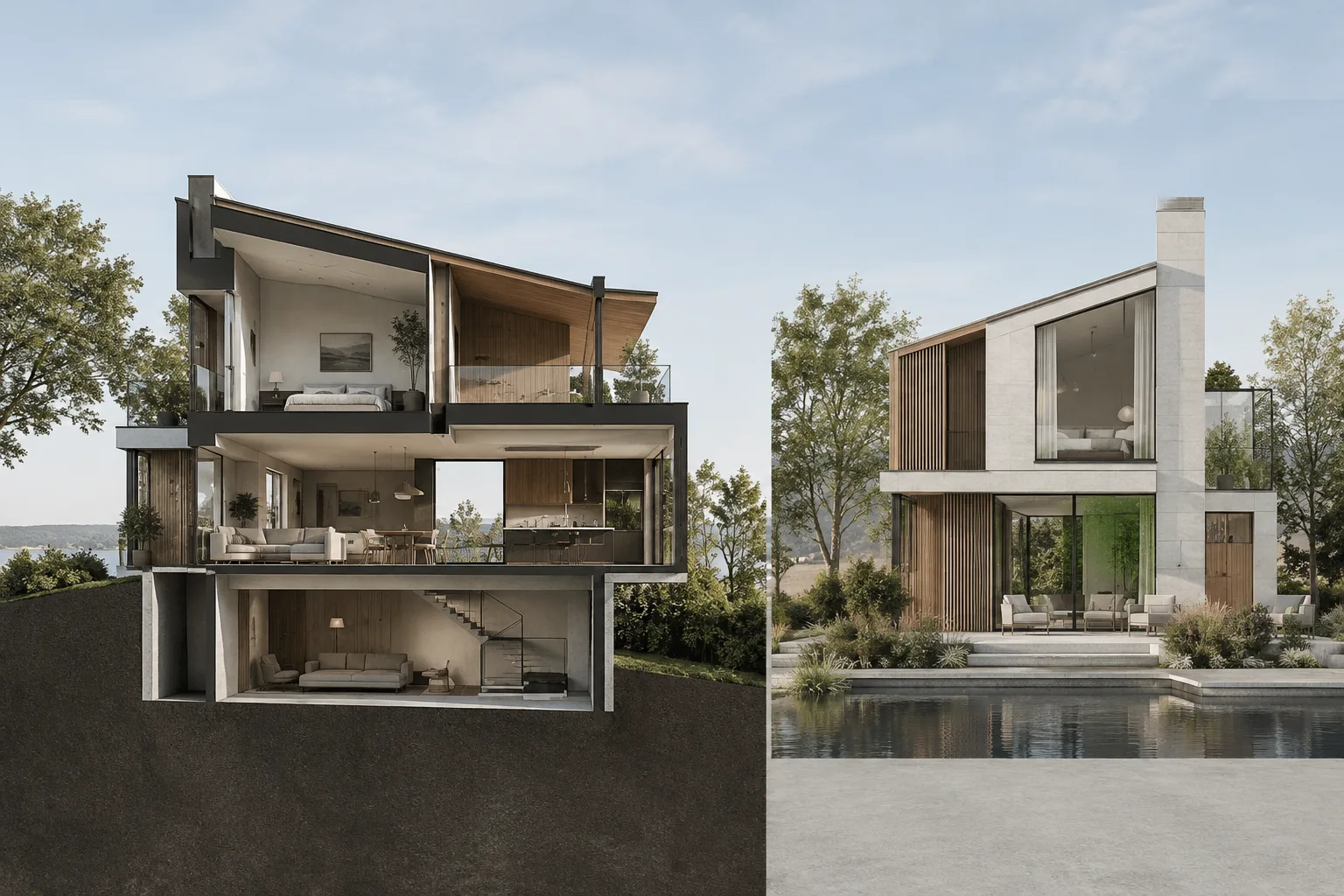
Rhino 8’in Make2D, ClippingSections ve ClippingDrawings komutları, üç boyutlu modelden iki boyutlu görünüş ve kesit çizimleri üretmek için kullanılabilir. Make2D, model kenarlarını ve silüetlerini seçilen görünüşe göre düz eğrilere dönüştürür. Kesit iş akışında ise ClippingSections kesme düzlemleri oluşturur; ClippingDrawings bu düzlemlerden kesit ve arka plan geometrisini alarak 2D çizim üretir. Aşağıdaki adımlar, ayarların hangi sonuçları etkilediğini ve çizimin ne zaman güncellenmesi gerektiğini gösteriyor.
1. Görünüş türünü ve projeksiyonu belirleyin
Make2D komutunu çalıştırıp çizime girecek nesneleri seçin. Ardından görünüş ve nesne görünürlüğü seçeneklerini belirleyin. Komut, seçili görünüşte tek bir çizim ya da dört görünüşlü bir çıktı oluşturabilir.
Tek görünüş için Projection bölümündeki View seçeneği, o anda etkin olan görünüşü kullanır. Çıktının varsayılan konumu etkin görünüşe göre belirlenir; görünüşün sol alt köşesi World origin’e yerleştirilir.
CPlane seçeneği, etkin viewport’un plan görünüşünden çizim üretir ve sonucu o viewport’un construction plane’i üzerine koyar. Farklı zamanlarda alınan çizimleri aynı hizaya getirmek gerekiyorsa Register with previous seçeneği kullanılabilir. Bu seçenek yalnızca View ve CPlane projeksiyonlarıyla çalışır.
Dört görünüş istendiğinde First angle projection Avrupa düzenini, Third angle projection ise ABD düzenini kullanır. Her ikisi de dünya koordinatlarında ortografik projeksiyonlar oluşturur; etkin viewport yönlerine veya construction plane yönlerine bağlı değildir. First angle görünüşlerinde World Top, World Front ve World left; Third angle görünüşlerinde ise World Top, World Front ve World Right eğrileri kullanılır.
2. Çizgi ve katman çıktısını ayarlayın
Make2D seçenekleri, çizgilerin hangi özelliklerle ve nasıl gruplandırılarak üretileceğini belirler. Object properties ayarında From input objects seçilirse girdi nesnelerinin özellikleri kopyalanır; By output layers seçilirse özellikleri çıktı katmanları belirler. Maintain source layers, kaynak katman yapısını korumaya yönelik bir seçenektir. Çıktı için ana katman adını Layer name alanında belirleyebilirsiniz; farklı eğri türleri alt katmanlarda kategorilere ayrılır.
Tangent edges, polysurface nesnelerin teğet kenarlarını çizer. Hidden lines, gizli çizgileri Hidden katmanlarında oluşturur; Scene silhouette ise nesne silüetlerini daha kalın çizgi ağırlığıyla gösterir. Clipping plane intersections seçeneği, clipping plane kesişim çizgilerini ekler. Perspective görünüşlerde viewport sınırını temsil eden dikdörtgen için Viewport rectangle kullanılabilir. Group output eğrileri kaynak nesnelere göre gruplar.
3. Kesit düzlemlerini oluşturun
ClippingSections komutunu başlatın ve kesilecek nesneleri seçin. Enter tuşuna basmak, tüm nesneler üzerinden kesit almayı sağlar. Ardından viewport’larda bir veya daha fazla kesit düzlemi yerleştirin.
Yerleştirmeden önce yönü belirleyin. Dir seçeneklerinde CPlane, kesit düzlemini mevcut CPlane’e paralel yapar. X ve Y, mevcut CPlane’e dik ve ilgili eksene paralel yönleri tanımlar. Custom ise iki noktayla belirlenen yöne göre çalışır.
CustomDepth No olduğunda clipping plane derinliği sonsuzdur. Yes seçildiğinde Depth ayarı kullanılabilir; bu değer görünen kesilmiş bölümün kalınlığını belirler. ClippingSections için belgelenen varsayılan derinlik sıfırdır. Derinlik sıfır olduğunda ince kesit çizgileri elde edilir.
Name seçeneği kesit adlarının önekini belirler; adlar artan numaralarla oluşturulur. SaveToNamedView, kesit görünüşüne karşılık gelen bir Named View kaydeder. Kesit perspektif viewport’unda yerleştirilirse kaydedilen görünüş de paralel değil perspektif projeksiyonda olur.
4. Kesit çizimlerini üretin ve güncel tutun
ClippingDrawings komutu, clipping plane’lerden kesitleri ve arka plan geometrisini çıkarıp çizimleri World XY düzlemine yerleştirir. Bir veya daha fazla clipping plane seçilebilir; All seçeneği görünür clipping plane’lerin tamamı için çizim oluşturur. Yerleştirme noktası seçilir. Enter ile mevcut çizimin taban noktası World Top origin’e konabilir. Çıktılar katmanlar halinde düzenlenir; bu yapı modelleme ve layout alanlarında görünürlüğü yönetmeye yardımcı olur.
Aşağıdaki tabloda belgelerde açıklanan seçenekler ve etkileri özetlenmiştir:
| Ayar | Seçenekler | Etkisi |
|---|---|---|
| ShowHatch | Yes / No | Nesnenin section style ayarı tarama gösteriyorsa kesitlerden tarama üretimini kontrol eder. |
| ShowSolid | Yes / No | Katı nesnelerin kesitlerinden düzlemsel yüzey oluşturulup oluşturulmayacağını belirler. |
| AddBackground | Yes / No | Clipping plane önündeki görünür ve gizli silüet eğrilerini projeksiyona ekler. |
| Projection | Parallel / Perspective | AddBackground etkin olduğunda kamera projeksiyon türünü belirler. |
| AddHidden | Yes / No | Arka plan üzerinde gizli eğrileri çizer. |
| AddSilhouette | Yes / No | Arka plan üzerinde silüet eğrilerini çizer. |
| ApplyToAll | Yes / No | Geçerli seçenekleri sonraki çizimler için de kullanır. |
Clipping plane hareket ettirildiğinde bağlantılı clipping çizimleri etkileşimli olarak güncellenir. Buna karşılık, kesilen nesneler veya nesne özellikleri değişirse UpdateClippingDrawings komutu çalıştırılmalıdır. Clipping plane silinirse onunla ilişkili çizim ve katmanlar da silinir. Çizim nesnelerini girdi nesnelerinden ayırmak için clipping drawing blokları Explode edilebilir; bu işlem bağlantıyı kaldırır.
5. Sık yapılan hatalar
Make2D’de kesişen iki nesne arasındaki kesişim çizgisinin otomatik oluştuğunu varsaymak: Make2D bu çizgiyi üretmez. Çizgiyi oluşturmak için Intersect komutuyla eğri üretip Make2D’ye dahil edilecek nesnelere ekleyin.
Register with previous açıkken perspektif görünüşü serbestçe değiştirmek: Görünüşteki değişiklikler kayıtlı perspektif görünüşünü etkileyebilir ve eşleştirme başarısız olabilir. Bu durumda yeni görünüş kaydedilir; eşleşme gerekiyorsa görünüşü değiştirmeden önce bu kısıtı dikkate alın.
Model geometrisi veya özellikleri değiştiği hâlde clipping çizimini yenilememek: Plane’i taşımak çizimi günceller; geometri ya da özellik değişiklikleri için ayrıca UpdateClippingDrawings gerekir.
Kesit dolgusunun yalnızca clipping plane ayarına bağlı olduğunu düşünmek: Clipping plane’in kesit stili, nesnenin özelliklerinde Section Style=By Clipping Plane olarak ayarlanmışsa uygulanır. Ayrıca kesit stillerinin renkleri baskı renklerinin önüne geçebilir.
Mimarlık ve görselleştirme iş akışına etkisi
Bu araçlar, aynı Rhino modelinden plan benzeri görünüşler, ortografik görünüşler ve kesit çizimleri almak isteyen mimarlık ve iç mimarlık ekipleri için iş akışını düzenleyebilir. Make2D’de görünüş türünü ve katman davranışını baştan seçmek, çizgi türlerinin çıktıdaki yerini kontrol etmeyi kolaylaştırır. Kesitlerin Named Views olarak kaydedilmesi de belirli kesit bakışlarını yeniden açmayı mümkün kılar.
Çizim tesliminden önce katman görünürlüğünü, gizli çizgi ve silüet seçeneklerini, kesit derinliğini ve çıktı projeksiyonunu kontrol edin. Kaynak belgeler donanım gereksinimi, lisans koşulu veya diğer yazılımlarla uyumluluk hakkında bilgi vermiyor; bu nedenle bu konularda özel bir gereksinim varsayılmamalıdır. Özellikle geometri değişikliklerinden sonra clipping çizimlerinin güncel olup olmadığını doğrulamak önemlidir.
Sık sorulan sorular
Rhino 8 Make2D hangi tür çizimler oluşturur?
Make2D, nesne kenarlarını ve silüetlerini bir görünüşte veya dört görünüşte düz eğriler olarak oluşturur. View, CPlane ve First angle ya da Third angle projeksiyon seçenekleri bulunur.
Rhino 8’de clipping kesit çizimi nasıl güncellenir?
Clipping plane taşındığında bağlı çizim etkileşimli olarak güncellenir. Kesilen nesneler veya özellikleri değiştiğinde UpdateClippingDrawings komutu kullanılmalıdır.
ClippingSections kesit görünüşünü kaydedebilir mi?
Evet. SaveToNamedView seçeneği kesit görünüşüne karşılık gelen bir Named View oluşturur. Perspektif viewport’unda yerleştirilen kesit, perspektif projeksiyonlu görünüş kaydeder.
Kaynaklar
2 kaynakKaynak metinler yeniden yayımlanmaz; kısa alıntılar tırnak içinde verilir, geri kalanı özgün özet ve yorumdur.
Rhino 8’de görünüş ve kesit çıktısını modelden üretmek, tekrar eden çizim işlerini azaltabilecek pratik bir yöntem. Ofislerde asıl zaman kazancı, Make2D katman ve çizgi seçeneklerinin proje başında tutarlı belirlenmesiyle ortaya çıkar; aksi hâlde çıktıların düzenlenmesi ek iş yaratabilir.
Kesit çizimlerinin geometri değişikliklerinden sonra ayrıca güncellenmesi gerektiği unutulmamalı. Ekip içinde bu adımın teslim kontrol listesine eklenmesi, eski çizimlerin paylaşılması riskini azaltır. Belgeler donanım ve lisans koşulları hakkında bilgi vermediğinden, bu başlıklarda karar vermeden önce Rhino 8 için kullanılan ofis koşulları ayrıca kontrol edilmelidir.



Yorumlar 0