En bref
- Make2D crée des courbes planes à partir des arêtes et des silhouettes des objets, dans une ou quatre vues.
- ClippingSections peut créer des plans qui coupent les objets sélectionnés et enregistrer les vues en coupe comme Named Views.
- ClippingDrawings répartit les résultats sur des calques ; le dessin se met à jour lorsque le clipping plane est déplacé.
- Les dessins de clipping doivent être actualisés avec la commande UpdateClippingDrawings lorsque les objets coupés ou leurs propriétés changent.
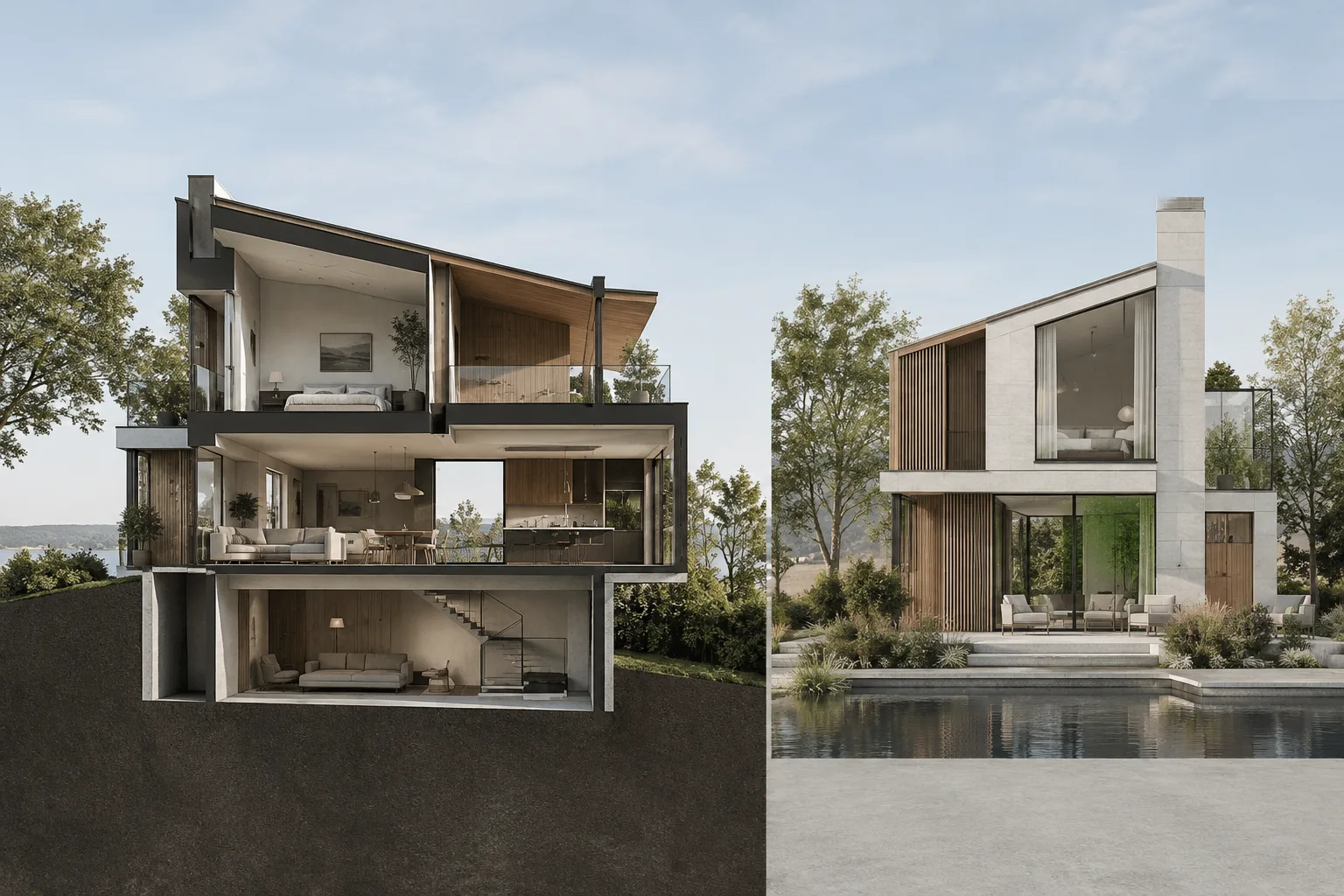
Les commandes Make2D, ClippingSections et ClippingDrawings de Rhino 8 permettent de créer des vues et des dessins de coupe 2D à partir d’un modèle 3D. Make2D convertit les arêtes et les silhouettes du modèle en courbes planes selon la vue choisie. Pour les coupes, ClippingSections crée des plans de coupe ; ClippingDrawings extrait de ces plans la géométrie de coupe et d’arrière-plan afin de produire un dessin 2D. Les étapes ci-dessous expliquent quels résultats sont affectés par les réglages et quand le dessin doit être actualisé.
1. Choisir le type de vue et la projection
Lancez la commande Make2D et sélectionnez les objets à inclure dans le dessin. Choisissez ensuite les options de vue et de visibilité des objets. La commande peut produire un dessin dans la vue sélectionnée ou une sortie comprenant quatre vues.
Pour une seule vue, l’option View de la section Projection utilise la vue actuellement active. L’emplacement par défaut de la sortie dépend de la vue active ; le coin inférieur gauche de la vue est placé à l’origine World.
L’option CPlane crée un dessin à partir de la vue en plan du viewport actif et le place sur le plan de construction de ce viewport. Si vous devez aligner des dessins réalisés à différents moments, vous pouvez utiliser l’option Register with previous. Cette option fonctionne uniquement avec les projections View et CPlane.
Pour obtenir quatre vues, First angle projection utilise la disposition européenne, tandis que Third angle projection utilise la disposition américaine. Les deux créent des projections orthographiques en coordonnées monde ; elles ne dépendent ni de l’orientation des viewports actifs ni de celle des plans de construction. Les vues First angle utilisent les courbes World Top, World Front et World left ; les vues Third angle utilisent les courbes World Top, World Front et World Right.
2. Régler les lignes et la sortie des calques
Les options de Make2D déterminent les propriétés des lignes et la manière dont elles sont regroupées. Si vous choisissez From input objects pour Object properties, les propriétés des objets d’entrée sont copiées ; avec By output layers, ce sont les calques de sortie qui déterminent les propriétés. Maintain source layers permet de conserver la structure des calques source. Vous pouvez définir le nom du calque principal de sortie dans le champ Layer name ; les différents types de courbes sont répartis par catégorie dans des sous-calques.
Tangent edges dessine les arêtes tangentes des objets polysurface. Hidden lines crée les lignes cachées sur des calques Hidden ; Scene silhouette affiche les silhouettes des objets avec une épaisseur de trait plus importante. L’option Clipping plane intersections ajoute les lignes d’intersection des clipping planes. Dans les vues en perspective, Viewport rectangle permet d’ajouter un rectangle représentant les limites du viewport. Group output regroupe les courbes en fonction des objets source.
3. Créer les plans de coupe
Lancez la commande ClippingSections et sélectionnez les objets à couper. Appuyez sur Entrée pour créer une coupe de tous les objets. Placez ensuite un ou plusieurs plans de coupe dans les viewports.
Définissez l’orientation avant le placement. Dans les options Dir, CPlane rend le plan de coupe parallèle au CPlane actuel. X et Y définissent des orientations perpendiculaires au CPlane actuel et parallèles à l’axe correspondant. Custom utilise une orientation définie par deux points.
Lorsque CustomDepth est réglé sur No, la profondeur du clipping plane est infinie. Si vous choisissez Yes, le réglage Depth devient disponible ; cette valeur détermine l’épaisseur de la partie coupée visible. La profondeur par défaut documentée pour ClippingSections est zéro. Une profondeur nulle produit de fines lignes de coupe.
L’option Name définit le préfixe des noms de coupe ; ceux-ci sont générés avec des numéros croissants. SaveToNamedView enregistre une Named View correspondant à la vue en coupe. Si le plan de coupe est placé dans un viewport en perspective, la vue enregistrée utilise également une projection en perspective, et non parallèle.
4. Générer les dessins de coupe et les maintenir à jour
La commande ClippingDrawings extrait les coupes et la géométrie d’arrière-plan des clipping planes, puis place les dessins sur le plan World XY. Vous pouvez sélectionner un ou plusieurs clipping planes ; l’option All génère un dessin pour tous les clipping planes visibles. Choisissez ensuite un point de placement. En appuyant sur Entrée, vous pouvez placer le point de base du dessin actuel à l’origine World Top. Les résultats sont organisés en calques ; cette structure facilite la gestion de la visibilité dans les espaces de modélisation et de layout.
Le tableau ci-dessous résume les options décrites dans la documentation et leurs effets :
| Réglage | Options | Effet |
|---|---|---|
| ShowHatch | Yes / No | Contrôle la génération des hachures dans les coupes si le réglage section style de l’objet prévoit l’affichage de hachures. |
| ShowSolid | Yes / No | Détermine si des surfaces planes sont créées à partir des coupes d’objets solides. |
| AddBackground | Yes / No | Ajoute à la projection les courbes de silhouette visibles et cachées situées devant le clipping plane. |
| Projection | Parallel / Perspective | Détermine le type de projection de la caméra lorsque AddBackground est activé. |
| AddHidden | Yes / No | Dessine les courbes cachées sur l’arrière-plan. |
| AddSilhouette | Yes / No | Dessine les courbes de silhouette sur l’arrière-plan. |
| ApplyToAll | Yes / No | Applique également les options actuelles aux dessins suivants. |
Lorsque le clipping plane est déplacé, les dessins de clipping qui lui sont associés sont actualisés de manière interactive. En revanche, si les objets coupés ou leurs propriétés changent, la commande UpdateClippingDrawings doit être exécutée. Si un clipping plane est supprimé, les dessins et les calques qui lui sont associés le sont également. Pour dissocier les objets de dessin des objets d’entrée, les blocs de clipping drawing peuvent être décomposés avec Explode ; cette opération supprime le lien.
5. Erreurs fréquentes
Supposer que la ligne d’intersection entre deux objets qui se croisent est créée automatiquement dans Make2D : Make2D ne génère pas cette ligne. Pour la créer, utilisez la commande Intersect pour produire une courbe, puis ajoutez-la aux objets à inclure dans Make2D.
Modifier librement une vue en perspective lorsque Register with previous est activé : les changements de vue peuvent affecter la vue en perspective enregistrée et empêcher l’alignement. Dans ce cas, une nouvelle vue est enregistrée ; si l’alignement est nécessaire, tenez compte de cette limitation avant de modifier la vue.
Oublier d’actualiser le dessin de clipping après une modification de la géométrie ou des propriétés du modèle : le déplacement du plane actualise le dessin, mais les changements de géométrie ou de propriétés nécessitent également UpdateClippingDrawings.
Penser que le remplissage de coupe dépend uniquement des réglages du clipping plane : le style de coupe du clipping plane est appliqué si Section Style=By Clipping Plane est défini dans les propriétés de l’objet. De plus, les couleurs des styles de coupe peuvent avoir priorité sur les couleurs d’impression.
Effets sur les flux de travail en architecture et en visualisation
Ces outils peuvent structurer le flux de travail des équipes d’architecture et d’aménagement intérieur qui souhaitent produire, à partir d’un même modèle Rhino, des vues similaires à des plans, des vues orthographiques et des dessins de coupe. Choisir dès le départ le type de vue et le comportement des calques dans Make2D facilite le contrôle de l’emplacement des différents types de lignes dans la sortie. L’enregistrement des coupes en tant que Named Views permet également de rouvrir des vues de coupe spécifiques.
Avant de livrer un dessin, vérifiez la visibilité des calques, les options de lignes cachées et de silhouettes, la profondeur de coupe et la projection de sortie. Les documents sources ne donnent aucune information sur la configuration matérielle requise, les conditions de licence ou la compatibilité avec d’autres logiciels ; il ne faut donc pas présumer de besoins particuliers sur ces points. Il est particulièrement important de vérifier que les dessins de clipping sont à jour après toute modification de géométrie.
Sources
2 sourcesLes textes sources ne sont pas republiés ; les courtes citations sont signalées, le reste est notre propre résumé et commentaire.
Produire des vues et des coupes à partir du modèle dans Rhino 8 est une méthode pratique qui peut réduire les tâches de dessin répétitives. Dans les bureaux, le gain de temps se concrétise surtout lorsque les options de calques et de lignes de Make2D sont définies de manière cohérente dès le début du projet ; dans le cas contraire, la mise au propre des résultats peut entraîner du travail supplémentaire.
N’oubliez pas que les dessins de coupe doivent être actualisés séparément après une modification de géométrie. Ajouter cette étape à la liste de contrôle des livraisons de l’équipe réduit le risque de partager des dessins obsolètes. Comme la documentation ne précise pas les conditions matérielles et de licence, les conditions propres au bureau pour Rhino 8 doivent être vérifiées séparément avant toute décision sur ces sujets.
Questions fréquentes
Quels types de dessins Make2D crée-t-il dans Rhino 8 ?
Make2D crée des courbes planes à partir des arêtes et des silhouettes des objets, dans une ou quatre vues. Il propose les options de projection View, CPlane, First angle et Third angle.
Comment actualiser un dessin de coupe par clipping dans Rhino 8 ?
Lorsqu’un clipping plane est déplacé, le dessin associé est actualisé de manière interactive. Si les objets coupés ou leurs propriétés changent, la commande UpdateClippingDrawings doit être utilisée.
ClippingSections peut-il enregistrer une vue en coupe ?
Oui. L’option SaveToNamedView crée une Named View correspondant à la vue en coupe. Une coupe placée dans un viewport en perspective enregistre une vue avec une projection en perspective.


