En resumen
- Make2D convierte los bordes y las siluetas de los objetos en curvas planas en una o cuatro vistas.
- ClippingSections puede crear planos que cortan objetos seleccionados y guardar las vistas de sección como Named Views.
- ClippingDrawings organiza las salidas en capas; el dibujo se actualiza al mover el clipping plane.
- Los dibujos de clipping deben actualizarse con el comando UpdateClippingDrawings cuando cambian los objetos cortados o sus propiedades.
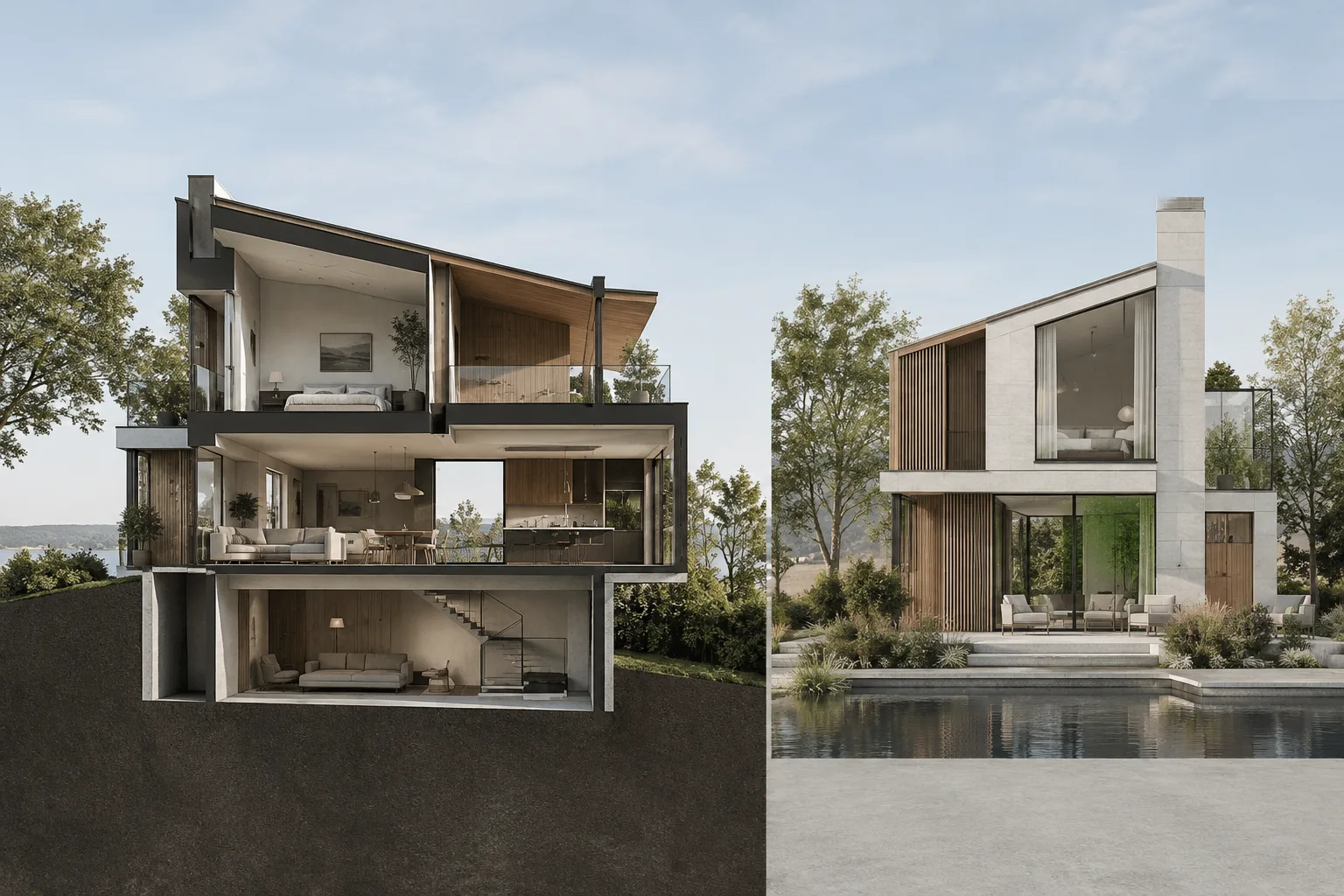
Los comandos Make2D, ClippingSections y ClippingDrawings de Rhino 8 permiten generar vistas y dibujos de sección 2D a partir de modelos tridimensionales. Make2D convierte los bordes y las siluetas del modelo en curvas planas según la vista seleccionada. En el flujo de trabajo de secciones, ClippingSections crea planos de corte; ClippingDrawings genera un dibujo 2D a partir de la geometría de sección y de fondo de esos planos. Los pasos siguientes explican qué resultados afectan los ajustes y cuándo es necesario actualizar el dibujo.
1. Defina el tipo de vista y la proyección
Ejecute el comando Make2D y seleccione los objetos que incluirá en el dibujo. A continuación, defina las opciones de vista y visibilidad de los objetos. El comando puede crear un único dibujo en la vista seleccionada o una salida de cuatro vistas.
Para una sola vista, la opción View de la sección Projection utiliza la vista activa en ese momento. La ubicación predeterminada de la salida se determina según la vista activa; la esquina inferior izquierda de la vista se coloca en el World origin.
La opción CPlane genera un dibujo a partir de la vista en planta del viewport activo y coloca el resultado en el construction plane de ese viewport. Si necesita alinear dibujos creados en distintos momentos, puede usar la opción Register with previous. Esta opción solo funciona con las proyecciones View y CPlane.
Para obtener cuatro vistas, First angle projection utiliza la disposición europea y Third angle projection, la disposición estadounidense. Ambas crean proyecciones ortográficas en coordenadas del mundo; no dependen de las direcciones de los viewports activos ni de los construction planes. En las vistas First angle se utilizan las curvas World Top, World Front y World left; en las vistas Third angle, World Top, World Front y World Right.
2. Configure las líneas y la salida por capas
Las opciones de Make2D determinan las propiedades de las líneas y cómo se agrupan. Si en Object properties se elige From input objects, se copian las propiedades de los objetos de entrada; si se elige By output layers, las propiedades quedan determinadas por las capas de salida. Maintain source layers es una opción para conservar la estructura de capas de origen. Puede definir el nombre de la capa principal de salida en el campo Layer name; los distintos tipos de curvas se clasifican en subcapas.
Tangent edges dibuja los bordes tangentes de los objetos polysurface. Hidden lines crea líneas ocultas en las capas Hidden; Scene silhouette muestra las siluetas de los objetos con un grosor de línea mayor. La opción Clipping plane intersections añade las líneas de intersección de los clipping planes. En las vistas Perspective, puede utilizarse Viewport rectangle para añadir el rectángulo que representa los límites del viewport. Group output agrupa las curvas según los objetos de origen.
3. Cree los planos de sección
Inicie el comando ClippingSections y seleccione los objetos que se van a cortar. Al presionar Enter, se crea una sección de todos los objetos. Después, coloque uno o varios planos de sección en los viewports.
Defina la dirección antes de colocarlos. En las opciones Dir, CPlane hace que el plano de sección sea paralelo al CPlane actual. X e Y definen direcciones perpendiculares al CPlane actual y paralelas al eje correspondiente. Custom funciona según una dirección definida con dos puntos.
Si CustomDepth está en No, la profundidad del clipping plane es infinita. Al seleccionar Yes, se puede usar el ajuste Depth; este valor determina el grosor de la parte cortada visible. La profundidad predeterminada documentada para ClippingSections es cero. Con una profundidad de cero se obtienen líneas de sección finas.
La opción Name define el prefijo de los nombres de sección, que se crean con números ascendentes. SaveToNamedView guarda una Named View correspondiente a la vista de sección. Si la sección se coloca en un viewport en perspectiva, la vista guardada también tendrá proyección en perspectiva y no paralela.
4. Genere los dibujos de sección y manténgalos actualizados
El comando ClippingDrawings extrae las secciones y la geometría de fondo de los clipping planes y coloca los dibujos en el plano World XY. Se pueden seleccionar uno o varios clipping planes; la opción All crea un dibujo para todos los clipping planes visibles. Se elige un punto de inserción. Con Enter, se puede colocar el punto base del dibujo actual en el World Top origin. Las salidas se organizan en capas; esta estructura ayuda a controlar la visibilidad en los espacios de modelado y layout.
La siguiente tabla resume las opciones descritas en la documentación y sus efectos:
| Ajuste | Opciones | Efecto |
|---|---|---|
| ShowHatch | Yes / No | Controla la generación de tramas en las secciones si el ajuste section style del objeto indica que debe mostrarse una trama. |
| ShowSolid | Yes / No | Determina si se crea una superficie plana a partir de las secciones de objetos sólidos. |
| AddBackground | Yes / No | Añade a la proyección las curvas de silueta visibles y ocultas situadas delante del clipping plane. |
| Projection | Parallel / Perspective | Determina el tipo de proyección de la cámara cuando AddBackground está activado. |
| AddHidden | Yes / No | Dibuja curvas ocultas sobre el fondo. |
| AddSilhouette | Yes / No | Dibuja curvas de silueta sobre el fondo. |
| ApplyToAll | Yes / No | Usa los ajustes actuales también para los dibujos siguientes. |
Al mover un clipping plane, los dibujos de clipping vinculados se actualizan de forma interactiva. En cambio, si cambian los objetos cortados o sus propiedades, hay que ejecutar el comando UpdateClippingDrawings. Si se elimina un clipping plane, también se eliminan el dibujo y las capas asociados. Para separar los objetos de dibujo de los objetos de entrada, se pueden explotar los bloques de clipping drawing con Explode; esto elimina el vínculo.
5. Errores frecuentes
Suponer que Make2D genera automáticamente la línea de intersección entre dos objetos que se cruzan: Make2D no crea esa línea. Para generarla, cree una curva con el comando Intersect y añádala a los objetos que se incluirán en Make2D.
Cambiar libremente una vista en perspectiva mientras Register with previous está activado: los cambios en la vista pueden afectar a la vista en perspectiva guardada y hacer que falle la correspondencia. En ese caso, se guarda una vista nueva; si necesita mantener la correspondencia, tenga en cuenta esta limitación antes de cambiar la vista.
No actualizar el dibujo de clipping después de modificar la geometría o las propiedades del modelo: mover el plane actualiza el dibujo; los cambios en la geometría o las propiedades requieren además UpdateClippingDrawings.
Pensar que el relleno de sección depende únicamente del ajuste del clipping plane: el estilo de sección del clipping plane se aplica si en las propiedades del objeto se configura Section Style=By Clipping Plane. Además, los colores de los estilos de sección pueden prevalecer sobre los colores de impresión.
Impacto en los flujos de trabajo de arquitectura y visualización
Estas herramientas pueden organizar el flujo de trabajo de equipos de arquitectura e interiorismo que necesitan obtener vistas similares a plantas, vistas ortográficas y dibujos de sección a partir de un mismo modelo de Rhino. Definir de antemano el tipo de vista y el comportamiento de las capas en Make2D facilita controlar dónde aparecen los tipos de línea en la salida. Guardar las secciones como Named Views también permite volver a abrir vistas de sección específicas.
Antes de entregar los dibujos, compruebe la visibilidad de las capas, las opciones de líneas ocultas y siluetas, la profundidad de sección y la proyección de salida. La documentación de referencia no proporciona información sobre requisitos de hardware, condiciones de licencia ni compatibilidad con otros programas; por tanto, no debe suponerse ningún requisito específico sobre estos aspectos. Es especialmente importante comprobar que los dibujos de clipping estén actualizados después de modificar la geometría.
Fuentes
2 fuentesNo republicamos los textos de las fuentes; las citas breves van marcadas y el resto es resumen y comentario propios.
Generar vistas y secciones a partir del modelo en Rhino 8 es un método práctico que puede reducir las tareas de dibujo repetitivas. En las oficinas, el mayor ahorro de tiempo se consigue definiendo de manera coherente las opciones de capas y líneas de Make2D desde el inicio del proyecto; de lo contrario, organizar las salidas puede generar trabajo adicional.
No hay que olvidar que los dibujos de sección deben actualizarse por separado después de modificar la geometría. Añadir este paso a la lista de comprobación de entregas del equipo reduce el riesgo de compartir dibujos desactualizados. Como la documentación no aporta información sobre requisitos de hardware ni condiciones de licencia, conviene revisar por separado las condiciones de la oficina para Rhino 8 antes de tomar decisiones sobre estos temas.
Preguntas frecuentes
¿Qué tipos de dibujos crea Make2D en Rhino 8?
Make2D convierte los bordes y las siluetas de los objetos en curvas planas en una vista o en cuatro vistas. Incluye las opciones de proyección View, CPlane, First angle y Third angle.
¿Cómo se actualiza un dibujo de sección de clipping en Rhino 8?
Al mover el clipping plane, el dibujo vinculado se actualiza de forma interactiva. Si cambian los objetos cortados o sus propiedades, debe utilizarse el comando UpdateClippingDrawings.
¿Puede ClippingSections guardar la vista de sección?
Sí. La opción SaveToNamedView crea una Named View correspondiente a la vista de sección. Si la sección se coloca en un viewport en perspectiva, guarda una vista con proyección en perspectiva.


