باختصار
- تتكوّن مجموعة Phasing من مراحل على الخط الزمني ومسارات تضم هذه المراحل.
- يمكن حفظ حالة ظهور عناصر الرسم البياني للمشهد ضمن المرحلة المحددة.
- لا تتداخل المراحل على المسار نفسه؛ ويمكن إنشاء مسار جديد للأعمال المتزامنة.
- يمكن استخدام مجموعات Phasing في الفيديو والتسلسلات، ومعاينة النتائج من داخل الأداة أو في وضع ملء الشاشة.
ما الذي ستتعلمه في هذا الدليل؟
تتيح أداة Twinmotion Phasing تنظيم حالات مختلفة لمبنى أو مشهد عبر الزمن ضمن مراحل. في هذا الدليل، سنتناول إنشاء مجموعة Phasing جديدة، وحفظ حالة ظهور عناصر المشهد ضمن المراحل، وعرض الأعمال المتداخلة على مسارات منفصلة، ومعاينة النتيجة. ويمكن استخدام الأداة نفسها ليس فقط لشرح عملية البناء، بل أيضًا لمقارنة ترتيبات مختلفة للمشهد نفسه.
الفكرة الأساسية هي إضافة مراحل إلى الخط الزمني، ثم تحديد العناصر الظاهرة أو المخفية في الرسم البياني للمشهد ضمن كل مرحلة. وهكذا يستطيع المشاهد تتبّع الأجزاء التي تظهر مع تقدم المشروع. ووفقًا لوثائق Epic Games، يمكن استخدام مجموعات Phasing في الفيديو والتسلسلات.
المتطلبات وملاحظات الواجهة
يتطلب سير العمل هذا Twinmotion ومشهدًا قابلًا للتحرير. لا تحدد أدلة Epic Games إصدارًا معينًا من البرنامج، أو نوع حساب، أو متطلبات للأجهزة، أو شروطًا للترخيص. لذلك لا ينبغي افتراض وجود متطلبات خاصة في هذه الجوانب؛ وينبغي التحقق بشكل منفصل من إصدار Twinmotion المستخدم في بيئة المشروع وشروط الوصول إليه.
تستخدم الخطوات أدناه أسماء الواجهة الإنجليزية مثل Media وPhasing Group وScene وScene graph وCreate Phase وDate. وتوضح الوثائق أن المسار يبدأ بفتح لوحة Media من Footer في الأسفل، ثم اختيار أيقونة Phasing Group. وتُدار الرؤية باستخدام أيقونة العين بجانب العناصر في Scene graph.
يُضبط الخط الزمني افتراضيًا على نطاق مدته ست سنوات، بينما تبلغ مدة المرحلة الأولى 40 يومًا افتراضيًا. ويمكن تغيير هذه القيم. وعند إنشاء مجموعة Phasing جديدة، يكون تاريخ البدء هو التاريخ الحالي افتراضيًا.
التطبيق: إنشاء مجموعة Phasing
افتح لوحة Media. انقر على خيار Media في Footer. في لوحة Media، اختر أيقونة Phasing Group ثم انقر على أيقونة Add. عند فتح المجموعة الجديدة، تُنشأ المرحلة الأولى تلقائيًا على مسار جديد.
حدد المرحلة الأولى وجهّز الرسم البياني للمشهد. قبل تغيير الرؤية، تأكد من تحديد المرحلة الأولى على الخط الزمني. افتح لوحة Scene من Footer للانتقال إلى Scene graph. لإخفاء عنصر أو إظهاره، انقر على أيقونة العين الموجودة إلى يساره. تظهر تغييرات الرؤية في منفذ العرض وتُطبّق على المرحلة المحددة.
لتغيير عدة عناصر معًا، اضغط باستمرار على أيقونة العين ومرّر إلى أعلى أو أسفل الرسم البياني للمشهد، أو حدد عدة عناصر باستخدام Ctrl أو Shift ثم انقر على أيقونة العين. يمكن، مثلًا، إبقاء التضاريس وحدها ظاهرة وإخفاء عناصر المشهد الأخرى في المرحلة الأولى؛ وهذا مثال على أحد استخدامات الأداة.
أضف المرحلة التالية. أثناء تحديد المرحلة الأولى، انقر على أيقونة Create Phase. تُضاف المرحلة الجديدة إلى الخط الزمني على المسار نفسه. حدد المرحلة الثانية، ثم استخدم أيقونات العين في Scene graph لاختيار العناصر التي تريد إظهارها في هذه المرحلة. على سبيل المثال، يمكن إظهار النباتات أو عناصر المبنى التي كانت مخفية في المرحلة السابقة. وتحدد هذه التغييرات حالة الرؤية للمرحلة المحددة.
كرر العملية على امتداد المشروع. أنشئ كل مرحلة جديدة وحددها، ثم عدّل الرؤية. وبذلك يمكن تقسيم المشهد إلى نقاط مختلفة، مثل البداية والحالات الوسيطة والمشروع المكتمل. وعند تحديد عدة مراحل، يمكن تطبيق حالة الرؤية نفسها عليها جميعًا. استخدم Ctrl لتحديد عدة مراحل.
أنشئ مسارًا جديدًا للأعمال المتداخلة. لا يمكن أن تتداخل المراحل الموجودة على المسار نفسه. إذا كان لا بد من عرض فرعي عمل في المشروع خلال الفترة نفسها، فافتح قائمة النقاط الثلاث الموجودة إلى يسار اسم المسار الحالي، واستخدم خيار New Track. ويمكنك إنشاء مرحلة على المسار الجديد وضبط موضعها على الخط الزمني. كما يمكن نقل المراحل بالسحب والإفلات إلى موضع آخر على المسار نفسه أو إلى مسار آخر.
عدّل الخط الزمني حسب الحاجة. يمكنك تقصير المراحل أو إطالتها، وتغيير مواضعها، واستعراض الخط الزمني بوحدات الأيام أو الأسابيع أو الأشهر أو السنوات. ويمكن استخدام الأيقونات المناسبة أو الخيارات التي تظهر عند النقر على قيمة الخط الزمني للتكبير والتصغير. وإذا لم تكن علامات التاريخ مطلوبة، فيمكن إظهارها أو إخفاؤها باستخدام خيار Date marks في لوحة Properties.
عاين النتيجة. أثناء استخدام أداة Phasing، حرّك عنصر Date على الخط الزمني للتحقق من المراحل المختلفة. للمعاينة في وضع ملء الشاشة، اضغط على F12 واستخدم شريط تمرير phasing. تحقق من أن المشهد يعرض العناصر المتوقعة في كل مرحلة، وأن ترتيب المراحل يخدم السرد.
الأخطاء الشائعة وقائمة التحقق
حفظ الرؤية في المرحلة الخطأ: تُطبّق تغييرات الرسم البياني للمشهد على المرحلة المحددة. قبل التحرير، تحقق من تحديد المرحلة الصحيحة على الخط الزمني.
وضع كل المراحل على مسار واحد مع توقع تداخلها: لا تتداخل المراحل الموجودة على المسار نفسه. أنشئ مسارًا جديدًا للمراحل التي ينبغي أن تتقدم بالتزامن، ثم انقل كل مرحلة إلى موضعها المناسب على الخط الزمني.
اعتبار المدد الافتراضية جدولًا زمنيًا للمشروع: مدة المرحلة البالغة 40 يومًا والخط الزمني الممتد لست سنوات الواردان في الوثائق قيم افتراضية قابلة للتغيير. عدّل المدد والتواريخ بما يناسب المشروع.
التحقق من إطار واحد فقط: عاين المراحل عند نقاط مختلفة باستخدام عنصر التاريخ أو شريط التمرير في وضع ملء الشاشة. وتحقق خصوصًا من حفظ تغييرات الرؤية على نحو صحيح بين المراحل، ومن عرض الأعمال المتزامنة على مسارات منفصلة.
الاستخدام في سير عمل العمارة والتصميم الداخلي وarchviz
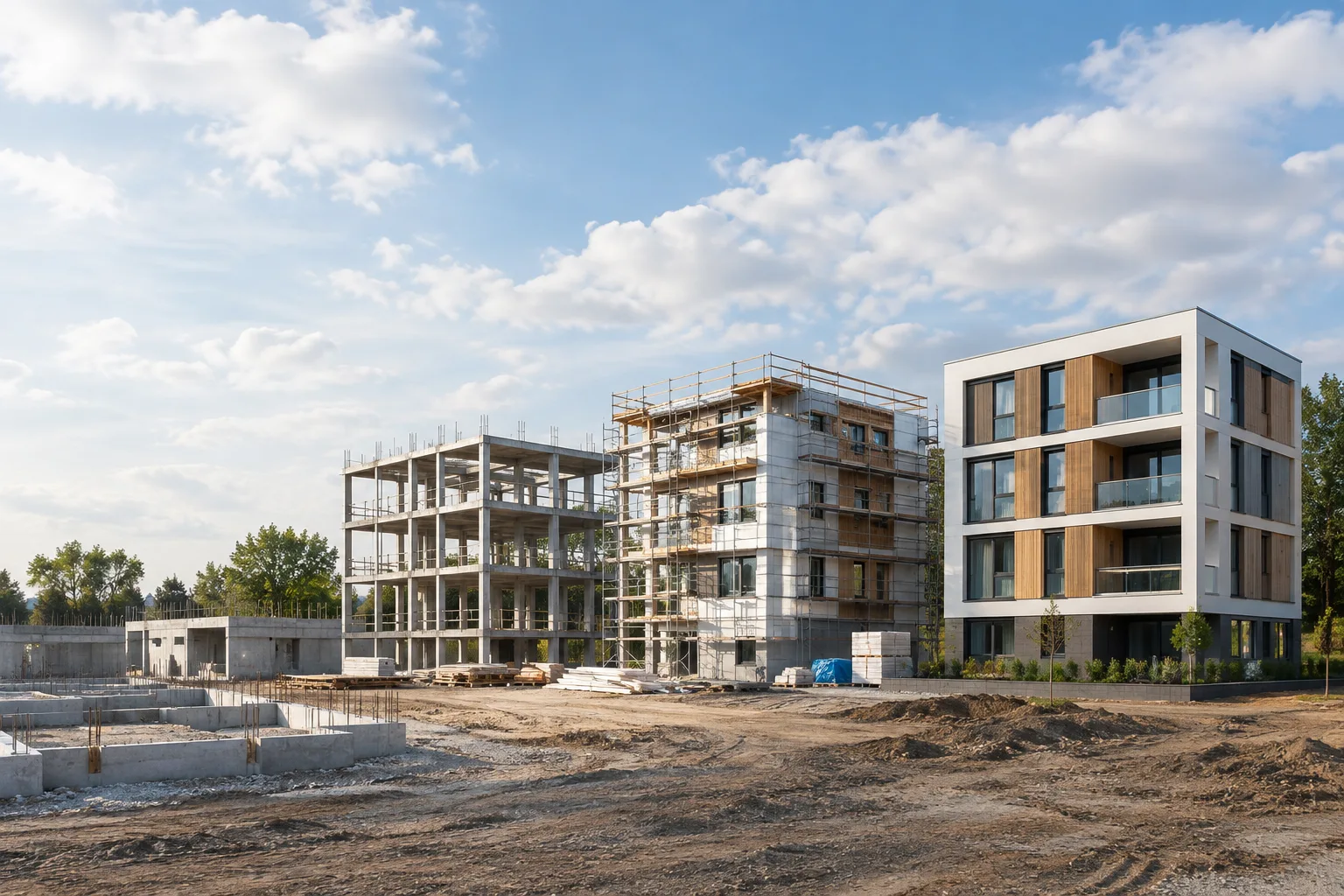
قد تكون Phasing مفيدة لمكاتب العمارة ومتخصصي التصوّر الذين يريدون شرح تسلسل البناء للعميل أو لفريق المشروع. ويمكن عرض عناصر مثل الأساسات والهيكل الإنشائي وأعمال التشطيب وتنسيق الموقع بحالات ظهور منفصلة في المشهد؛ لكن كيفية نمذجة هذه العناصر وتسميتها تعتمد على ملف المشروع. تربط الأداة ظهور عناصر المشهد الموجودة بالمراحل؛ ولا تشير المصادر إلى أنها تنشئ النماذج أو جداول البناء تلقائيًا.
يمكن أيضًا مقارنة حالات مختلفة للعناصر والإضاءة في المشهد نفسه عند إعداد عروض التصميم الداخلي. وتشير وثائق Epic Games إلى View sets ومجموعات Phasing في سياق هذه الاختلافات. ويساعد تنظيم العناصر في Scene graph على اختيار حالة الرؤية الصحيحة، لا سيما في المشاهد الكبيرة. وإذا كانت النتيجة ستُعدّ على هيئة فيديو أو تسلسل، فإن ترتيب المراحل وتداخل المسارات يؤثران مباشرة في وضوح العرض. لا تتضمن المصادر معلومات عن الأجهزة أو توافق إصدارات بعينها أو تكلفة الترخيص؛ لذا ينبغي التحقق من شروط الإعداد المستخدم بدلًا من افتراضها.
الخطوات التالية
في التجربة الأولى، أنشئ تصورًا بسيطًا للتقدم باستخدام عدد قليل من عناصر المشهد، ثم تحقق من ترتيب المسارات والمراحل من خلال المعاينة. وإذا كان الهدف عرض بدائل التصميم بدلًا من تقدم المشروع، فحدّد مسبقًا العناصر وحالات الإضاءة التي ستتغير في كل خيار للمحافظة على تنظيم العمل. يمكن إعادة تسمية مجموعات Phasing والمراحل والمسارات أو نسخها أو حذفها؛ وتُجرى هذه العمليات من قوائم النقاط الثلاث المناسبة في لوحة Media. كما يمكن ضبط مدة المرحلة بسحب حوافها.
المصدر والترخيص
أُعدّ هذا الدليل بالتركية استنادًا إلى المعلومات الواردة في وثائق Epic Games المنشورة لـ Twinmotion: “Phasing and View Sets” و“Working with the Phasing Tool” و“Creating Phasing Groups” و“Managing Phasing Groups”. المصادر متاحة مجانًا بوصفها وثائق رسمية؛ وبما أن النصوص المقدمة لا تذكر ترخيصًا مفتوحًا للمحتوى، فلم يُنسب إليها اسم ترخيص محدد.
المصادر
3 مصادرلا نعيد نشر نصوص المصادر؛ الاقتباسات القصيرة مشار إليها، وما تبقى ملخص وتعليق من إعدادنا.
تتمثل أبرز فائدة لأداة Phasing بالنسبة إلى مكاتب العمارة والطلاب في تركيا في قدرتها على شرح تقدم المشروع باستخدام المشهد نفسه. فبدلًا من إعادة إعداد كل مرحلة على حدة، يمكن حفظ حالات الرؤية، ما قد يساعد على تنظيم إعداد فيديوهات العروض التقديمية والتسلسلات خصوصًا. ويمكن أيضًا مقارنة بدائل التصميم الداخلي، لكن ذلك يتطلب تنظيم عناصر المشهد بطريقة واضحة.
من الأفضل التحقق من إصدار Twinmotion المستخدم وشروط الترخيص قبل بدء العمل؛ فالمصادر لا تقدم تفاصيل في هذين الجانبين. كما لا تتضمن معلومات خاصة بمتطلبات الأجهزة، لذلك لا يمكن تعميم الحكم على الأداء. ويمكن للمكاتب تجربة تنظيم المسارات والمراحل أولًا في مشهد صغير، ثم النظر في تطبيقه على عروض المشاريع الفعلية.
الأسئلة الشائعة
ما وظيفة أداة Twinmotion Phasing؟
تُستخدم لربط ظهور عناصر المشهد بمراحل على الخط الزمني، وعرض تقدم المشروع أو تنويعات المشهد. ويمكن استخدام مجموعات Phasing في الفيديو والتسلسلات.
كيف يمكن عرض المراحل التي تتقدم بالتزامن في Twinmotion؟
لا يمكن أن تتداخل المراحل الموجودة على المسار نفسه. لذا يجب إنشاء مسار جديد للمراحل المتزامنة ووضع المراحل على هذه المسارات.
هل يمكن تغيير مدة مراحل Twinmotion Phasing؟
نعم. يمكن تقصير المراحل أو إطالتها. وتحدد الوثائق المدة الافتراضية للمرحلة بـ 40 يومًا.


