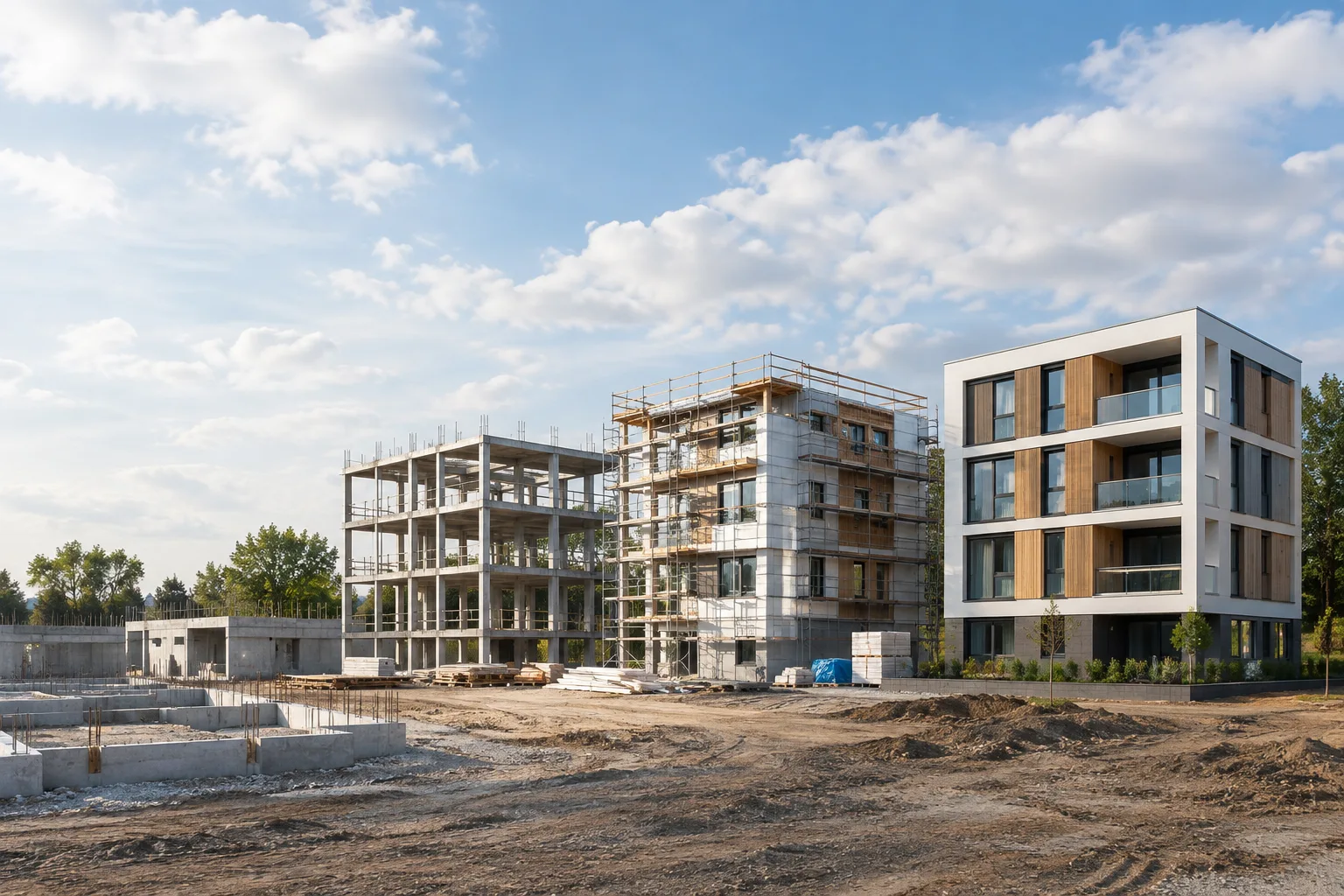
Kurz gesagt
- Eine Phasing-Gruppe besteht aus Phasen auf einer Zeitleiste und den Spuren, auf denen diese Phasen liegen.
- Die Sichtbarkeit von Elementen im Szenengraphen lässt sich für die ausgewählte Phase speichern.
- Phasen auf derselben Spur überschneiden sich nicht; für gleichzeitig laufende Arbeiten kann eine neue Spur angelegt werden.
- Phasing-Gruppen lassen sich in Videos und Sequenzen verwenden; die Vorschau ist direkt im Tool oder im Vollbildmodus möglich.
Was erfahren Sie in diesem Leitfaden?
Mit dem Twinmotion-Phasing-Tool lassen sich verschiedene Zustände eines Gebäudes oder einer Szene zu unterschiedlichen Zeitpunkten in Phasen organisieren. Dieser Leitfaden zeigt, wie Sie eine neue Phasing-Gruppe erstellen, die Sichtbarkeit von Szenenelementen in Phasen speichern, überlappende Arbeiten auf separaten Spuren darstellen und das Ergebnis in der Vorschau prüfen. Das Tool eignet sich nicht nur zur Darstellung des Bauablaufs, sondern auch zum Vergleichen unterschiedlicher Varianten derselben Szene.
Das Grundprinzip: Sie fügen der Zeitleiste Phasen hinzu und legen für jede Phase fest, welche Elemente im Szenengraphen sichtbar oder ausgeblendet sind. So können Betrachter nachvollziehen, welche Teile im Verlauf des Projekts hinzukommen. Laut der Dokumentation von Epic Games lassen sich Phasing-Gruppen in Videos und Sequenzen verwenden.
Voraussetzungen und Hinweise zur Benutzeroberfläche
Für diesen Arbeitsablauf benötigen Sie Twinmotion und eine bearbeitbare Szene. In den Leitfäden von Epic Games werden keine bestimmte Softwareversion, kein Kontotyp, keine Hardwareanforderungen und keine Lizenzbedingungen genannt. Daher sollte keine besondere Voraussetzung angenommen werden; prüfen Sie die Twinmotion-Version und die Zugangsbedingungen Ihrer Projektumgebung separat.
In den folgenden Schritten werden englische Bezeichnungen aus der Benutzeroberfläche wie Media, Phasing Group, Scene, Scene graph, Create Phase und Date verwendet. Die Dokumentation beschreibt den Weg so: Öffnen Sie über den Footer am unteren Rand das Bedienfeld Media und wählen Sie das Symbol für Phasing Group aus. Die Sichtbarkeit wird über das Augensymbol neben den Elementen im Scene graph gesteuert.
Standardmäßig umfasst die Zeitleiste zunächst einen Zeitraum von sechs Jahren; die erste Phase dauert standardmäßig 40 Tage. Diese Werte lassen sich ändern. Beim Anlegen einer neuen Phasing-Gruppe ist das Startdatum standardmäßig das aktuelle Datum.
Vorgehensweise: Eine Phasing-Gruppe erstellen
Öffnen Sie das Media-Bedienfeld. Klicken Sie im Footer auf Media. Wählen Sie im Media-Bedienfeld das Symbol Phasing Group und klicken Sie auf das Symbol Add. Beim Öffnen der neuen Gruppe wird automatisch die erste Phase auf einer neuen Spur angelegt.
Wählen Sie die erste Phase aus und richten Sie den Szenengraphen ein. Vergewissern Sie sich, dass die erste Phase auf der Zeitleiste ausgewählt ist, bevor Sie die Sichtbarkeit ändern. Öffnen Sie über den Footer das Bedienfeld Scene, um zum Scene graph zu wechseln. Klicken Sie auf das Augensymbol links neben einem Element, um es ein- oder auszublenden. Änderungen an der Sichtbarkeit werden im Viewport angezeigt und auf die ausgewählte Phase angewendet.
Um mehrere Elemente gleichzeitig zu ändern, halten Sie das Augensymbol gedrückt und bewegen Sie sich im Szenengraphen nach oben oder unten. Alternativ können Sie mit Ctrl oder Shift mehrere Elemente auswählen und auf das Augensymbol klicken. Für die erste Phase können Sie beispielsweise nur das Gelände sichtbar lassen und die übrigen Szenenelemente ausblenden; dies ist ein mögliches Anwendungsszenario des Tools.
Fügen Sie die nächste Phase hinzu. Klicken Sie bei ausgewählter erster Phase auf das Symbol Create Phase. Die neue Phase wird auf derselben Spur in der Zeitleiste ergänzt. Wählen Sie die zweite Phase aus und legen Sie über die Augensymbole im Scene graph fest, welche Elemente in dieser Phase sichtbar sein sollen. So können beispielsweise Vegetation oder Bauelemente, die in der vorherigen Phase ausgeblendet waren, in der nächsten Phase eingeblendet werden. Diese Änderungen bestimmen den Sichtbarkeitszustand der ausgewählten Phase.
Wiederholen Sie den Vorgang für den weiteren Ablauf. Erstellen und wählen Sie jeweils eine neue Phase aus und passen Sie anschließend die Sichtbarkeit an. So lässt sich die Szene in verschiedene Zeitpunkte unterteilen, etwa in den Anfangszustand, Zwischenstände und das fertige Projekt. Wenn Sie mehrere Phasen auswählen, können Sie denselben Sichtbarkeitszustand auf alle ausgewählten Phasen anwenden. Wählen Sie dazu die Phasen mit Ctrl aus.
Legen Sie für überlappende Arbeiten eine neue Spur an. Phasen auf derselben Spur können sich nicht überschneiden. Wenn zwei Arbeitsbereiche eines Projekts im selben Zeitraum dargestellt werden sollen, öffnen Sie das Drei-Punkte-Menü links neben dem Namen der vorhandenen Spur und wählen Sie New Track. Erstellen Sie auf der neuen Spur eine Phase und passen Sie ihre Position auf der Zeitleiste an. Phasen lassen sich per Drag-and-drop an eine andere Position derselben Spur oder auf eine andere Spur verschieben.
Passen Sie die Zeitleiste nach Bedarf an. Sie können die Dauer der Phasen verkürzen oder verlängern, ihre Position ändern und die Zeitleiste in Tagen, Wochen, Monaten oder Jahren anzeigen. Zum Vergrößern und Verkleinern der Zeitleiste können Sie die entsprechenden Symbole oder die Optionen verwenden, die sich über den Zeitleistenwert öffnen. Wenn Datumsmarkierungen nicht benötigt werden, lassen sie sich über Date marks im Properties-Bedienfeld ein- oder ausblenden.
Prüfen Sie die Vorschau. Bewegen Sie im Phasing-Tool das Widget Date entlang der Zeitleiste, um verschiedene Phasen zu kontrollieren. Drücken Sie für eine Vorschau im Vollbildmodus F12 und verwenden Sie den Phasing-Schieberegler. Prüfen Sie, ob die Szene in jeder Phase die erwarteten Elemente zeigt und die Reihenfolge der Phasen die Darstellung unterstützt.
Häufige Fehler und Checkliste
Sichtbarkeit für die falsche Phase speichern: Änderungen im Szenengraphen werden auf die ausgewählte Phase angewendet. Prüfen Sie vor der Bearbeitung, ob auf der Zeitleiste die richtige Phase ausgewählt ist.
Alle Phasen auf eine Spur legen, obwohl Überlappungen erforderlich sind: Phasen auf derselben Spur überschneiden sich nicht. Legen Sie für gleichzeitig laufende Phasen eine neue Spur an und verschieben Sie sie anschließend an die passende Position auf der Zeitleiste.
Standarddauern mit dem Projektzeitplan verwechseln: Die in der Dokumentation angegebenen 40 Tage pro Phase und die Zeitleiste von sechs Jahren sind Standardwerte und können geändert werden. Passen Sie Dauer und Datumsangaben an das Projekt an.
Nur ein einzelnes Bild kontrollieren: Prüfen Sie verschiedene Zeitpunkte mit dem Date-Widget oder dem Schieberegler im Vollbildmodus. Kontrollieren Sie insbesondere, ob Änderungen der Sichtbarkeit korrekt für die einzelnen Phasen gespeichert sind und gleichzeitig laufende Arbeiten auf separaten Spuren dargestellt werden.
Einsatz in Architektur-, Innenarchitektur- und Archviz-Workflows
Phasing kann für Architekturbüros und Visualisierungsexperten nützlich sein, die Bauabläufe Kunden oder Projektteams vermitteln möchten. Elemente wie Fundament, Tragwerk, Ausbauarbeiten und Außenanlagen lassen sich mit unterschiedlichen Sichtbarkeitszuständen in der Szene darstellen; wie diese Elemente modelliert und benannt werden, hängt jedoch von der Projektdatei ab. Das Tool verknüpft die Sichtbarkeit vorhandener Szenenelemente mit Phasen. In den Quellen wird weder eine Funktion zur Modellerstellung noch zur automatischen Erstellung eines Bauzeitplans genannt.
Auch bei Innenraumpräsentationen lassen sich unterschiedliche Objekt- und Beleuchtungszustände derselben Szene vergleichen. Die Dokumentation von Epic Games nennt für solche Variationen View sets und Phasing-Gruppen. Bei großen Szenen erleichtert eine übersichtliche Organisation der Elemente im Scene graph die Auswahl des richtigen Sichtbarkeitszustands. Wenn das Ergebnis als Video oder Sequenz erstellt wird, beeinflussen die Reihenfolge der Phasen und ihre Überlappung auf den Spuren unmittelbar die Verständlichkeit der Darstellung. Da die Quellen keine Angaben zu Hardware, Kompatibilität bestimmter Versionen oder Lizenzkosten enthalten, sollten Sie die Bedingungen Ihrer Installation prüfen, statt hierzu Annahmen zu treffen.
Nächste Schritte
Erstellen Sie zunächst mit wenigen Szenenelementen einen einfachen Ablauf und kontrollieren Sie anschließend in der Vorschau die Reihenfolge der Spuren und Phasen. Wenn Sie statt des Projektfortschritts Designvarianten präsentieren möchten, legen Sie im Voraus fest, welche Elemente und Beleuchtungszustände sich pro Variante ändern sollen. So bleibt der Arbeitsablauf übersichtlich. Phasing-Gruppen, Phasen und Spuren lassen sich umbenennen, kopieren oder löschen; diese Aktionen finden Sie in den jeweiligen Drei-Punkte-Menüs im Media-Bedienfeld. Die Dauer einer Phase können Sie außerdem durch Ziehen an ihren Rändern anpassen.
Quelle und Lizenz
Dieser Leitfaden wurde auf Grundlage der Informationen in den von Epic Games veröffentlichten Twinmotion-Dokumenten „Phasing and View Sets“, „Working with the Phasing Tool“, „Creating Phasing Groups“ und „Managing Phasing Groups“ ins Türkische übertragen und angepasst. Die Quellen sind als offizielle Dokumentation frei zugänglich. Da in den angegebenen Texten keine offene Inhaltslizenz genannt wird, wird keine bestimmte Lizenz angegeben.
Quellen
3 QuellenQuelltexte werden nicht neu veröffentlicht; kurze Zitate sind gekennzeichnet, der Rest ist eigene Zusammenfassung und Einordnung.
Für Architekturbüros und Studierende in der Türkei liegt der größte Vorteil von Phasing darin, den Projektfortschritt anhand derselben Szene vermitteln zu können. Sichtbarkeitszustände zu speichern, statt jede Phase einzeln neu aufzubauen, kann besonders bei der Erstellung von Präsentationsvideos und Sequenzen für mehr Ordnung sorgen. Auch Varianten von Innenräumen lassen sich vergleichen; dafür müssen die Szenenelemente jedoch übersichtlich organisiert sein.
Vor der Anwendung empfiehlt es sich, die verwendete Twinmotion-Version und die Lizenzbedingungen zu prüfen; die Quellen enthalten dazu keine näheren Angaben. Auch zu den Hardwareanforderungen werden keine spezifischen Informationen bereitgestellt, weshalb sich keine allgemeine Aussage zur Performance treffen lässt. Büros können zunächst an einer kleinen Szene die Organisation von Spuren und Phasen testen und sie anschließend für eine Präsentation eines realen Projekts einsetzen.
Häufige Fragen
Wofür wird das Twinmotion-Phasing-Tool verwendet?
Es verknüpft die Sichtbarkeit von Szenenelementen mit Phasen auf einer Zeitleiste, um den Projektfortschritt oder Szenenvarianten darzustellen. Phasing-Gruppen lassen sich in Videos und Sequenzen verwenden.
Wie lassen sich gleichzeitig laufende Phasen in Twinmotion darstellen?
Phasen auf derselben Spur können sich nicht überschneiden. Für gleichzeitig laufende Phasen müssen Sie eine neue Spur anlegen und die Phasen auf diesen Spuren platzieren.
Kann die Dauer von Twinmotion-Phasing-Phasen geändert werden?
Ja. Die Dauer der Phasen lässt sich verkürzen oder verlängern. Laut Dokumentation beträgt die Standarddauer einer Phase 40 Tage.


