En resumen
- Un grupo de Phasing consta de fases en la línea de tiempo y de las pistas que las contienen.
- La visibilidad de los elementos del Scene graph puede guardarse para la fase seleccionada.
- Las fases de una misma pista no se superponen; para trabajos simultáneos se puede crear una pista nueva.
- Los grupos de Phasing pueden usarse en videos y secuencias; la vista previa está disponible en la herramienta o en el modo de pantalla completa.
¿Qué aprenderás en esta guía?
La herramienta Phasing de Twinmotion permite organizar en fases los distintos estados de un edificio o una escena a lo largo del tiempo. En esta guía veremos cómo crear un grupo de Phasing, guardar la visibilidad de los elementos de la escena en distintas fases, mostrar trabajos superpuestos en pistas separadas y previsualizar el resultado. La misma herramienta también puede utilizarse para comparar distintas configuraciones de una misma escena, no solo para explicar el proceso de construcción.
La lógica básica es la siguiente: se añaden fases a la línea de tiempo y, en cada una, se define qué elementos del Scene graph están visibles u ocultos. Así, el público puede seguir qué partes aparecen a medida que avanza el proyecto. Según la documentación de Epic Games, los grupos de Phasing pueden utilizarse en videos y secuencias.
Requisitos y notas sobre la interfaz
Para este flujo de trabajo se necesita Twinmotion y una escena editable. Las guías de Epic Games no especifican una versión concreta del software, un tipo de cuenta, requisitos de hardware ni condiciones de licencia. Por lo tanto, no deben darse por sentados requisitos específicos; conviene comprobar por separado la versión de Twinmotion y las condiciones de acceso del entorno del proyecto.
En los pasos siguientes se utilizan nombres en inglés de la interfaz, como Media, Phasing Group, Scene, Scene graph, Create Phase y Date. La documentación indica que hay que abrir el panel Media desde Footer, en la parte inferior, y seleccionar el icono Phasing Group. La visibilidad se controla mediante el icono del ojo situado junto a los elementos del Scene graph.
Al principio, la línea de tiempo está configurada de forma predeterminada para abarcar seis años; la primera fase, por su parte, tiene una duración predeterminada de 40 días. Estos valores se pueden cambiar. Al crear un nuevo grupo de Phasing, la fecha de inicio también se establece de forma predeterminada en la fecha actual.
Procedimiento: crear un grupo de Phasing
Abre el panel Media. Haz clic en Media en Footer. En el panel Media, selecciona el icono Phasing Group y haz clic en el icono Add. Al abrirse el nuevo grupo, se crea automáticamente la primera fase en una pista nueva.
Selecciona la primera fase y prepara el Scene graph. Antes de cambiar la visibilidad, asegúrate de que la primera fase de la línea de tiempo esté seleccionada. Abre el panel Scene desde Footer para acceder al Scene graph. Para ocultar o mostrar un elemento, haz clic en el icono del ojo situado a su izquierda. Los cambios de visibilidad se reflejan en el viewport y se aplican a la fase seleccionada.
Para cambiar varios elementos a la vez, mantén pulsado el icono del ojo mientras te desplazas hacia arriba o hacia abajo por el Scene graph; también puedes seleccionar varios elementos con Ctrl o Shift y hacer clic en el icono del ojo. Por ejemplo, para la primera fase se puede dejar visible solo el terreno y ocultar los demás elementos de la escena; se trata de un ejemplo de uso de la herramienta.
Añade la siguiente fase. Con la primera fase seleccionada, haz clic en el icono Create Phase. La nueva fase se añade a la línea de tiempo de la misma pista. Selecciona la segunda fase y utiliza los iconos del ojo del Scene graph para determinar qué elementos quieres mostrar en ella. Por ejemplo, la vegetación o los componentes del edificio que estaban ocultos en la fase anterior pueden mostrarse en la siguiente. Estos cambios definen el estado de visibilidad de la fase seleccionada.
Repite el proceso. Después de crear y seleccionar cada fase nueva, ajusta la visibilidad. De este modo, la escena puede dividirse en distintos momentos, como el inicio, las etapas intermedias y el proyecto terminado. Si se seleccionan varias fases, se puede aplicar el mismo estado de visibilidad a todas a la vez. Para seleccionar varias fases, usa Ctrl.
Crea una pista nueva si hay trabajos simultáneos. Las fases de una misma pista no pueden superponerse. Si es necesario mostrar dos líneas de trabajo del proyecto durante el mismo periodo, abre el menú de tres puntos situado a la izquierda del nombre de la pista actual y selecciona New Track. Puedes crear una fase en la nueva pista y ajustar su posición en la línea de tiempo. Las fases se pueden arrastrar y soltar para moverlas a otra posición de la misma pista o a otra pista.
Ajusta la línea de tiempo según sea necesario. Puedes acortar o alargar las fases, cambiar su posición y consultar la línea de tiempo en días, semanas, meses o años. Para acercar o alejar la vista, puedes usar los iconos correspondientes o las opciones que aparecen al hacer clic en el valor de la línea de tiempo. Si no necesitas las marcas de fecha, puedes mostrarlas u ocultarlas con la opción Date marks del panel Properties.
Previsualiza el resultado. Mientras trabajas con la herramienta Phasing, mueve el widget Date a lo largo de la línea de tiempo para revisar las distintas fases. Para previsualizar en modo de pantalla completa, pulsa F12 y usa el control deslizante de phasing. Comprueba que la escena muestre los elementos esperados en cada fase y que el orden de las fases contribuya a explicar el proceso.
Errores frecuentes y lista de comprobación
Guardar la visibilidad en la fase equivocada: Los cambios en el Scene graph se aplican a la fase seleccionada. Antes de editar, comprueba que esté seleccionada la fase correcta en la línea de tiempo.
Poner todas las fases en una sola pista cuando esperas que se superpongan: Las fases de una misma pista no se superponen. Crea una pista nueva para las fases que deban avanzar simultáneamente y, luego, colócalas en la posición adecuada de la línea de tiempo.
Confundir las duraciones predeterminadas con el calendario del proyecto: La duración de 40 días por fase y la línea de tiempo de seis años que indica la documentación son valores predeterminados; se pueden cambiar. Ajusta las duraciones y fechas según las necesidades del proyecto.
Comprobar solo un fotograma: Previsualiza distintos momentos con el widget de fecha o el control deslizante del modo de pantalla completa. En particular, confirma que los cambios de visibilidad se hayan guardado correctamente entre fases y que los trabajos simultáneos aparezcan en pistas separadas.
Usos en arquitectura, diseño de interiores y flujos de trabajo de archviz
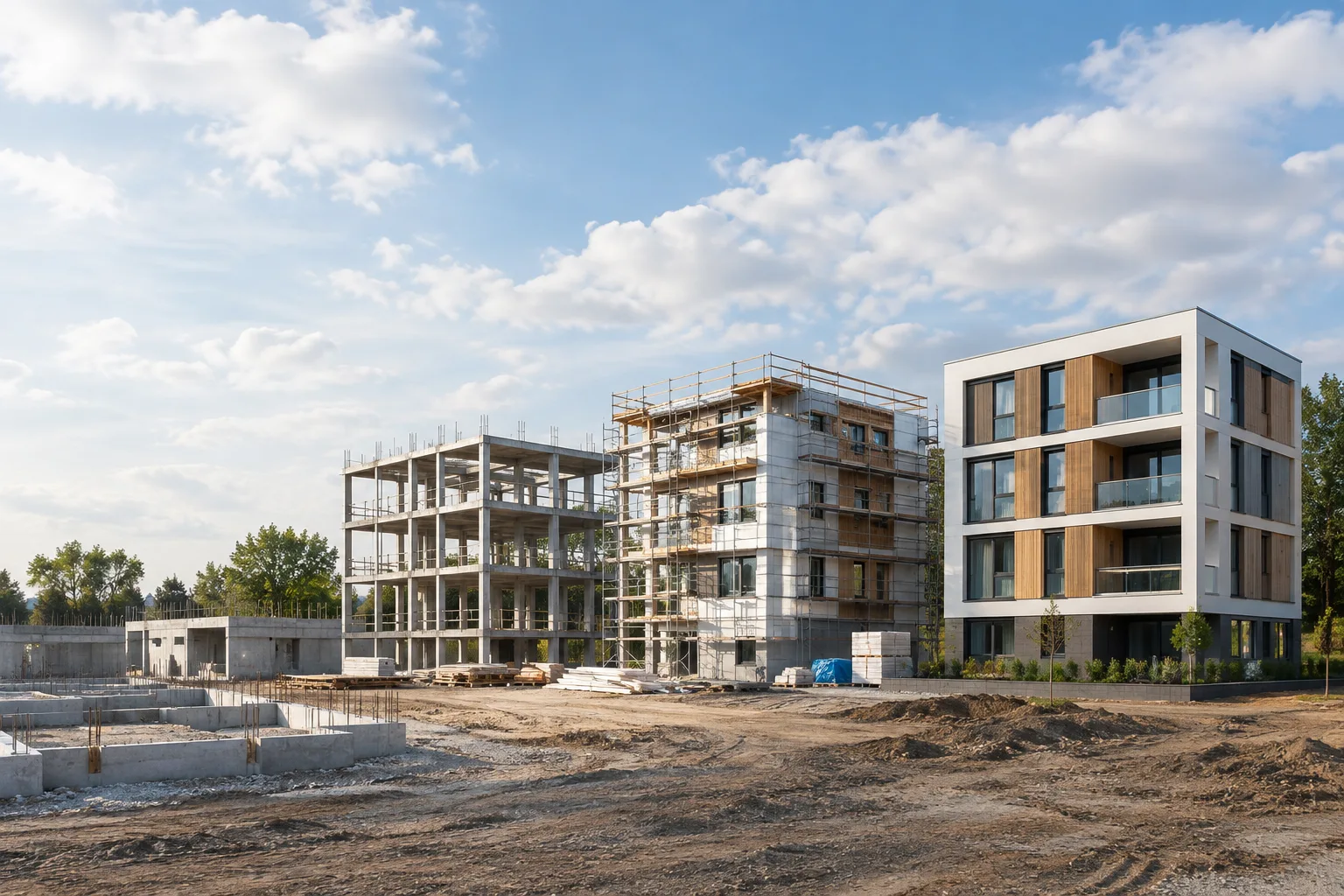
Phasing puede ser útil para estudios de arquitectura y profesionales de la visualización que quieran explicar la secuencia de construcción a clientes o al equipo del proyecto. Elementos como los cimientos, la estructura, los acabados y el paisajismo pueden mostrarse en la escena con distintos estados de visibilidad; sin embargo, la forma de modelar y nombrar estos elementos depende del archivo del proyecto. La herramienta vincula la visibilidad de los elementos existentes de la escena con las fases; las fuentes no indican que permita generar modelos o crear automáticamente un calendario de construcción.
En las presentaciones de interiores también se pueden comparar distintos estados de objetos e iluminación en una misma escena. La documentación de Epic Games menciona View sets y los grupos de Phasing para este tipo de variaciones. Mantener los elementos organizados en el Scene graph facilita seleccionar el estado de visibilidad correcto, especialmente en escenas grandes. Si el resultado se prepara como video o secuencia, el orden de las fases y su superposición en las pistas influyen directamente en la claridad de la presentación. Como las fuentes no ofrecen información sobre hardware, compatibilidad con versiones específicas ni costos de licencia, conviene comprobar las condiciones de la instalación utilizada en lugar de hacer suposiciones al respecto.
Próximos pasos
Para la primera prueba, prepara una secuencia sencilla con pocos elementos de la escena y, luego, comprueba en la vista previa el orden de las pistas y las fases. Si vas a presentar alternativas de diseño en lugar del avance del proyecto, definir de antemano qué elementos y estados de iluminación cambiarán en cada variante ayuda a mantener el trabajo organizado. Los grupos de Phasing, las fases y las pistas se pueden cambiar de nombre, copiar o eliminar; estas operaciones se realizan desde los menús de tres puntos correspondientes del panel Media. También puedes ajustar la duración de las fases arrastrando sus bordes.
Fuentes y licencia
Esta guía se ha adaptado al español a partir de la información de los documentos de Epic Games para Twinmotion “Phasing and View Sets”, “Working with the Phasing Tool”, “Creating Phasing Groups” y “Managing Phasing Groups”. Las fuentes están disponibles gratuitamente como documentación oficial; como los textos proporcionados no especifican una licencia de contenido abierto, no se atribuye ninguna licencia concreta.
Fuentes
3 fuentesNo republicamos los textos de las fuentes; las citas breves van marcadas y el resto es resumen y comentario propios.
Para los estudios de arquitectura y estudiantes de Turquía, la principal ventaja de Phasing es que permite explicar el avance de un proyecto a partir de una misma escena. Guardar los estados de visibilidad en lugar de reconstruir cada fase desde cero puede facilitar la organización, especialmente al preparar videos y secuencias para presentaciones. También es posible comparar alternativas de interiores, aunque para ello es necesario organizar los elementos de la escena de forma clara.
Antes de empezar, conviene comprobar la versión de Twinmotion y las condiciones de licencia utilizadas; las fuentes no ofrecen detalles sobre estos aspectos. Tampoco se proporciona información específica sobre los requisitos de hardware, por lo que no es posible hacer generalizaciones sobre el rendimiento. Los estudios pueden probar primero la organización de pistas y fases en una escena pequeña y, después, valorar cómo incorporarla a una presentación de un proyecto real.
Preguntas frecuentes
¿Para qué sirve la herramienta Phasing de Twinmotion?
Permite mostrar el avance de un proyecto o las variaciones de una escena al vincular la visibilidad de sus elementos con las fases de la línea de tiempo. Los grupos de Phasing pueden utilizarse en videos y secuencias.
¿Cómo se muestran en Twinmotion las fases que avanzan simultáneamente?
Las fases de una misma pista no pueden superponerse. Para mostrar fases simultáneas, hay que crear una pista nueva y colocar las fases en pistas separadas.
¿Se puede cambiar la duración de las fases de Twinmotion Phasing?
Sí. Las fases se pueden acortar o alargar. La documentación indica que la duración predeterminada de una fase es de 40 días.


