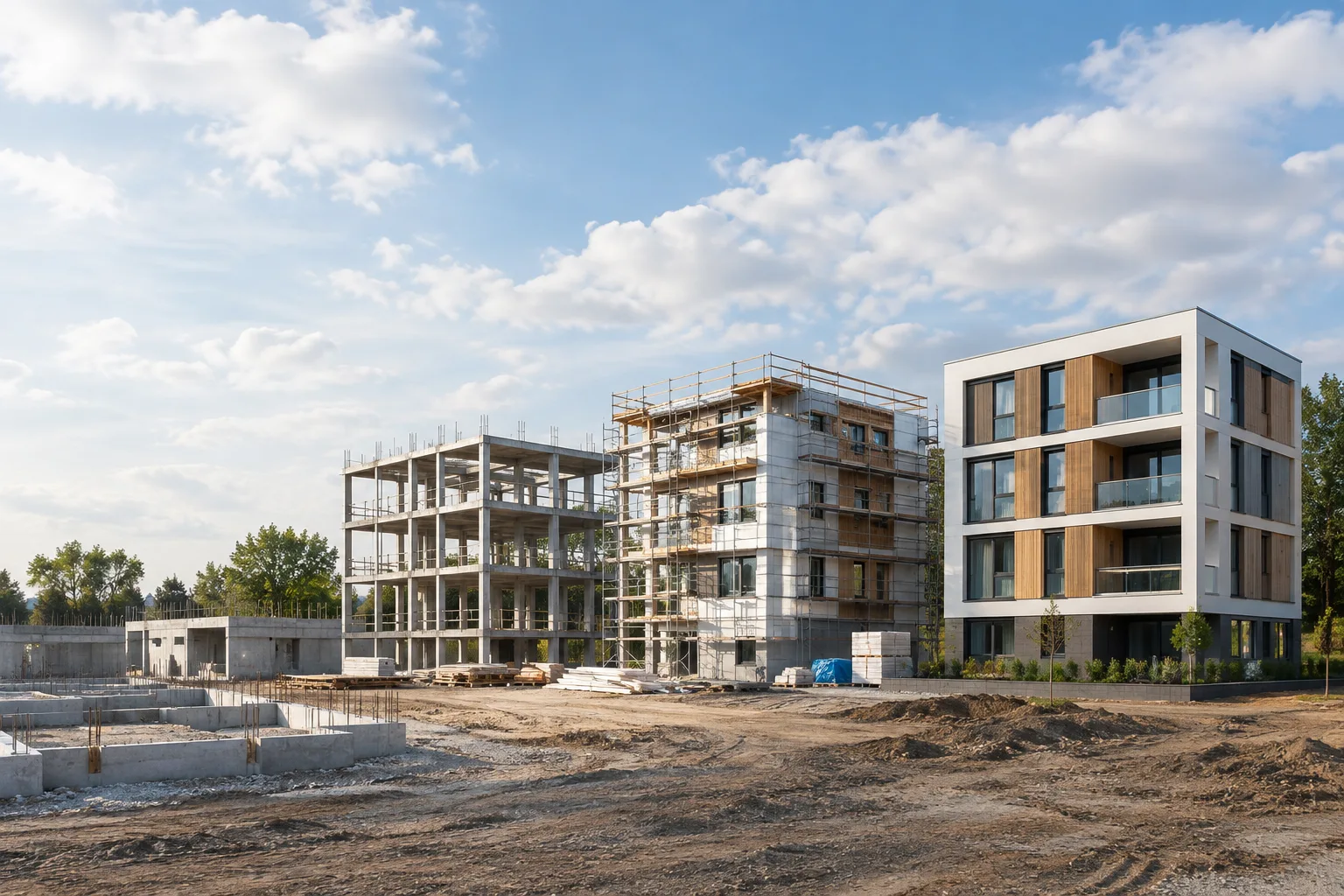
Коротко
- Группа Phasing состоит из этапов на временной шкале и дорожек, на которых они размещены.
- Видимость объектов в графе сцены можно сохранить для выбранного этапа.
- Этапы на одной дорожке не перекрываются; для параллельных работ можно создать новую дорожку.
- Группы Phasing можно использовать в видео и секвенциях; предварительный просмотр доступен прямо в инструменте или в полноэкранном режиме.
Чему вы научитесь в этом руководстве?
Инструмент Phasing в Twinmotion позволяет распределять состояния здания или сцены в разные моменты времени по этапам. В этом руководстве мы расскажем, как создать группу Phasing, сохранить видимость объектов сцены для отдельных этапов, показать параллельные работы на разных дорожках и просмотреть результат. Инструмент подходит не только для демонстрации процесса строительства, но и для сравнения разных вариантов одной сцены.
Основной принцип таков: на временную шкалу добавляются этапы, а для каждого из них задаётся, какие объекты графа сцены видны, а какие скрыты. Благодаря этому зритель может проследить, какие части проекта появляются по мере его реализации. Согласно документации Epic Games, группы Phasing можно использовать в видео и секвенциях.
Требования и примечания по интерфейсу
Для этого рабочего процесса понадобятся Twinmotion и редактируемая сцена. В руководствах Epic Games не указаны конкретная версия ПО, тип учётной записи, требования к оборудованию или условия лицензирования. Поэтому не следует предполагать наличие особых требований: отдельно проверьте версию Twinmotion и условия доступа в своей проектной среде.
В шагах ниже используются английские названия элементов интерфейса, например Media, Phasing Group, Scene, Scene graph, Create Phase и Date. В документации путь описан так: откройте панель Media через расположенный внизу Footer и выберите значок Phasing Group. Видимость объектов настраивается с помощью значка глаза рядом с ними в Scene graph.
По умолчанию временная шкала охватывает шесть лет, а продолжительность первого этапа составляет 40 дней. Эти значения можно изменить. При создании новой группы Phasing в качестве даты начала по умолчанию устанавливается текущая дата.
Практика: создание группы Phasing
Откройте панель Media. Нажмите Media в Footer. В панели Media выберите значок Phasing Group и нажмите Add. После открытия новой группы первый этап автоматически создаётся на новой дорожке.
Выберите первый этап и настройте граф сцены. Прежде чем менять видимость, убедитесь, что на временной шкале выбран первый этап. Откройте панель Scene через Footer и перейдите в Scene graph. Чтобы скрыть или показать объект, нажмите значок глаза слева от него. Изменения видимости отображаются во вьюпорте и применяются к выбранному этапу.
Чтобы изменить несколько объектов одновременно, зажмите значок глаза и перемещайтесь вверх или вниз по графу сцены либо выберите несколько объектов с помощью Ctrl или Shift, а затем нажмите значок глаза. Например, для первого этапа можно оставить видимым только рельеф, скрыв остальные объекты сцены; это один из возможных сценариев использования инструмента.
Добавьте следующий этап. Когда выбран первый этап, нажмите значок Create Phase. Новый этап добавится на временную шкалу той же дорожки. Выберите второй этап и с помощью значков глаза в Scene graph укажите, какие объекты должны быть видны на этом этапе. Например, растительность или элементы здания, скрытые на предыдущем этапе, можно показать на следующем. Эти изменения задают состояние видимости выбранного этапа.
Повторяйте шаги по мере продвижения проекта. Создавайте каждый новый этап, выбирайте его и настраивайте видимость. Так сцену можно разделить на разные стадии — например, начало работ, промежуточные состояния и завершённый проект. При выборе нескольких этапов одно и то же состояние видимости можно применить ко всем сразу. Чтобы выбрать несколько этапов, используйте Ctrl.
Создайте новую дорожку для параллельных работ. Этапы на одной дорожке не могут перекрываться. Если нужно показать два направления работ, идущих в один период, откройте меню с тремя точками слева от названия текущей дорожки и выберите New Track. На новой дорожке можно создать этап и настроить его положение на временной шкале. Этапы можно перетаскивать на другое место той же дорожки или на другую дорожку.
Настройте временную шкалу. Этапы можно укорачивать и удлинять, менять их положение, а также просматривать временную шкалу с шагом в дни, недели, месяцы или годы. Для масштабирования используйте соответствующие значки или параметры, открывающиеся при нажатии на значение временной шкалы. Если отметки дат не нужны, их можно показать или скрыть с помощью параметра Date marks на панели Properties.
Просмотрите результат. Находясь в инструменте Phasing, перемещайте виджет Date вдоль временной шкалы, чтобы проверить разные этапы. Для предварительного просмотра в полноэкранном режиме нажмите F12 и воспользуйтесь ползунком phasing. Убедитесь, что на каждом этапе отображаются нужные объекты, а последовательность этапов помогает ясно рассказать о проекте.
Частые ошибки и контрольный список
Сохранение видимости не для того этапа: изменения в графе сцены применяются к выбранному этапу. Перед редактированием проверьте, что на временной шкале выбран нужный этап.
Размещение всех этапов на одной дорожке, когда требуется их перекрытие: этапы на одной дорожке не перекрываются. Для этапов, которые должны идти параллельно, создайте новую дорожку, а затем переместите каждый из них в подходящее место на временной шкале.
Принятие длительности по умолчанию за календарный план проекта: указанные в документации продолжительность этапа в 40 дней и шестилетний диапазон временной шкалы — значения по умолчанию, которые можно изменить. Настройте сроки и даты в соответствии с проектом.
Проверка только одного кадра: просматривайте разные моменты с помощью виджета даты или ползунка в полноэкранном режиме. Особенно важно убедиться, что изменения видимости правильно сохранены между этапами, а параллельные работы показаны на отдельных дорожках.
Использование в архитектуре, дизайне интерьеров и archviz
Phasing может быть полезен архитектурным бюро и специалистам по визуализации, которым нужно рассказать заказчику или проектной команде о последовательности строительства. Фундамент, несущую систему, отделочные работы и благоустройство можно показывать в сцене с разными состояниями видимости; однако способ моделирования и именования этих объектов зависит от файла проекта. Инструмент связывает видимость уже существующих объектов сцены с этапами; в источниках не упоминаются функции создания модели или автоматического формирования графика строительства.
При презентации интерьеров таким же способом можно сравнивать разные состояния объектов и освещения в одной сцене. В документации Epic Games для подобных вариантов упоминаются View sets и группы Phasing. В больших сценах упорядоченная структура объектов в Scene graph помогает точнее выбирать нужные состояния видимости. Если результат готовится в виде видео или секвенции, последовательность этапов и их размещение на дорожках напрямую влияют на понятность презентации. В источниках нет информации об оборудовании, совместимости с конкретными версиями или стоимости лицензии, поэтому в этих вопросах лучше проверить условия используемой конфигурации, а не строить предположения.
Следующие шаги
Для первого теста подготовьте простую последовательность с небольшим количеством объектов сцены, а затем проверьте порядок дорожек и этапов в предварительном просмотре. Если нужно представить варианты дизайна, а не ход проекта, заранее определите, какие объекты и состояния освещения будут меняться в каждом варианте: так проще поддерживать порядок. Группы Phasing, этапы и дорожки можно переименовывать, копировать и удалять через соответствующие меню с тремя точками в панели Media. Продолжительность этапов также настраивается перетаскиванием их краёв.
Источник и лицензия
Это руководство адаптировано на турецкий язык на основе документов Epic Games для Twinmotion: «Phasing and View Sets», «Working with the Phasing Tool», «Creating Phasing Groups» и «Managing Phasing Groups». Источники доступны бесплатно как официальная документация; поскольку в предоставленных текстах отдельно не указана лицензия на открытый контент, конкретная лицензия не заявляется.
Источники
Источников: 3Тексты источников не перепечатываются; короткие цитаты отмечены, остальное — наш пересказ и комментарий.
Для архитектурных бюро и студентов в Турции главное преимущество Phasing — возможность рассказывать о ходе проекта на основе одной и той же сцены. Вместо того чтобы заново создавать каждый этап, можно сохранять состояния видимости; это помогает упорядочить подготовку презентационных видео и секвенций. Можно также сравнивать варианты интерьера, но для этого объекты сцены необходимо организовать понятным образом.
Перед началом работы стоит проверить используемую версию Twinmotion и условия лицензии: в источниках эти вопросы подробно не раскрываются. Специальной информации о требованиях к оборудованию также нет, поэтому делать общие выводы о производительности нельзя. Бюро могут сначала опробовать структуру дорожек и этапов на небольшой сцене, а затем применить её в презентации реального проекта.
Частые вопросы
Для чего нужен инструмент Phasing в Twinmotion?
Он связывает видимость объектов сцены с этапами на временной шкале, позволяя показывать ход проекта или варианты сцены. Группы Phasing можно использовать в видео и секвенциях.
Как в Twinmotion показать этапы, выполняющиеся одновременно?
Этапы на одной дорожке не могут перекрываться. Для параллельных этапов нужно создать новые дорожки и разместить их на этих дорожках.
Можно ли изменить продолжительность этапов Twinmotion Phasing?
Да. Продолжительность этапов можно уменьшать и увеличивать. В документации указана длительность этапа по умолчанию — 40 дней.


