En bref
- Un groupe Phasing se compose de phases placées sur la timeline et des pistes qui les accueillent.
- La visibilité des éléments du graphe de scène peut être enregistrée pour la phase sélectionnée.
- Les phases d’une même piste ne se chevauchent pas ; créez une nouvelle piste pour les travaux simultanés.
- Les groupes Phasing peuvent être utilisés dans des vidéos et des séquences ; l’aperçu est disponible dans l’outil ou en mode Plein écran.
Ce que vous allez apprendre dans ce guide
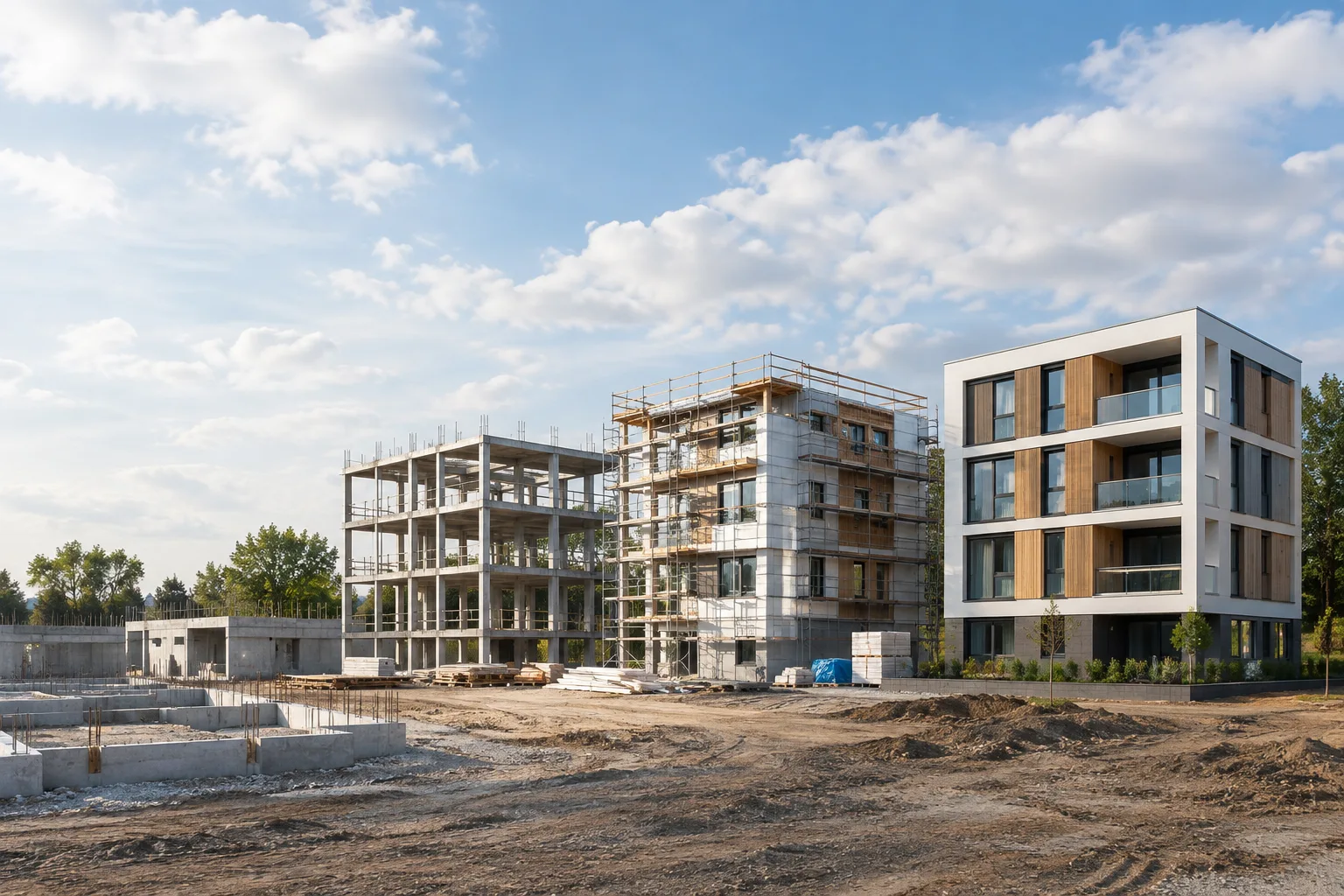
L’outil Phasing de Twinmotion permet d’organiser par phases les différents états d’un bâtiment ou d’une scène au fil du temps. Ce guide explique comment créer un groupe Phasing, enregistrer la visibilité des éléments de la scène pour chaque phase, représenter des travaux qui se chevauchent sur des pistes distinctes et prévisualiser le résultat. L’outil peut servir non seulement à raconter le déroulement d’un chantier, mais aussi à comparer différentes configurations d’une même scène.
Le principe est simple : on ajoute des phases à la timeline, puis on définit pour chacune si les éléments du graphe de scène sont visibles ou masqués. Le public peut ainsi suivre l’apparition des différentes parties du projet au fil de son avancement. Selon la documentation d’Epic Games, les groupes Phasing peuvent être utilisés dans des vidéos et des séquences.
Prérequis et remarques sur l’interface
Ce flux de travail nécessite Twinmotion et une scène modifiable. Les guides d’Epic Games ne précisent aucune version logicielle, aucun type de compte, aucune configuration matérielle requise ni aucune condition de licence. Il ne faut donc pas supposer l’existence d’exigences particulières sur ces points ; vérifiez séparément la version de Twinmotion et les conditions d’accès de votre environnement de projet.
Les étapes ci-dessous reprennent les noms anglais de l’interface, tels que Media, Phasing Group, Scene, Scene graph, Create Phase et Date. La documentation indique qu’il faut ouvrir le panneau Media depuis le Footer, en bas de l’interface, puis sélectionner l’icône Phasing Group. La visibilité se règle à l’aide de l’icône en forme d’œil située à côté des éléments du Scene graph.
Par défaut, la timeline couvre une période de six ans et la première phase dure 40 jours. Ces valeurs peuvent être modifiées. Lors de la création d’un nouveau groupe Phasing, la date de début correspond par défaut à la date du jour.
Mise en pratique : créer un groupe Phasing
Ouvrez le panneau Media. Cliquez sur Media dans le Footer. Dans le panneau Media, sélectionnez l’icône Phasing Group, puis cliquez sur l’icône Add. À la création du groupe, la première phase est automatiquement ajoutée à une nouvelle piste.
Sélectionnez la première phase et préparez le graphe de scène. Avant de modifier la visibilité, vérifiez que la première phase est sélectionnée dans la timeline. Ouvrez le panneau Scene depuis le Footer pour accéder au Scene graph. Pour masquer ou afficher un élément, cliquez sur l’icône en forme d’œil située à sa gauche. Les changements de visibilité apparaissent dans la fenêtre de visualisation et s’appliquent à la phase sélectionnée.
Pour modifier plusieurs éléments à la fois, maintenez le bouton de la souris enfoncé sur l’icône en forme d’œil et parcourez le graphe de scène vers le haut ou vers le bas. Vous pouvez aussi sélectionner plusieurs éléments avec Ctrl ou Shift, puis cliquer sur l’icône en forme d’œil. Pour la première phase, par exemple, il est possible de ne laisser visible que le terrain et de masquer les autres éléments de la scène ; il s’agit d’un exemple d’utilisation de l’outil.
Ajoutez la phase suivante. Pendant que la première phase est sélectionnée, cliquez sur l’icône Create Phase. La nouvelle phase est ajoutée à la timeline, sur la même piste. Sélectionnez la deuxième phase et utilisez les icônes en forme d’œil du Scene graph pour choisir les éléments qui doivent apparaître à ce stade. Par exemple, la végétation ou les éléments du bâtiment masqués lors de la phase précédente peuvent être affichés dans la suivante. Ces modifications définissent l’état de visibilité de la phase sélectionnée.
Répétez l’opération au fil du projet. Après avoir créé et sélectionné chaque nouvelle phase, réglez sa visibilité. Vous pouvez ainsi distinguer plusieurs moments de la scène, comme le début, les étapes intermédiaires et le projet achevé. Lorsque plusieurs phases sont sélectionnées, le même état de visibilité peut leur être appliqué simultanément. Pour effectuer une sélection multiple, choisissez les phases avec Ctrl.
Créez une nouvelle piste pour les travaux qui se chevauchent. Les phases d’une même piste ne peuvent pas se chevaucher. Si deux volets du projet doivent être représentés sur la même période, ouvrez le menu à trois points situé à gauche du nom de la piste actuelle et choisissez New Track. Créez une phase sur la nouvelle piste et ajustez sa position sur la timeline. Les phases peuvent être déplacées par glisser-déposer vers un autre emplacement de la même piste ou vers une autre piste.
Adaptez la timeline à vos besoins. Vous pouvez raccourcir ou allonger les phases, modifier leur position et consulter la timeline en jours, semaines, mois ou années. Utilisez les icônes correspondantes ou les options qui s’affichent lorsque vous cliquez sur la valeur de la timeline pour zoomer ou dézoomer. Si les repères de date ne sont pas nécessaires, l’option Date marks du panneau Properties permet de les afficher ou de les masquer.
Prévisualisez le résultat. Dans l’outil Phasing, déplacez le widget Date le long de la timeline pour vérifier les différentes phases. Pour prévisualiser la scène en mode Plein écran, appuyez sur F12 et utilisez le curseur de phasing. Vérifiez que la scène affiche les éléments attendus à chaque phase et que leur ordre contribue à la clarté du récit.
Erreurs fréquentes et liste de vérification
Enregistrer la visibilité pour la mauvaise phase : les modifications apportées dans le graphe de scène s’appliquent à la phase sélectionnée. Avant de commencer, vérifiez que la bonne phase est sélectionnée dans la timeline.
Placer toutes les phases sur une seule piste alors qu’elles doivent se chevaucher : les phases d’une même piste ne se chevauchent pas. Pour représenter des phases qui se déroulent simultanément, créez une nouvelle piste, puis placez chacune d’elles au bon endroit sur la timeline.
Prendre les durées par défaut pour le calendrier du projet : les 40 jours indiqués pour une phase et la période de six ans couverte par la timeline sont des valeurs par défaut modifiables. Ajustez les durées et les dates au projet.
Ne vérifier qu’une seule image : prévisualisez différentes étapes avec le widget Date ou le curseur en mode Plein écran. Vérifiez notamment que les changements de visibilité sont bien enregistrés d’une phase à l’autre et que les travaux simultanés apparaissent sur des pistes distinctes.
Utilisation dans les flux de travail d’architecture, d’architecture d’intérieur et d’archviz
Phasing peut être utile aux agences d’architecture et aux spécialistes de la visualisation qui souhaitent expliquer l’ordre des travaux à leurs clients ou à leur équipe de projet. Des éléments tels que les fondations, la structure porteuse, les finitions et l’aménagement paysager peuvent être présentés avec des états de visibilité distincts dans la scène ; la manière de modéliser et de nommer ces éléments dépend toutefois du fichier de projet. L’outil associe la visibilité des éléments existants de la scène à des phases ; les sources ne mentionnent pas de fonction de création de modèles ni de génération automatique de calendriers de construction.
Pour les présentations d’intérieur, il est également possible de comparer différents états d’objets et d’éclairage dans une même scène. La documentation d’Epic Games mentionne View sets et les groupes Phasing pour ce type de variantes. Dans les grandes scènes, une organisation soignée des éléments dans le Scene graph facilite le choix du bon état de visibilité. Si le résultat est destiné à une vidéo ou à une séquence, l’ordre des phases et leur chevauchement sur les pistes influent directement sur la clarté de la présentation. Les sources ne fournissant aucune information sur le matériel, la compatibilité avec des versions précises ou le coût des licences, il convient de vérifier les conditions de l’installation utilisée plutôt que de faire des suppositions.
Étapes suivantes
Pour un premier essai, créez une progression simple avec un petit nombre d’éléments de scène, puis vérifiez dans l’aperçu l’ordre des pistes et des phases. Si vous présentez des variantes de conception plutôt que l’avancement d’un projet, déterminez à l’avance quels éléments et quels états d’éclairage changeront dans chaque variante afin de garder un flux de travail organisé. Les groupes Phasing, les phases et les pistes peuvent être renommés, copiés ou supprimés depuis leurs menus à trois points respectifs dans le panneau Media. La durée des phases peut également être ajustée en faisant glisser leurs bords.
Sources et licence
Ce guide a été adapté en turc à partir des informations contenues dans les documents d’Epic Games consacrés à Twinmotion : « Phasing and View Sets », « Working with the Phasing Tool », « Creating Phasing Groups » et « Managing Phasing Groups ». Ces sources sont accessibles librement en tant que documentation officielle. Comme les textes fournis ne précisent pas de licence de contenu libre, aucune licence particulière n’est avancée.
Sources
3 sourcesLes textes sources ne sont pas republiés ; les courtes citations sont signalées, le reste est notre propre résumé et commentaire.
Pour les agences d’architecture et les étudiants en Turquie, le principal atout de Phasing est de pouvoir raconter l’avancement d’un projet à partir d’une même scène. Enregistrer les états de visibilité plutôt que de reconstruire chaque phase peut faciliter l’organisation, notamment pour préparer des vidéos de présentation et des séquences. Il est également possible de comparer des variantes d’intérieur, à condition d’organiser clairement les éléments de la scène.
Avant de se lancer, il est préférable de vérifier la version de Twinmotion utilisée et les conditions de licence ; les sources ne donnent pas de détails sur ces points. Elles ne précisent pas non plus les exigences matérielles, ce qui ne permet pas de généraliser sur les performances. Les agences peuvent d’abord tester l’organisation des pistes et des phases sur une petite scène, puis envisager de l’appliquer à une présentation de projet réelle.
Questions fréquentes
À quoi sert l’outil Phasing de Twinmotion ?
Il associe la visibilité des éléments de la scène aux phases de la timeline pour représenter l’avancement d’un projet ou différentes variantes de scène. Les groupes Phasing peuvent être utilisés dans des vidéos et des séquences.
Comment représenter des phases simultanées dans Twinmotion ?
Les phases d’une même piste ne peuvent pas se chevaucher. Pour représenter des phases simultanées, créez une nouvelle piste et placez les phases sur des pistes distinctes.
Peut-on modifier la durée des phases de Twinmotion Phasing ?
Oui. Il est possible de raccourcir ou d’allonger les phases. La documentation indique que la durée par défaut d’une phase est de 40 jours.


