Kısaca
- Phasing grubu, zaman çizelgesinde aşamalardan ve bu aşamaların yer aldığı izlerden oluşur.
- Sahne grafiğindeki öğelerin görünürlüğü, seçili aşamaya kaydedilebilir.
- Aynı izdeki aşamalar örtüşmez; eş zamanlı işler için yeni iz açılabilir.
- Phasing grupları video ve sekanslarda kullanılabilir; önizleme araç içinden veya Tam Ekran modunda yapılabilir.
Bu rehberde ne öğreneceksiniz?
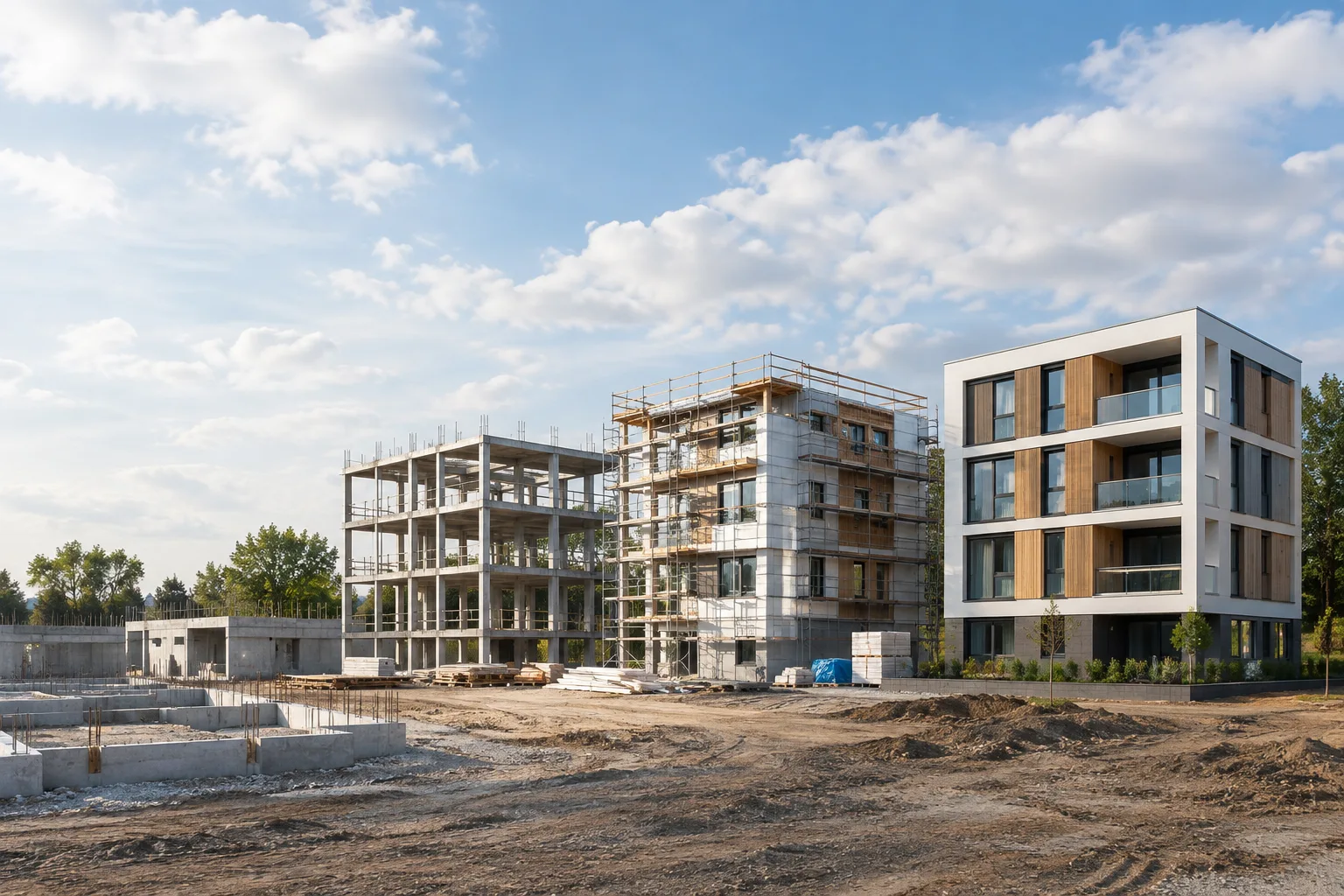
Twinmotion Phasing aracı, bir yapının veya sahnenin farklı zamanlardaki durumlarını aşamalar halinde düzenlemeyi sağlar. Bu rehberde yeni bir Phasing grubu oluşturmayı, sahne öğelerinin görünürlüğünü aşamalara kaydetmeyi, örtüşen işleri ayrı izlerde göstermeyi ve sonucu önizlemeyi ele alacağız. Aynı araç, yalnızca yapım sürecini anlatmak için değil, tek bir sahnenin farklı düzenlemelerini karşılaştırmak için de kullanılabilir.
Temel mantık şöyledir: zaman çizelgesine aşamalar eklenir; her aşamada sahne grafiğindeki öğelerin görünür veya gizli olma durumu belirlenir. Böylece izleyici, proje ilerledikçe hangi parçaların ortaya çıktığını takip edebilir. Epic Games’in belgelerine göre Phasing grupları video ve sekanslarda kullanılabilir.
Gereksinimler ve arayüz notları
Bu iş akışı için Twinmotion ve düzenlenebilir bir sahne gerekir. Epic Games’in rehberleri belirli bir yazılım sürümü, hesap türü, donanım gereksinimi veya lisans koşulu belirtmiyor. Dolayısıyla bunlara ilişkin özel bir gereklilik varsayılmamalı; proje ortamındaki Twinmotion sürümü ve erişim koşulları ayrıca kontrol edilmelidir.
Aşağıdaki adımlarda arayüzdeki Media, Phasing Group, Scene, Scene graph, Create Phase ve Date gibi İngilizce adlar kullanılıyor. Belgelerdeki yol, alt kısımdaki Footer üzerinden Media panelini açmak ve Phasing Group simgesini seçmek şeklinde tarif ediliyor. Görünürlük, Scene graph içindeki öğelerin yanındaki göz simgesiyle yönetiliyor.
Başlangıçta zaman çizelgesi varsayılan olarak altı yıllık bir aralığa ayarlanıyor; ilk aşama ise varsayılan olarak 40 gün uzunluğunda. Bu değerler değiştirilebilir. Yeni bir Phasing grubu oluşturulurken başlangıç tarihi de varsayılan olarak geçerli tarih oluyor.
Uygulama: Phasing grubu oluşturma
Media panelini açın. Footer’da Media seçeneğine tıklayın. Media panelinde Phasing Group simgesini seçin ve Add simgesine tıklayın. Yeni grup açıldığında ilk aşama, yeni bir iz üzerinde otomatik olarak oluşturulur.
İlk aşamayı seçip sahne grafiğini hazırlayın. Görünürlüğü değiştirmeden önce zaman çizelgesindeki ilk aşamanın seçili olduğundan emin olun. Footer’dan Scene panelini açarak Scene graph’a geçin. Bir öğeyi gizlemek veya göstermek için öğenin solundaki göz simgesine tıklayın. Görünürlükte yapılan değişiklikler görünüm alanına yansır ve seçili aşamaya uygulanır.
Birden fazla öğeyi birlikte değiştirmek için göz simgesi üzerinde basılı tutup sahne grafiğinde yukarı veya aşağı ilerleyebilir ya da Ctrl veya Shift tuşlarıyla birden çok öğe seçip göz simgesine tıklayabilirsiniz. İlk aşama için örneğin yalnızca araziyi görünür bırakıp diğer sahne öğelerini gizlemek mümkündür; bu, aracın sunduğu bir kullanım örneğidir.
Sonraki aşamayı ekleyin. İlk aşama seçiliyken Create Phase simgesine tıklayın. Yeni aşama aynı izin zaman çizelgesine eklenir. İkinci aşamayı seçin ve Scene graph’taki göz simgeleriyle bu aşamada görünmesini istediğiniz öğeleri belirleyin. Örneğin önceki aşamada gizli olan bitki örtüsü veya yapı elemanları sonraki aşamada gösterilebilir. Bu değişiklikler, seçili aşamanın görünürlük durumunu oluşturur.
Süreç boyunca tekrarlayın. Her yeni aşamayı oluşturup seçtikten sonra görünürlüğü düzenleyin. Böylece sahne; başlangıç, ara durumlar ve tamamlanmış proje gibi farklı noktalara ayrılabilir. Birden fazla aşama seçildiğinde aynı görünürlük durumu bu aşamalara birlikte uygulanabilir. Çoklu seçim için Ctrl ile aşamaları seçin.
İşlerin çakıştığı durumlar için yeni iz açın. Aynı izdeki aşamalar birbiriyle örtüşemez. Projedeki iki iş kolunun aynı dönemde gösterilmesi gerekiyorsa, mevcut izin adının solundaki üç nokta menüsünü açın ve New Track seçeneğini kullanın. Yeni izde bir aşama oluşturup zaman çizelgesindeki yerini ayarlayabilirsiniz. Aşamalar sürükle-bırak yöntemiyle aynı izde başka bir konuma veya başka bir ize taşınabilir.
Zaman çizelgesini ihtiyaca göre düzenleyin. Aşamaların uzunluğunu kısaltıp uzatabilir, konumlarını değiştirebilir ve zaman çizelgesini gün, hafta, ay veya yıl birimleriyle inceleyebilirsiniz. Zaman çizelgesini yakınlaştırıp uzaklaştırmak için ilgili simgeler veya zaman çizelgesi değerinin açtığı seçenekler kullanılabilir. Tarih işaretleri gerekli değilse Properties panelindeki Date marks seçeneğiyle gösterilip gizlenebilir.
Önizleme yapın. Phasing aracındayken Date widget’ını zaman çizelgesi boyunca hareket ettirerek farklı aşamaları kontrol edin. Tam Ekran modunda önizleme için F12 tuşuna basın ve phasing kaydırıcısını kullanın. Sahnenin her aşamada beklenen öğeleri gösterdiğini ve aşamaların sırasının anlatımı desteklediğini kontrol edin.
Sık yapılan hatalar ve kontrol listesi
Görünürlüğü yanlış aşamaya kaydetmek: Sahne grafiğindeki değişiklikler seçili aşamaya uygulanır. Düzenleme öncesinde doğru aşamanın zaman çizelgesinde seçili olduğunu kontrol edin.
Örtüşme beklerken tüm aşamaları tek ize koymak: Aynı izdeki aşamalar örtüşmez. Eş zamanlı ilerlemesi gereken aşamalar için yeni bir iz oluşturun; ardından her birini zaman çizelgesinde uygun konuma taşıyın.
Varsayılan süreleri proje takvimi sanmak: Belgelerde belirtilen 40 günlük aşama süresi ve altı yıllık zaman çizelgesi varsayılan değerlerdir; değiştirilebilir. Projeye uygun süre ve tarihleri ayrıca düzenleyin.
Sadece tek bir kareyi kontrol etmek: Aşamaları tarih widget’ıyla veya Tam Ekran modundaki kaydırıcıyla farklı noktalarda önizleyin. Özellikle görünürlük değişimlerinin aşamalar arasında doğru kaydedildiğini ve eş zamanlı işlerin ayrı izlerde gösterildiğini doğrulayın.
Mimarlık, iç mimarlık ve archviz iş akışında kullanım
Phasing, yapım sırasını müşteriye veya proje ekibine anlatmak isteyen mimarlık ofisleri ve görselleştirme uzmanları için yararlı olabilir. Temel, taşıyıcı sistem, bitirme işleri ve çevre düzenlemesi gibi unsurlar sahnede ayrı görünürlük durumlarıyla sunulabilir; ancak bu öğelerin nasıl modellenip adlandırılacağı proje dosyasına bağlıdır. Araç, var olan sahne öğelerinin görünürlüğünü aşamalara bağlar; kaynaklarda model üretme veya otomatik inşaat takvimi oluşturma özelliği belirtilmiyor.
İç mekân sunumlarında da aynı sahnenin farklı nesne ve aydınlatma durumları karşılaştırılabilir. Epic Games belgeleri bu tür varyasyonlar için View sets ve Phasing gruplarından söz ediyor. Büyük sahnelerde öğeleri Scene graph içinde düzenli tutmak, doğru görünürlük durumunu seçmeyi kolaylaştırır. Sonuç video veya sekans olarak hazırlanacaksa aşamaların sırası ve izlerdeki örtüşme, anlatımın anlaşılır olmasını doğrudan etkiler. Donanım, belirli sürüm uyumluluğu veya lisans maliyeti hakkında kaynaklarda bilgi bulunmadığından, bu konularda varsayım yapmak yerine kullanılan kurulumun koşulları kontrol edilmelidir.
Sonraki adımlar
İlk denemede az sayıda sahne öğesiyle basit bir ilerleme kurgusu hazırlayın; ardından izlerin ve aşamaların sırasını önizlemede kontrol edin. Proje ilerlemesi yerine tasarım alternatifleri sunulacaksa, her varyasyon için hangi öğelerin ve ışıklandırma durumlarının değişeceğini önceden belirlemek işleri düzenli tutar. Phasing grupları, aşamalar ve izler yeniden adlandırılabilir, kopyalanabilir veya silinebilir; bu işlemler Media panelindeki ilgili üç nokta menülerinden yapılır. Aşamaların süresi de kenarlarından sürüklenerek ayarlanabilir.
Kaynak ve lisans
Bu rehber, Epic Games’in Twinmotion için yayımladığı “Phasing and View Sets”, “Working with the Phasing Tool”, “Creating Phasing Groups” ve “Managing Phasing Groups” belgelerindeki bilgiler temel alınarak Türkçeye uyarlanmıştır. Kaynaklar resmi dokümantasyon olarak serbest erişime açıktır; verilen metinlerde ayrıca bir açık içerik lisansı belirtilmediğinden belirli bir lisans adı ileri sürülmemiştir.
Sık sorulan sorular
Twinmotion Phasing aracı ne işe yarar?
Sahne öğelerinin görünürlüğünü zaman çizelgesindeki aşamalara bağlayarak proje ilerlemesini veya sahne varyasyonlarını göstermeye yarar. Phasing grupları video ve sekanslarda kullanılabilir.
Twinmotion’da aynı anda ilerleyen aşamalar nasıl gösterilir?
Aynı izdeki aşamalar örtüşemez. Eş zamanlı aşamalar için yeni bir iz oluşturup aşamaları bu izlere yerleştirmek gerekir.
Twinmotion Phasing aşamalarının süresi değiştirilebilir mi?
Evet. Aşamaların uzunluğu kısaltılıp uzatılabilir. Belgelerde varsayılan aşama süresi 40 gün olarak belirtiliyor.
Kaynaklar
3 kaynakKaynak metinler yeniden yayımlanmaz; kısa alıntılar tırnak içinde verilir, geri kalanı özgün özet ve yorumdur.
Türkiye’deki mimarlık ofisleri ve öğrenciler için Phasing’in en belirgin katkısı, proje ilerlemesini aynı sahne üzerinden anlatabilmesi. Aşamaları tek tek yeniden kurmak yerine görünürlük durumlarını kaydetmek, özellikle sunum videosu ve sekans hazırlığında düzen sağlayabilir. İç mekân alternatiflerini karşılaştırmak da mümkün; ancak bunun için sahne öğelerinin anlaşılır biçimde organize edilmesi gerekir.
Uygulamaya geçmeden önce kullanılan Twinmotion sürümünün ve lisans koşullarının kontrol edilmesi yerinde olur; kaynaklar bu başlıklarda ayrıntı vermiyor. Donanım gereksinimi hakkında da özel bir bilgi sunulmadığı için performans konusunda genelleme yapılamaz. Ofisler, önce küçük bir sahnede iz ve aşama düzenini deneyip ardından gerçek proje sunumuna taşımayı değerlendirebilir.



Yorumlar 0