Qısaca
- Phasing qrupu zaman xəttindəki mərhələlərdən və bu mərhələlərin yerləşdiyi treklərdən ibarətdir.
- Scene graph-dakı elementlərin görünməsi seçilmiş mərhələ üçün yadda saxlanıla bilər.
- Eyni trekdəki mərhələlər üst-üstə düşmür; eyni vaxtda görülən işləri göstərmək üçün yeni trek açmaq olar.
- Phasing qruplarından video və sekanslarda istifadə etmək mümkündür; önizləməni alətin içində və ya Tam Ekran rejimində etmək olar.
Bu təlimatda nə öyrənəcəksiniz?
Twinmotion Phasing aləti bina və ya səhnənin müxtəlif vaxtlardakı vəziyyətlərini mərhələlər üzrə təşkil etməyə imkan verir. Bu təlimatda yeni Phasing qrupu yaratmağı, səhnə elementlərinin görünməsini mərhələlər üçün yadda saxlamağı, üst-üstə düşən işləri ayrı treklərdə göstərməyi və nəticəyə önizləmə etməyi nəzərdən keçirəcəyik. Eyni alətdən yalnız tikinti prosesini izah etmək üçün deyil, bir səhnənin müxtəlif tərtibatlarını müqayisə etmək üçün də istifadə etmək olar.
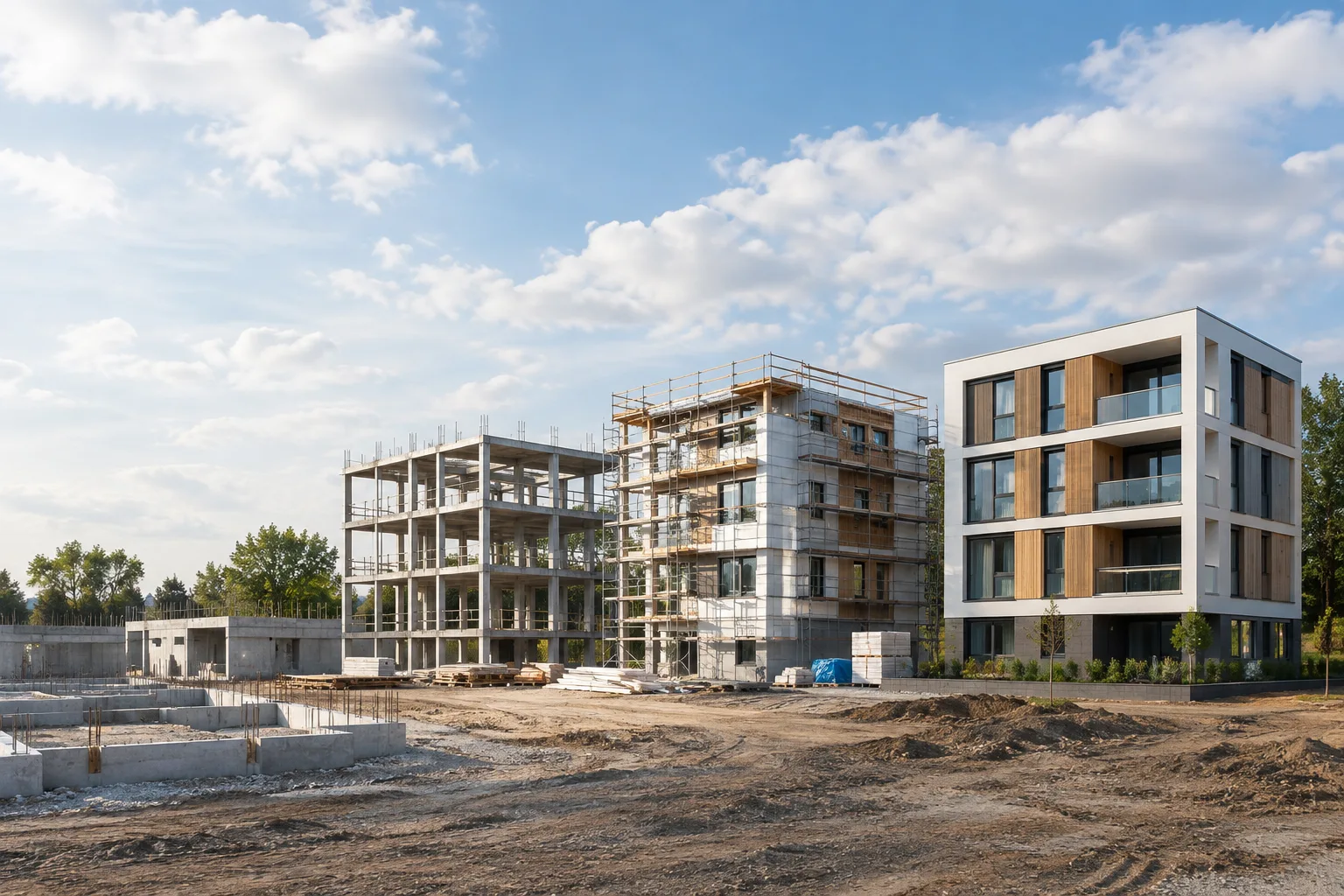
Əsas iş prinsipi belədir: zaman xəttinə mərhələlər əlavə olunur, hər mərhələdə isə Scene graph-dakı elementlərin görünən və ya gizli olması müəyyən edilir. Beləliklə, izləyici layihə irəlilədikcə hansı hissələrin meydana çıxdığını görə bilər. Epic Games sənədlərinə görə Phasing qruplarından video və sekanslarda istifadə etmək olar.
Tələblər və interfeys qeydləri
Bu iş axını üçün Twinmotion və redaktə edilə bilən səhnə lazımdır. Epic Games-in təlimatlarında konkret proqram versiyası, hesab növü, aparat tələbləri və ya lisenziya şərtləri göstərilmir. Buna görə də bunlarla bağlı xüsusi tələb olduğunu güman etmək olmaz; layihə mühitində istifadə olunan Twinmotion versiyası və giriş şərtləri ayrıca yoxlanmalıdır.
Aşağıdakı addımlarda interfeysdəki Media, Phasing Group, Scene, Scene graph, Create Phase və Date kimi ingiliscə adlardan istifadə olunur. Sənədlərdə göstərilən yol alt hissədəki Footer vasitəsilə Media panelini açmaq və Phasing Group ikonasını seçməkdir. Görünmə Scene graph-da elementlərin yanındakı göz ikonasından idarə olunur.
Başlanğıcda zaman xətti standart olaraq altı illik müddətə qurulur; ilk mərhələnin standart uzunluğu isə 40 gündür. Bu dəyərləri dəyişmək mümkündür. Yeni Phasing qrupu yaradıldıqda başlanğıc tarixi də standart olaraq cari tarix olur.
Tətbiq: Phasing qrupu yaratmaq
Media panelini açın. Footer-də Media seçiminə klikləyin. Media panelində Phasing Group ikonasını seçin və Add ikonasına klikləyin. Yeni qrup açıldıqda ilk mərhələ avtomatik olaraq yeni trekdə yaradılır.
İlk mərhələni seçib səhnə qrafını hazırlayın. Görünməni dəyişməzdən əvvəl zaman xəttində ilk mərhələnin seçildiyinə əmin olun. Footer-dən Scene panelini açaraq Scene graph-a keçin. Elementi gizlətmək və ya göstərmək üçün onun solundakı göz ikonasına klikləyin. Görünmədə edilən dəyişikliklər viewport-da əks olunur və seçilmiş mərhələyə tətbiq edilir.
Bir neçə elementi birlikdə dəyişmək üçün göz ikonasında basılı saxlayıb səhnə qrafında yuxarı və ya aşağı hərəkət edə, yaxud Ctrl və ya Shift düymələri ilə bir neçə element seçib göz ikonasına klikləyə bilərsiniz. Məsələn, ilk mərhələdə yalnız relyefi görünən saxlayıb səhnənin digər elementlərini gizlətmək olar; bu, alətin mümkün istifadə nümunələrindən biridir.
Növbəti mərhələni əlavə edin. İlk mərhələ seçili olduqda Create Phase ikonasına klikləyin. Yeni mərhələ eyni trekin zaman xəttinə əlavə edilir. İkinci mərhələni seçin və Scene graph-dakı göz ikonaları vasitəsilə bu mərhələdə görünməsini istədiyiniz elementləri müəyyən edin. Məsələn, əvvəlki mərhələdə gizli olan bitki örtüyü və ya tikinti elementləri növbəti mərhələdə göstərilə bilər. Bu dəyişikliklər seçilmiş mərhələnin görünmə vəziyyətini müəyyən edir.
Proses boyunca təkrarlayın. Hər yeni mərhələni yaradıb seçdikdən sonra görünməni tənzimləyin. Beləliklə, səhnəni başlanğıc, aralıq vəziyyətlər və tamamlanmış layihə kimi müxtəlif nöqtələrə bölmək olar. Bir neçə mərhələ seçildikdə eyni görünmə vəziyyətini onlara birlikdə tətbiq etmək mümkündür. Bir neçə mərhələ seçmək üçün Ctrl ilə onları seçin.
İşlərin üst-üstə düşdüyü hallar üçün yeni trek açın. Eyni trekdəki mərhələlər bir-biri ilə üst-üstə düşə bilməz. Layihənin iki iş qolunu eyni dövrdə göstərmək lazımdırsa, mövcud trek adının solundakı üç nöqtə menyusunu açın və New Track seçimini edin. Yeni trekdə mərhələ yaradıb onun zaman xəttindəki yerini tənzimləyə bilərsiniz. Mərhələləri sürükləyib buraxmaqla eyni trekdə başqa mövqeyə və ya başqa trekə daşımaq mümkündür.
Zaman xəttini ehtiyaca uyğun tənzimləyin. Mərhələlərin müddətini qısalda və uzada, mövqelərini dəyişə, zaman xəttinə gün, həftə, ay və ya il vahidləri ilə baxa bilərsiniz. Zaman xəttini böyütmək və kiçiltmək üçün müvafiq ikonlardan və ya zaman xəttinin dəyərinə kliklədikdə açılan seçimlərdən istifadə etmək olar. Tarix işarələri lazım deyilsə, Properties panelindəki Date marks seçimi ilə onları göstərmək və gizlətmək mümkündür.
Önizləmə edin. Phasing alətində olarkən Date widget-ını zaman xətti boyunca hərəkət etdirib müxtəlif mərhələləri yoxlayın. Tam Ekran rejimində önizləmə üçün F12 düyməsini basın və phasing sürüşdürgəsindən istifadə edin. Səhnənin hər mərhələdə gözlənilən elementləri göstərdiyinə və mərhələlərin ardıcıllığının təqdimata uyğun olduğuna əmin olun.
Tez-tez edilən səhvlər və yoxlama siyahısı
Görünməni yanlış mərhələ üçün yadda saxlamaq: Scene graph-da edilən dəyişikliklər seçilmiş mərhələyə tətbiq edilir. Redaktəyə başlamazdan əvvəl zaman xəttində düzgün mərhələnin seçildiyini yoxlayın.
Üst-üstə düşmə gözləyərkən bütün mərhələləri bir trekə yerləşdirmək: Eyni trekdəki mərhələlər üst-üstə düşmür. Eyni vaxtda irəliləməli olan mərhələlər üçün yeni trek yaradın, sonra hər birini zaman xəttində uyğun mövqeyə daşıyın.
Standart müddətləri layihə qrafiki hesab etmək: Sənədlərdə göstərilən 40 günlük mərhələ müddəti və altı illik zaman xətti standart dəyərlərdir; onları dəyişmək mümkündür. Layihəyə uyğun müddət və tarixləri ayrıca tənzimləyin.
Yalnız bir kadrı yoxlamaq: Mərhələlərə tarix widget-ı və ya Tam Ekran rejimindəki sürüşdürgü ilə müxtəlif nöqtələrdə önizləmə edin. Xüsusilə görünmə dəyişikliklərinin mərhələlər üçün düzgün yadda saxlandığını və eyni vaxtda görülən işlərin ayrı treklərdə göstərildiyini təsdiqləyin.
Memarlıq, interyer dizaynı və archviz iş axınında istifadə
Phasing tikinti ardıcıllığını müştəriyə və ya layihə komandasına izah etmək istəyən memarlıq ofisləri və vizuallaşdırma mütəxəssisləri üçün faydalı ola bilər. Bünövrə, daşıyıcı sistem, tamamlama işləri və ətraf ərazinin abadlaşdırılması kimi elementləri səhnədə ayrı görünmə vəziyyətləri ilə göstərmək mümkündür; lakin bu elementlərin necə modelləşdiriləcəyi və adlandırılacağı layihə faylından asılıdır. Alət mövcud səhnə elementlərinin görünməsini mərhələlərlə əlaqələndirir; mənbələrdə model yaratmaq və ya tikinti qrafikini avtomatik hazırlamaq funksiyası qeyd olunmur.
İnteryer təqdimatlarında da eyni səhnənin müxtəlif obyekt və işıqlandırma vəziyyətlərini müqayisə etmək olar. Epic Games sənədlərində bu cür variasiyalar üçün View sets və Phasing qruplarından bəhs edilir. Böyük səhnələrdə elementləri Scene graph daxilində nizamlı saxlamaq düzgün görünmə vəziyyətini seçməyi asanlaşdırır. Nəticə video və ya sekans kimi hazırlanacaqsa, mərhələlərin ardıcıllığı və treklərdəki üst-üstə düşmə təqdimatın anlaşıqlılığına birbaşa təsir edir. Mənbələrdə aparat, konkret versiyalarla uyğunluq və ya lisenziya qiyməti barədə məlumat olmadığından, bu mövzularda fərziyyə yürütməkdənsə istifadə olunan quraşdırmanın şərtlərini yoxlamaq lazımdır.
Növbəti addımlar
İlk sınaqda az sayda səhnə elementi ilə sadə irəliləyiş quruluşu hazırlayın, sonra önizləmədə trek və mərhələlərin ardıcıllığını yoxlayın. Layihənin gedişatı əvəzinə dizayn variantları təqdim ediləcəksə, hər variasiyada hansı elementlərin və işıqlandırma vəziyyətlərinin dəyişəcəyini əvvəlcədən müəyyənləşdirmək işi nizamlı saxlayır. Phasing qruplarının, mərhələlərin və treklərin adını dəyişmək, onları kopyalamaq və ya silmək mümkündür; bu əməliyyatlar Media panelindəki müvafiq üç nöqtə menyularından edilir. Mərhələnin müddətini kənarlarından sürükləyərək də tənzimləmək olar.
Mənbə və lisenziya
Bu təlimat Epic Games-in Twinmotion üçün yayımladığı “Phasing and View Sets”, “Working with the Phasing Tool”, “Creating Phasing Groups” və “Managing Phasing Groups” sənədlərindəki məlumatlar əsasında Azərbaycan dilinə uyğunlaşdırılıb. Mənbələr rəsmi sənədlər kimi sərbəst şəkildə əldə edilə bilər; verilən mətnlərdə açıq məzmun lisenziyası ayrıca göstərilmədiyindən konkret lisenziya adı qeyd olunmayıb.
Mənbələr
3 mənbəMənbə mətnləri yenidən dərc edilmir; qısa sitatlar işarələnir, qalanı bizim xülasə və şərhimizdir.
Türkiyədəki memarlıq ofisləri və tələbələr üçün Phasing-in ən mühüm üstünlüyü layihənin gedişatını eyni səhnə üzərindən izah edə bilməsidir. Mərhələləri ayrı-ayrılıqda yenidən qurmaq əvəzinə görünmə vəziyyətlərini yadda saxlamaq, xüsusilə təqdimat videosu və sekans hazırlayarkən işə nizam gətirə bilər. İnteryer variantlarını da müqayisə etmək mümkündür; bunun üçün səhnə elementlərini aydın şəkildə təşkil etmək lazımdır.
Tətbiqə başlamazdan əvvəl istifadə olunan Twinmotion versiyasını və lisenziya şərtlərini yoxlamaq məqsədəuyğundur; mənbələr bu mövzularda ətraflı məlumat vermir. Aparat tələbləri barədə də konkret məlumat olmadığından performansla bağlı ümumiləşdirmə aparmaq mümkün deyil. Ofislər əvvəlcə kiçik səhnədə trek və mərhələ quruluşunu sınaqdan keçirib, daha sonra bunu real layihə təqdimatına tətbiq etməyi nəzərdən keçirə bilərlər.
Tez-tez verilən suallar
Twinmotion Phasing aləti nə işə yarayır?
Səhnə elementlərinin görünməsini zaman xəttindəki mərhələlərlə əlaqələndirərək layihənin gedişatını və ya səhnə variasiyalarını göstərməyə imkan verir. Phasing qruplarından video və sekanslarda istifadə etmək olar.
Twinmotion-da eyni vaxtda irəliləyən mərhələləri necə göstərmək olar?
Eyni trekdəki mərhələlər üst-üstə düşə bilməz. Eyni vaxtda baş verən mərhələlər üçün yeni trek yaradıb onları ayrı-ayrı treklərdə yerləşdirmək lazımdır.
Twinmotion Phasing mərhələlərinin müddətini dəyişmək mümkündürmü?
Bəli. Mərhələlərin müddətini qısaltmaq və uzatmaq olar. Sənədlərdə standart mərhələ müddəti 40 gün göstərilir.


