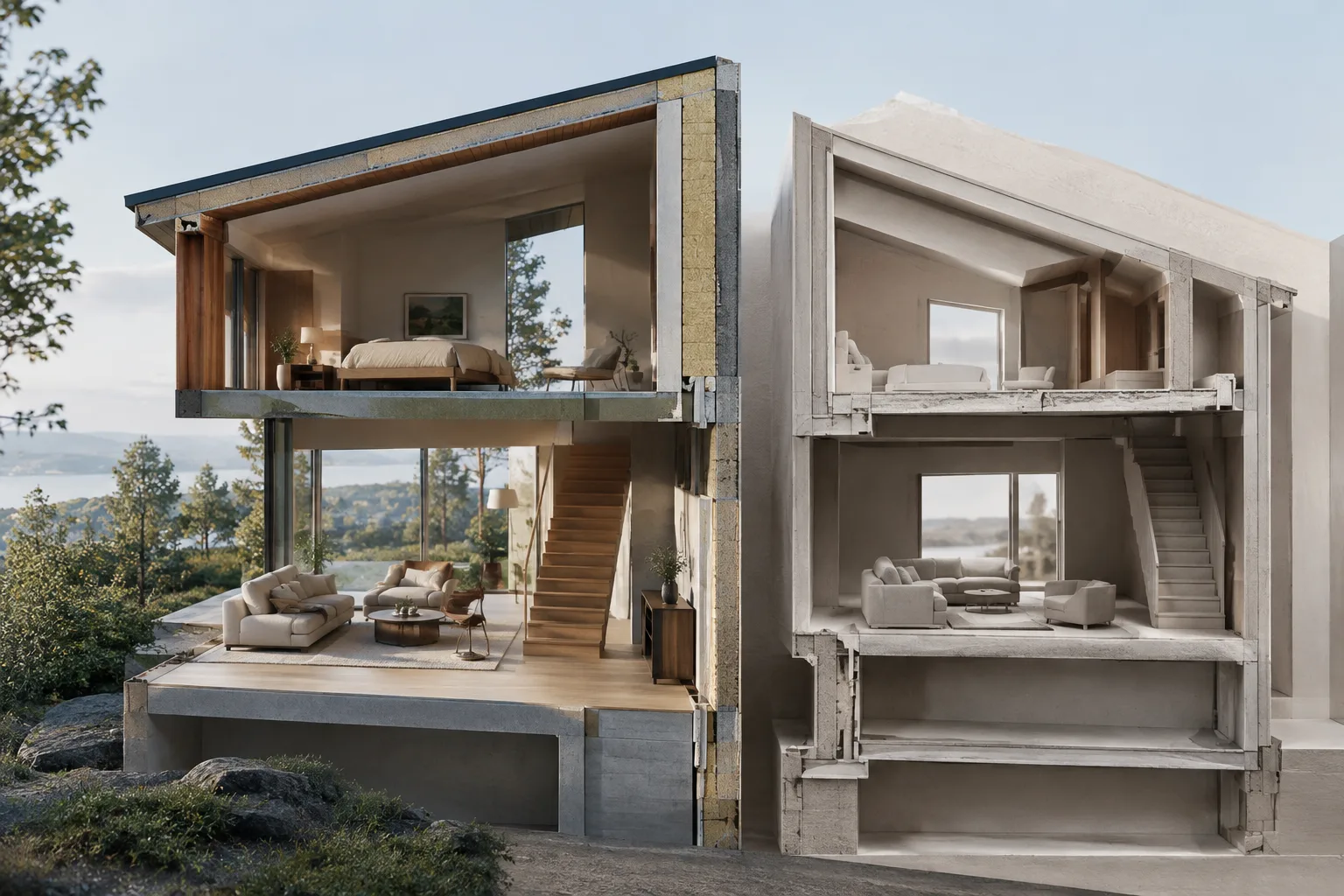
Qısaca
- ClippingPlane müəyyən görünüşlərdə model həndəsəsinin hansı hissəsinin göstəriləcəyini təyin etmək üçün istifadə olunur.
- ClippingSections ilə kəsiyin istiqamətini və dərinliyini təyin etmək, görünüşü Named View kimi saxlamaq mümkündür.
- ClippingDrawings kəsiklərdən və istəyə bağlı fon həndəsəsindən 2D çertyojlar yaradır.
- Kəsilən obyekt və ya xüsusiyyətlər dəyişdikdən sonra UpdateClippingDrawings ilə çertyoju yeniləmək lazımdır.
Rhino 8-də memarlıq modelindən kəsik görünüşü hazırlamaq və həmin görünüşü 2D çertyoja çevirmək üçün ClippingPlane, ClippingSections və ClippingDrawings əmrlərindən istifadə etmək olar. McNeel-in Rhino 8 sənədlərində izah olunan bu alətlər model həndəsəsini silmədən müxtəlif kəsiklərə baxmaq, kəsik görünüşlərini saxlamaq və çertyoj çıxışı yaratmaq üçün seçimlər təqdim edir. Bu bələdçi sənədlərə əsaslanan əsas iş axınını və təhvil verməzdən əvvəl yoxlanmalı məqamları bir araya gətirir.
Kəsik müstəvisini və üsulu müəyyən edin
ClippingPlane modelin hansı hissəsinin görünüşdə göstəriləcəyini müəyyən edən kəsici müstəvi yaradır. Düzbucaqlı müstəvini standart üsulla, qarşı-qarşıya yerləşən iki küncü işarələməklə çəkə bilərsiniz. Digər yerləşdirmə seçimləri də var: Center mərkəz və künc nöqtəsi ilə işləyir, Vertical isə müstəvini işçi müstəviyə perpendikulyar qurur. AroundCurve seçilmiş əyri üzərində təyin olunan mərkəzdən əyriyə perpendikulyar düzbucaqlı yaradır. Üç nöqtə ilə və ya ilk kənarın orta nöqtəsindən istifadə edərək çəkmək seçimləri də mövcuddur.
Bir və ya daha çox kəsiyi seçilmiş obyektlərə uyğun hazırlamaq üçün ClippingSections əmrindən istifadə edin. Əmrin əvvəlində kəsiləcək obyektləri seçə bilərsiniz; seçimdən sonra Enter düyməsi ilə davam etdikdə kəsik bütün obyektlər üzrə yaradılır. Yerləşdirmə zamanı widget qırmızı görünürsə, kəsik müstəvisi uyğun obyektlərin dünya koordinatlarındakı ümumi sərhəd qutusu ilə kəsişməyə bilər. Buna görə müstəvini təsdiqləməzdən əvvəl mövqeyini yoxlayın.
İstiqamət, dərinlik və etiket seçimləri
ClippingSections daxilindəki Dir parametri kəsiyin istiqamətini seçir. CPlane cari işçi müstəviyə paralel kəsik yaradır; X və Y seçimləri müstəviyə perpendikulyar, müvafiq oxa paralel istiqamətlərdən istifadə edir. Custom seçimində istiqamət iki nöqtə ilə təyin olunur. Yanlış tərəf kəsilirsə, kəsilən və kəsilməyən tərəflərin istiqamətini Flip ilə dəyişə bilərsiniz.
Dərinlik parametri kəsik müstəvisindən o tərəfdə görünən hissəni məhdudlaşdırır. ClippingSections daxilində CustomDepth No olduqda müstəvinin dərinliyi sonsuzdur. Yes seçildikdə Depth seçimi aktivləşir və görünən hissənin qalınlığı model vahidləri ilə təyin olunur. Sənədlərdə Depth üçün göstərilən standart qiymət sıfırdır; sıfır qiymətində nazik kəsiklər çəkilir. ClippingPlane xüsusiyyətlərində də Custom Depth aktivləşdirildikdə, nəzarət nöqtələri açıq olarkən dərinlik nöqtəsi görünür və bu nöqtəni hərəkət etdirərək məsafəni dəyişmək olar.
| Parametr | Sənədlərdə göstərilən qiymət və ya seçim | Təsiri |
|---|---|---|
| CustomDepth | No | Kəsik müstəvisinin dərinliyi sonsuz olur. |
| CustomDepth | Yes | Depth seçimini aktivləşdirir; görünən qalınlığı təyin etməyə imkan verir. |
| Depth | Standart: 0 | Görünən hissənin qalınlığını müəyyən edir; sıfır nazik kəsiklər yaradır. |
| LabelMode | Standart: Text | Kəsiyin adını istiqamət göstəricilərinin yanında mətn kimi göstərir. |
Kəsiklərə ad vermək üçün Name seçiminə prefiks daxil edilə bilər. Məsələn, SEC daxil etdikdə adlar SEC_01, SEC_02 və SEC_03 şəklində nömrələnir. LabelMode ilə etiketin görünüşünü Text, Dot və ya None kimi seçə bilərsiniz. Dot etiketinin şriftini və ölçüsünü ayrıca idarə etmək olmur. Text istifadə edildikdə cari annotasiya üslubunun şrifti tətbiq olunur; mətnin ölçüsü widget-ın ölçüsündən asılıdır.
ClippingPlane xüsusiyyətlərindəki Objects Clipped parametri kəsmənin obyekt və ya lay əhatəsini görünüşdən asılı olmayaraq idarə edir. All bütün obyektləri; Include Selected yalnız xüsusi kəsmə üçün seçilənləri, Exclude Selected isə seçilənlərdən başqa bütün obyektləri əhatə edir. Views Clipped bölməsində kəsik müstəvisinin hansı görünüş sahələrində aktiv olacağını təyin edə bilərsiniz. Reset Views müvafiq müstəvini bütün görünüş sahələrində deaktiv edir.
Kəsik görünüşünü saxlayın və çertyoja çevirin
ClippingSections əmrini başladın və kəsiləcək obyektləri seçin. Bütün obyektləri əhatə etmək istəyirsinizsə, seçimdən sonra Enter düyməsi ilə davam edin.
Dir ilə istiqaməti təyin edin. Lazım gələrsə, CustomDepth və Depth seçimlərini tənzimləyin, sonra müstəvini görünüş sahəsində yerləşdirin.
Name ilə kəsiklərə prefiks verin; LabelMode ilə etiket formatını seçin. SaveToNamedView kəsiyə uyğun görünüşü saxlayır.
Perspektiv görünüş sahəsində yerləşdirilən kəsiklər perspektiv proyeksiyalı Named View yaradır. Paralel görünüş lazımdırsa, yerləşdirmə sahəsini buna uyğun seçin.
ClippingDrawings əmrini başladın və bir və ya daha çox kəsik müstəvisi seçin. Çertyojların yerləşdiriləcəyi nöqtələri müəyyən edin; Enter cari çertyojun əsas nöqtəsini World Top orijin nöqtəsinə keçirir.
ClippingDrawings vasitəsilə əldə olunan 2D çertyojlar World XY müstəvisinə proyeksiya olunur. Proqram çıxışları laylar üzrə təşkil edərək model və layout sahələrində onları yoxlamağa imkan verir. Kəsik müstəvisini hərəkət etdirdikdə ona bağlı çertyojun mövqeyi də yenilənir. Lakin modeldə kəsilən obyektlər və ya həmin obyektlərin xüsusiyyətləri dəyişərsə, çertyoju yenidən hesablamaq üçün UpdateClippingDrawings əmrini ayrıca başladın. Clipping plane silinərsə, ona bağlı çertyoj və laylar da silinir. Çertyoj bloklarını Explode ilə açmaq isə çertyoj obyektlərinin mənbə həndəsəsi ilə əlaqəsini kəsir.
ClippingDrawings seçimləri çıxışın məzmununu və görünüşünü müəyyən edir. ShowHatch obyektin kəsik üslubu ştrixləməni göstərəcək şəkildə qurulubsa, ştrixləmə yaradılmasına nəzarət edir; ShowSolid isə bərk cisimlərin kəsiklərindən müstəvi səthlərin yaradılmasını idarə edir. AddBackground ilə kəsik müstəvisinin önündəki görünən və gizli siluet əyriləri çertyoja əlavə oluna bilər. Bu seçim clipping plane xüsusiyyətlərində istisna edilən obyektləri və ya layları fon çertyojuna əlavə etmir. AddBackground aktiv olduqda, Projection Parallel və ya Perspective seçməyə imkan verir. AddHidden gizli əyriləri, AddSilhouette isə siluet əyrilərini idarə edir. ShowLabel çertyojun adına etiket əlavə edir; LabelStyle etiketin Dot və ya Text olacağını müəyyən edir. ApplyToAll cari seçimlərin sonrakı çertyojlarda da istifadə olunmasını təmin edir.
Memarlıq və vizuallaşdırma iş axınında istifadə
Memarlar və interyer dizaynerləri müxtəlif kəsik müstəviləri ilə modelin daxilini yoxlaya, kəsik görünüşlərini Named View kimi saxlayıb daha sonra yenidən aça bilərlər. 2D çertyoj çıxışı kəsiyi və seçilmiş fon həndəsəsini eyni çertyoj iş axınında nəzərə almağa kömək edir. Çıxışdakı ştrixləmə, müstəvi səth, gizli xətt və etiket seçimləri çertyojun nəyi göstərməli olduğuna uyğun tənzimlənə bilər.
İş axınında xüsusilə görünüş seçimini və çertyojun aktuallığını izləmək lazımdır. Sənədlərdə qeyd olunur ki, perspektiv sahədə yaradılan saxlanmış kəsik görünüşü də perspektiv olacaq. Həmçinin obyekt və ya xüsusiyyət dəyişikliyi çertyojun avtomatik yenilənməsi demək deyil. Təhvil verməzdən əvvəl yeniləmə əmrini başladın və clipping plane tərəfindən istisna edilən obyekt və ya layların fon çertyojuna düşmədiyini yoxlayın.
Tez-tez buraxılan səhvlər
Müstəvini uyğun obyektlərlə kəsişdirmədən yerləşdirmək: widget-ın qırmızı görünüb-görünmədiyini yoxlayın.
Dərinlik sərhədi gözləyərkən CustomDepth-i aktiv etməmək: Yes seçildikdə Depth parametrinin istifadə oluna bildiyini yoxlayın.
Model dəyişdikdən sonra köhnə 2D çertyojdan istifadə etmək: UpdateClippingDrawings əmrini başladın.
Clipping plane silindikdə yalnız müstəvinin silinəcəyini düşünmək: ona bağlı çertyoj və layların da silinəcəyini nəzərə alın.
Perspektiv görünüşdə yaradılmış Named View-in paralel olacağını düşünmək: kəsiyin yerləşdirildiyi görünüşün növünü nəzərə alın.
Mənbələr
2 mənbəMənbə mətnləri yenidən dərc edilmir; qısa sitatlar işarələnir, qalanı bizim xülasə və şərhimizdir.
Rhino 8-də kəsik görünüşünü saxlamaq və 2D çertyoj yaratmaq addımlarının eyni alətlər ailəsində olması modeldən çertyoja keçərkən təkrarlanan işləri azalda bilər. Xüsusilə müxtəlif kəsikləri Named View kimi saxlayan ofislər layihədə eyni görünüşlərdən yenidən istifadə edə bilərlər.
Praktikada ən vacib yoxlama çertyojun aktual olub-olmamasıdır: obyekt və ya xüsusiyyət dəyişikliklərindən sonra əlavə yeniləmə tələb olunur. Türkiyədəki ofislərin bu addımı təhvilvermə yoxlama siyahısına əlavə etməsi və clipping plane silindikdə ona bağlı çertyojların da silinəcəyini nəzərə alması faydalı olar. Sənədlərdə bu funksiyalar üçün xüsusi avadanlıq və ya lisenziya şərti göstərilmir.
Tez-tez verilən suallar
Rhino 8-də modeldən necə kəsik almaq olar?
ClippingSections əmri ilə obyektləri seçin, istiqaməti və lazım gələrsə dərinliyi təyin edin, sonra kəsik müstəvisini görünüş sahəsində yerləşdirin. SaveToNamedView ilə bu kəsiyə uyğun görünüşü saxlaya bilərsiniz.
Rhino ClippingDrawings çertyoju model dəyişdikdə yenilənirmi?
Kəsik müstəvisi hərəkət etdirildikdə ona bağlı çertyoj yenilənir. Kəsilən obyektlər və ya onların xüsusiyyətləri dəyişdikdə UpdateClippingDrawings əmrini başlatmaq lazımdır.
Rhino-da kəsik dərinliyini necə məhdudlaşdırmaq olar?
ClippingSections daxilində CustomDepth parametrini Yes edərək Depth seçimini aktivləşdirin və qalınlığı model vahidləri ilə təyin edin. ClippingPlane xüsusiyyətlərində nəzarət nöqtələri görünərkən dərinlik nöqtəsini hərəkət etdirməklə də tənzimləmə etmək olar.