En bref
- ClippingPlane détermine quelle partie de la géométrie du modèle est affichée dans certaines vues.
- ClippingSections permet de régler l’orientation et la profondeur de coupe, puis d’enregistrer la vue sous forme de Named View.
- ClippingDrawings génère des dessins 2D à partir de coupes et, en option, de la géométrie d’arrière-plan.
- Après toute modification de l’objet coupé ou de ses propriétés, actualisez le dessin avec UpdateClippingDrawings.
Dans Rhino 8, les commandes ClippingPlane, ClippingSections et ClippingDrawings permettent de préparer des vues en coupe à partir d’un modèle architectural et de les convertir en dessins 2D. Présentés dans la documentation de Rhino 8 de McNeel, ces outils offrent plusieurs options pour examiner différentes coupes sans supprimer la géométrie du modèle, enregistrer les vues en coupe et produire des dessins. Ce guide rassemble le flux de travail de base décrit dans la documentation et les points à vérifier avant la livraison.
Choisir le plan de coupe et la méthode
ClippingPlane crée un plan de coupe qui détermine quelle partie du modèle est affichée dans une vue. Par défaut, vous pouvez dessiner le plan rectangulaire en indiquant deux coins opposés. D’autres méthodes de placement sont également disponibles : Center utilise un centre et un coin, tandis que Vertical place le plan perpendiculairement au plan de construction. AroundCurve crée un rectangle perpendiculaire à une courbe, à partir du centre défini sur la courbe sélectionnée. Il est aussi possible de dessiner le plan à partir de trois points ou en utilisant le milieu du premier côté.
Utilisez la commande ClippingSections pour préparer une ou plusieurs coupes en fonction des objets sélectionnés. Vous pouvez sélectionner les objets à couper au début de la commande ; après la sélection, appuyez sur Entrée pour continuer et créer la coupe à travers tous les objets. Si le widget apparaît en rouge pendant le placement, le plan de coupe ne croise peut-être pas la boîte englobante générale des objets concernés en coordonnées mondiales. Vérifiez donc sa position avant de confirmer.
Options d’orientation, de profondeur et d’étiquetage
Le paramètre Dir de ClippingSections permet de choisir l’orientation de la coupe. CPlane crée une coupe parallèle au plan de construction actif ; les options X et Y utilisent des orientations perpendiculaires au plan et parallèles à l’axe correspondant. Avec Custom, l’orientation est définie par deux points. Si la coupe se fait du mauvais côté, utilisez Flip pour inverser les côtés coupé et non coupé.
Le paramètre de profondeur limite la partie qui reste visible au-delà du plan de coupe. Lorsque CustomDepth est réglé sur No dans ClippingSections, la profondeur du plan est infinie. Si vous sélectionnez Yes, l’option Depth apparaît et l’épaisseur de la partie visible peut être définie en unités du modèle. La documentation indique une valeur par défaut de zéro pour Depth ; à zéro, des coupes fines sont dessinées. Dans les propriétés de ClippingPlane, l’activation de Custom Depth fait également apparaître un point de profondeur lorsque les points de contrôle sont visibles. Déplacez ce point pour modifier la distance.
| Paramètre | Valeur ou option indiquée dans la documentation | Effet |
|---|---|---|
| CustomDepth | No | La profondeur du plan de coupe est infinie. |
| CustomDepth | Yes | Active l’option Depth et permet de définir l’épaisseur visible. |
| Depth | Valeur par défaut : 0 | Définit l’épaisseur de la partie visible ; zéro crée des coupes fines. |
| LabelMode | Valeur par défaut : Text | Affiche le nom de la coupe sous forme de texte à côté des indicateurs de direction. |
Vous pouvez attribuer un préfixe aux coupes avec l’option Name. Par exemple, si vous saisissez SEC, les noms sont numérotés au format SEC_01, SEC_02 et SEC_03. Avec LabelMode, choisissez l’affichage des étiquettes : Text, Dot ou None. La police et la taille de l’étiquette Dot ne peuvent pas être réglées séparément. Avec Text, la police du style de texte actif est utilisée ; la taille du texte dépend de celle du widget.
Le paramètre Objects Clipped des propriétés de ClippingPlane permet de gérer la portée de la coupe par objet ou par calque, indépendamment de la vue. All inclut tous les objets ; Include Selected inclut uniquement ceux sélectionnés pour une coupe spécifique, tandis que Exclude Selected inclut tous les objets sauf ceux sélectionnés. Dans Views Clipped, vous pouvez définir les fenêtres de vue où le plan de coupe est actif. Reset Views désactive le plan concerné dans toutes les fenêtres de vue.
Enregistrer la vue en coupe et la convertir en dessin
Lancez la commande ClippingSections et sélectionnez les objets à couper. Pour inclure tous les objets, appuyez sur Entrée après la sélection.
Définissez l’orientation avec Dir. Si nécessaire, réglez les options CustomDepth et Depth, puis placez le plan dans la fenêtre de vue.
Attribuez un préfixe aux coupes avec Name et choisissez le format d’étiquette avec LabelMode. SaveToNamedView enregistre la vue correspondant à la coupe.
Les coupes placées dans une fenêtre de vue en perspective créent une Named View avec projection en perspective. Pour obtenir une vue parallèle, choisissez une fenêtre de placement en conséquence.
Lancez la commande ClippingDrawings et sélectionnez un ou plusieurs plans de coupe. Définissez les points d’insertion des dessins ; Entrée déplace le point de base du dessin actif vers l’origine World Top.
Les dessins 2D produits avec ClippingDrawings sont projetés sur le plan World XY. Le programme organise les résultats par calques, ce qui permet de les contrôler dans les espaces de modélisation et de mise en page. Lorsque vous déplacez le plan de coupe, la position du dessin qui lui est associé est également mise à jour. En revanche, si les objets coupés dans le modèle ou leurs propriétés changent, lancez séparément UpdateClippingDrawings pour recalculer le dessin. Si un clipping plane est supprimé, le dessin et les calques qui lui sont associés sont également supprimés. La commande Explode dissocie les objets du dessin de la géométrie source en décomposant les blocs de dessin.
Les options de ClippingDrawings déterminent le contenu et l’apparence du résultat. ShowHatch contrôle la création des hachures lorsque le style de coupe de l’objet est réglé pour en afficher ; ShowSolid contrôle la création de surfaces planes à partir des coupes de solides. AddBackground permet d’ajouter au dessin les courbes de silhouette visibles et cachées situées devant le plan de coupe. Cette option n’ajoute pas au dessin d’arrière-plan les objets ou calques exclus dans les propriétés du clipping plane. Lorsque AddBackground est activé, Projection permet de choisir Parallel ou Perspective. AddHidden contrôle les courbes cachées ; AddSilhouette contrôle les courbes de silhouette. ShowLabel ajoute une étiquette portant le nom du dessin ; LabelStyle définit le type d’étiquette, Dot ou Text. ApplyToAll permet de réutiliser les options actives pour les dessins suivants.
Utilisation dans les flux de travail d’architecture et de visualisation
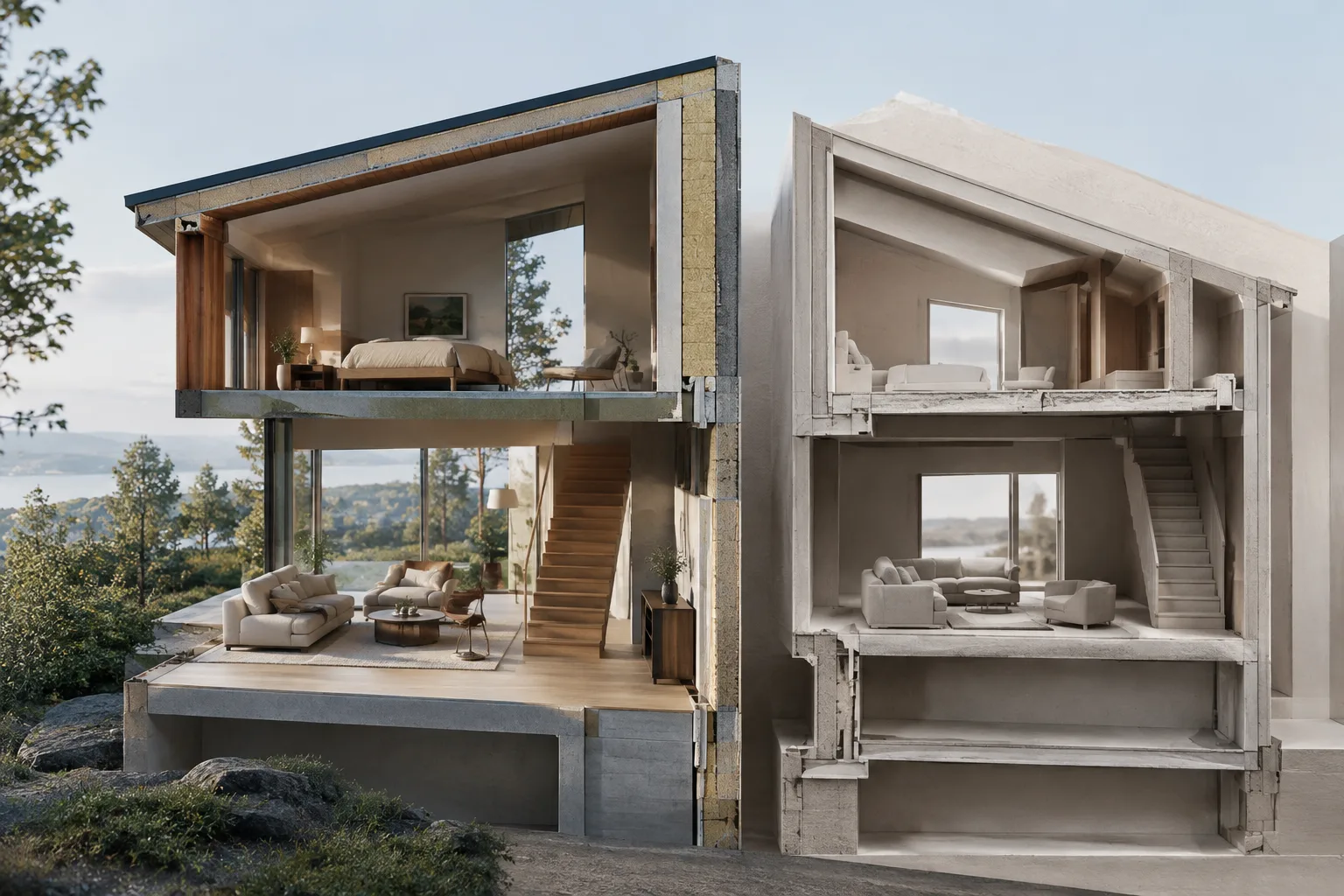
Les architectes et les architectes d’intérieur peuvent examiner l’intérieur d’un modèle à l’aide de différents plans de coupe, puis enregistrer les vues en coupe sous forme de Named View pour les rouvrir ultérieurement. Le dessin 2D permet de traiter les coupes et la géométrie d’arrière-plan sélectionnée dans un même flux de travail. Les options de hachures, de surfaces planes, de lignes cachées et d’étiquettes peuvent être réglées en fonction des éléments que le dessin doit présenter.
Dans le flux de travail, il faut notamment surveiller le choix de la vue et l’actualité du dessin. La documentation précise qu’une vue en coupe enregistrée depuis une fenêtre en perspective sera elle aussi en perspective. De plus, une modification d’objet ou de propriété ne signifie pas que le dessin est automatiquement actualisé. Avant la livraison, lancez la commande de mise à jour et vérifiez que les objets ou calques exclus par le clipping plane ne figurent pas dans le dessin d’arrière-plan.
Erreurs fréquentes
Placer le plan sans qu’il croise les objets concernés : vérifiez si le widget apparaît en rouge.
Oublier d’activer CustomDepth alors qu’une limite de profondeur est nécessaire : vérifiez que l’option Depth est disponible après avoir sélectionné Yes.
Utiliser un ancien dessin 2D après une modification du modèle : lancez UpdateClippingDrawings.
Supposer que la suppression du clipping plane ne supprime que le plan : tenez compte de la suppression des dessins et calques associés.
Penser qu’une Named View créée dans une vue en perspective sera parallèle : vérifiez le type de vue dans laquelle la coupe a été placée.
Sources
2 sourcesLes textes sources ne sont pas republiés ; les courtes citations sont signalées, le reste est notre propre résumé et commentaire.
Le fait que Rhino 8 regroupe dans la même famille d’outils l’enregistrement des vues en coupe et la création de dessins 2D peut réduire les tâches répétitives lors du passage du modèle au dessin. Les bureaux qui enregistrent différentes coupes sous forme de Named View peuvent notamment réutiliser les mêmes vues dans un projet.
En pratique, le point essentiel est de vérifier que le dessin est à jour : toute modification d’objet ou de propriété nécessite une mise à jour supplémentaire. Il est utile pour les bureaux en Turquie d’ajouter cette étape à leur liste de contrôle avant livraison et de tenir compte du fait que la suppression d’un clipping plane entraîne aussi celle des dessins associés. La documentation ne précise aucune exigence particulière en matière de matériel ou de licence pour ces fonctions.
Questions fréquentes
Comment créer une coupe d’un modèle dans Rhino 8 ?
Avec la commande ClippingSections, sélectionnez les objets, définissez l’orientation et, si nécessaire, la profondeur, puis placez le plan de coupe dans la fenêtre de vue. Vous pouvez enregistrer la vue correspondant à cette coupe avec SaveToNamedView.
Les dessins ClippingDrawings de Rhino sont-ils mis à jour lorsque le modèle change ?
Lorsque le plan de coupe est déplacé, le dessin associé est mis à jour. Si les objets coupés ou leurs propriétés changent, vous devez lancer la commande UpdateClippingDrawings.
Comment limiter la profondeur d’une coupe dans Rhino ?
Dans ClippingSections, réglez CustomDepth sur Yes pour activer l’option Depth, puis définissez l’épaisseur en unités du modèle. Dans les propriétés de ClippingPlane, vous pouvez également déplacer le point de profondeur lorsque les points de contrôle sont visibles.