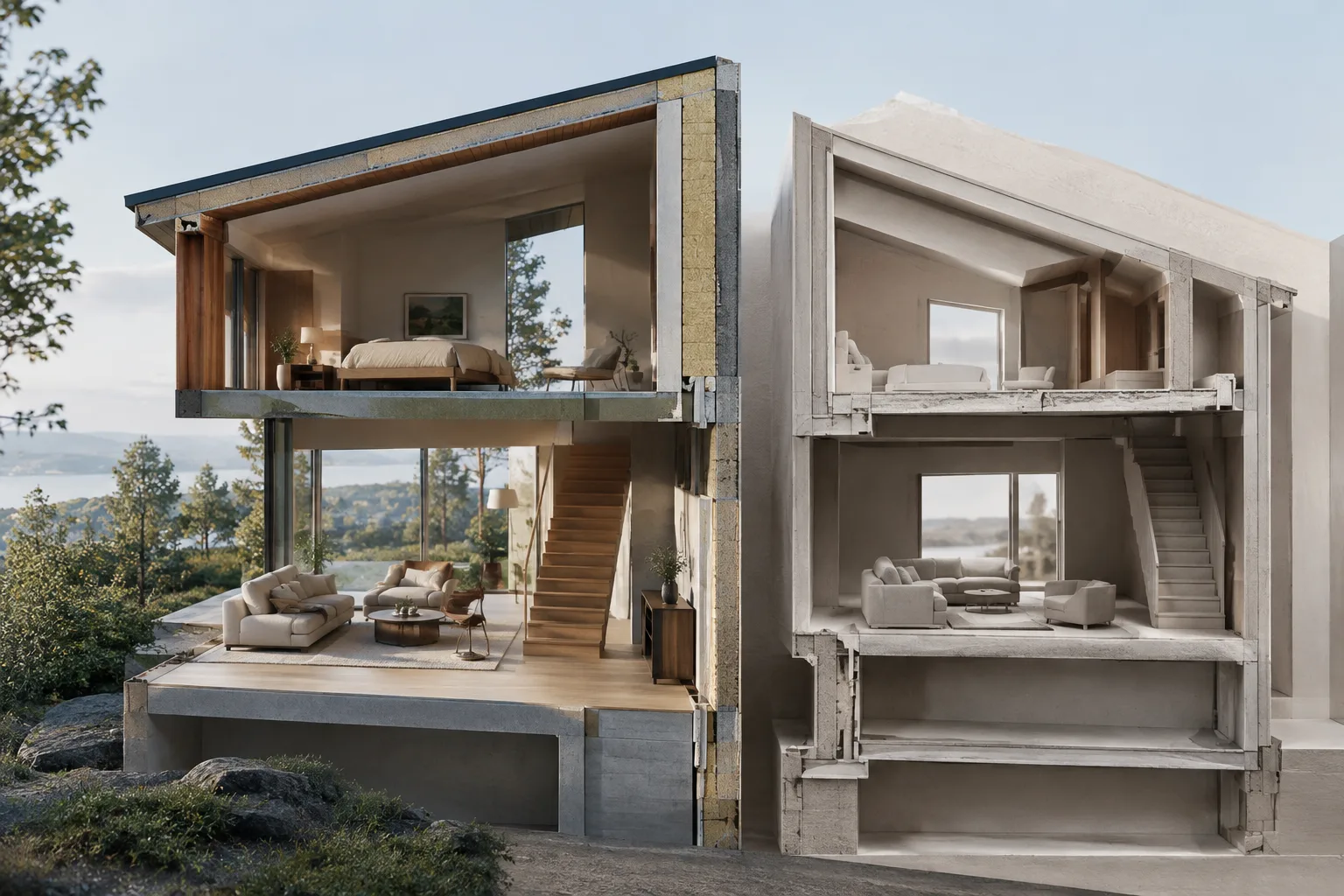
Kısaca
- ClippingPlane, belirli görünüşlerde model geometrisinin hangi bölümünün gösterileceğini belirlemek için kullanılır.
- ClippingSections ile kesit yönü ve derinliği ayarlanabilir; görünüş Named View olarak kaydedilebilir.
- ClippingDrawings, kesitlerden ve isteğe bağlı arka plan geometrisinden 2D çizimler üretir.
- Kesilen nesne veya özellik değişikliklerinden sonra çizimi UpdateClippingDrawings ile yenilemek gerekir.
Rhino 8’de mimari modelden kesit görünüşü hazırlamak ve bu görünüşü 2D çizime aktarmak için ClippingPlane, ClippingSections ve ClippingDrawings komutları kullanılabilir. McNeel’in Rhino 8 belgelerinde açıklanan bu araçlar, model geometrisini silmeden farklı kesitleri incelemeye, kesit görünüşlerini kaydetmeye ve çizim çıktısı oluşturmaya yönelik seçenekler sunuyor. Bu rehber, belgelere dayalı temel iş akışını ve teslim öncesinde kontrol edilmesi gereken noktaları bir araya getiriyor.
Kesit düzlemini ve yöntemi belirleyin
ClippingPlane, modelin hangi kısmının bir görünüşte gösterileceğini belirleyen bir kesme düzlemi oluşturur. Dikdörtgen biçimli düzlemi varsayılan yöntemle, karşılıklı iki köşeyi işaretleyerek çizebilirsiniz. Başka yerleştirme seçenekleri de mevcut: Center merkez ve köşe noktasıyla çalışırken Vertical düzlemi çalışma düzlemine dik kurar. AroundCurve ise seçilen bir eğri üzerinde belirlenen merkezden eğriye dik bir dikdörtgen oluşturur. Üç noktayla ya da ilk kenarın orta noktasını kullanarak çizim yapma seçenekleri de bulunur.
Bir veya daha fazla kesiti seçili nesnelere göre hazırlamak için ClippingSections komutunu kullanın. Komut başında kesilecek nesneleri seçebilirsiniz; seçimden sonra Enter ile devam etmek, kesitin tüm nesneler üzerinden oluşturulmasını sağlar. Yerleştirme sırasında widget kırmızı görünüyorsa kesit düzlemi, uygun nesnelerin dünya koordinatlarındaki genel sınırlayıcı kutusuyla kesişmiyor olabilir. Bu nedenle düzlemi onaylamadan önce konumunu kontrol edin.
Yön, derinlik ve etiket seçenekleri
ClippingSections içindeki Dir ayarı kesit yönünü seçer. CPlane mevcut çalışma düzlemine paralel kesit oluşturur; X ve Y seçenekleri düzleme dik, ilgili eksene paralel yönleri kullanır. Custom seçeneğinde yön iki noktayla tarif edilir. Yanlış taraf kesiliyorsa Flip ile kesilen ve kesilmeyen tarafların yönünü değiştirebilirsiniz.
Derinlik ayarı, kesit düzleminin ötesinde görünür kalacak kısmı sınırlar. ClippingSections içindeki CustomDepth No olduğunda düzlemin derinliği sonsuzdur. Yes seçildiğinde Depth seçeneği açılır ve görünür bölümün kalınlığı model birimleriyle tanımlanır. Belgelerde Depth için belirtilen varsayılan değer sıfırdır; sıfır değerinde ince kesitler çizilir. ClippingPlane özelliklerinde de Custom Depth etkinleştirilince kontrol noktaları açıkken derinlik noktası görünür ve bu nokta taşınarak mesafe değiştirilebilir.
| Ayar | Belgelerde belirtilen değer veya seçenek | Etkisi |
|---|---|---|
| CustomDepth | No | Kesit düzleminin derinliği sonsuz olur. |
| CustomDepth | Yes | Depth seçeneğini açar; görünür kalınlığı tanımlamaya imkân verir. |
| Depth | Varsayılan: 0 | Görünür bölümün kalınlığını belirler; sıfır ince kesitler oluşturur. |
| LabelMode | Varsayılan: Text | Kesit adını yön göstergelerinin yanında metin olarak gösterir. |
Kesitleri adlandırmak için Name seçeneğine bir ön ek verilebilir. Örneğin SEC girildiğinde adlar SEC_01, SEC_02 ve SEC_03 biçiminde numaralandırılır. LabelMode ile etiket gösterimini Text, Dot veya None olarak seçebilirsiniz. Dot etiketinin yazı tipi ve boyutu ayrıca kontrol edilemez. Text kullanıldığında mevcut açıklama stilinin yazı tipi uygulanır; metin boyutu widget’ın boyutuna bağlıdır.
ClippingPlane özelliklerindeki Objects Clipped ayarı, kesme işleminin nesne veya katman kapsamını görünüşten bağımsız biçimde yönetir. All tüm nesneleri; Include Selected yalnızca özel kesme için seçilenleri, Exclude Selected ise seçilenler dışındaki nesneleri kapsar. Views Clipped bölümünden kesme düzleminin hangi görünüş alanlarında etkin olacağını belirleyebilirsiniz. Reset Views, ilgili düzlemi tüm görünüş alanlarında devre dışı bırakır.
Kesit görünüşünü kaydedip çizime dönüştürün
ClippingSections komutunu çalıştırın ve kesilecek nesneleri seçin. Tüm nesneleri kapsamak istiyorsanız seçimden sonra Enter ile ilerleyin.
Dir ile yönü belirleyin. Gerekiyorsa CustomDepth ve Depth seçeneklerini ayarlayın, ardından düzlemi görünüş alanına yerleştirin.
Name ile kesitlere bir ön ek verin; LabelMode ile etiket biçimini seçin. SaveToNamedView, kesite karşılık gelen görünüşü kaydeder.
Perspektif görünüş alanında yerleştirilen kesitler perspektif projeksiyonlu Named View oluşturur. Paralel görünüş gerekiyorsa yerleştirme alanını buna göre seçin.
ClippingDrawings komutunu çalıştırıp bir veya daha fazla kesit düzlemi seçin. Çizimlerin yerleşim noktalarını belirleyin; Enter, mevcut çizimin taban noktasını World Top orijinine taşır.
ClippingDrawings ile elde edilen 2D çizimler World XY düzlemine yansıtılır. Program, çıktıları katmanlar üzerinden düzenleyerek modelleme ve layout alanlarında kontrol etmeye imkân verir. Kesit düzlemini taşıdığınızda ona bağlı çizimin konumu da güncellenir. Fakat modelde kesilen nesneler ya da bu nesnelerin özellikleri değişirse çizimin yeniden hesaplanması için UpdateClippingDrawings komutunu ayrıca çalıştırın. Bir clipping plane silinirse ona bağlı çizim ve katmanlar da kaldırılır. Çizim bloklarını Explode ile açmak ise çizim nesnelerinin kaynak geometriyle bağlantısını koparır.
ClippingDrawings seçenekleri çıktı içeriğini ve görünümünü belirler. ShowHatch, nesnenin kesit stili tarama gösterecek şekilde ayarlanmışsa tarama üretimini; ShowSolid, katı nesnelerin kesitlerinden düzlemsel yüzey oluşturulmasını kontrol eder. AddBackground ile kesit düzleminin önündeki görünür ve gizli siluet eğrileri çizime yansıtılabilir. Bu seçenek, clipping plane özelliklerinde dışlanan nesneleri veya katmanları arka plan çizimine eklemez. AddBackground açıkken Projection, Parallel ya da Perspective seçimini sağlar. AddHidden gizli eğrileri, AddSilhouette siluet eğrilerini kontrol eder. ShowLabel çizim adına etiket ekler; LabelStyle etiketin Dot veya Text olmasını belirler. ApplyToAll, geçerli seçeneklerin sonraki çizimlerde de kullanılmasını sağlar.
Mimari ve görselleştirme iş akışında kullanım
Mimarlar ve iç mimarlar, farklı kesit düzlemleriyle modelin içini inceleyebilir; kesit görünüşlerini Named View olarak kaydedip daha sonra yeniden açabilir. 2D çizim çıktısı, kesit ve seçilen arka plan geometrisini aynı çizim iş akışında değerlendirmeye yardımcı olur. Çıktıdaki tarama, düzlemsel yüzey, gizli çizgi ve etiket seçenekleri, çizimin neyi göstermesi gerektiğine göre ayarlanabilir.
İş akışında özellikle görünüş seçimi ve çizim güncelliği takip edilmelidir. Perspektif alanda oluşturulan kayıtlı kesit görünüşünün de perspektif olacağı belgelerde belirtiliyor. Ayrıca nesne veya özellik değişikliği, çizimin kendiliğinden yenilenmesi anlamına gelmiyor. Teslimden önce güncelleme komutunu çalıştırın ve clipping plane’in dışladığı nesne ya da katmanların arka plan çizimine girmediğini kontrol edin.
Sık yapılan hatalar
Düzlemi uygun nesnelerle kesiştirmeden yerleştirmek: widget’ın kırmızı görünüp görünmediğine bakın.
Derinlik sınırı beklerken CustomDepth’i etkinleştirmemek: Yes seçildiğinde Depth ayarının kullanılabildiğini kontrol edin.
Model değişikliğinden sonra eski 2D çizimi kullanmak: UpdateClippingDrawings komutunu çalıştırın.
Clipping plane’i silince yalnızca düzlemin kaldırılacağını varsaymak: bağlı çizim ve katmanların da silineceğini hesaba katın.
Perspektif görünüşte oluşturulan Named View’in paralel olacağını düşünmek: kesitin yerleştirildiği görünüş türünü göz önünde bulundurun.
Sık sorulan sorular
Rhino 8’de modelden kesit nasıl alınır?
ClippingSections komutuyla nesneleri seçip yönü ve gerekiyorsa derinliği belirleyin, ardından kesit düzlemini görünüş alanına yerleştirin. SaveToNamedView ile bu kesite karşılık gelen görünüşü kaydedebilirsiniz.
Rhino ClippingDrawings çizimi model değişince güncellenir mi?
Kesit düzlemi taşındığında bağlı çizim güncellenir. Kesilen nesneler veya özellikleri değiştiğinde UpdateClippingDrawings komutunu çalıştırmak gerekir.
Rhino’da kesit derinliği nasıl sınırlandırılır?
ClippingSections içinde CustomDepth’i Yes yaparak Depth seçeneğini açın ve kalınlığı model birimleriyle belirleyin. ClippingPlane özelliklerinde kontrol noktaları görünürken derinlik noktası taşınarak da ayar yapılabilir.
Kaynaklar
2 kaynakKaynak metinler yeniden yayımlanmaz; kısa alıntılar tırnak içinde verilir, geri kalanı özgün özet ve yorumdur.
Rhino 8’de kesit görünüşünü kaydetme ve 2D çizim üretme adımlarının aynı araç ailesinde bulunması, modelden çizime geçerken tekrarlanan işleri azaltabilir. Özellikle farklı kesitleri Named View olarak saklayan ofisler, proje içinde aynı görünüşleri yeniden kullanabilir.
Pratikte en önemli kontrol, çizimin güncel olup olmadığıdır: nesne veya özellik değişikliklerinden sonra ek güncelleme gerekir. Türkiye’deki ofislerin teslim kontrol listesine bu adımı eklemesi ve clipping plane silindiğinde bağlı çizimlerin de kaldırılacağını hesaba katması yararlı olur. Belgeler bu işlevler için özel donanım ya da lisans koşulu belirtmiyor.



Yorumlar 0