Kurz gesagt
- Laut der Google-Dokumentation kann Gemini Omni Flash kurze Videos aus Text und Bildern erstellen und Videos im Dialog bearbeiten.
- Ein gut strukturierter Prompt kann Motiv, Handlung, Szene und Kameraführung beschreiben.
- Google gibt bekannt, dass Veo 3.1 Preview am 22. Oktober 2026 in der Gemini API eingestellt wurde, und empfiehlt den Wechsel zu Gemini Omni Flash.
- Kameraperspektiven und detaillierte Shot-Beschreibungen können unterschiedlich ausfallen; nicht jeder Prompt muss alle Komponenten enthalten.
Was Sie in diesem Leitfaden erfahren
Dieser Leitfaden hilft Ihnen dabei, kurze Videideen für Architekturvisualisierungen und Innenraumpräsentationen mit Gemini Omni Flash in Prompts zu übersetzen. Statt einen Raum lediglich als „schönes Interieur“ zu beschreiben, können Sie getrennt überlegen, was im Video zu sehen sein soll, welche Bewegung stattfindet, wie die Umgebung wirkt und wie sich die Kamera verhält.
In der Gemini-API-Dokumentation von Google wird Gemini Omni Flash als Modell beschrieben, das kurze Videos aus Text und Bildern erstellen und mehrstufige Bearbeitungen ermöglichen kann. Zu den im Leitfaden genannten Beispielen zählen, ein Element auszutauschen oder die Perspektive zu verändern. Die Quellen geben nicht an, dass die Ergebnisse exakt bestimmten Architekturmaßen, Materialien oder Ausführungszeichnungen entsprechen. Daher ist es sinnvoll, die generierten Clips als visuelle Inhalte zu betrachten, die eine Designidee vermitteln.
Voraussetzungen und aktuelle Modellinformationen
Im Leitfaden zur Videogenerierung von Google wird Gemini Omni Flash für die Videogenerierung und dialogbasierte Videobearbeitung über die Gemini API vorgestellt. Die Modell-ID lautet laut Dokumentation gemini-omni-1.1-flash. Die Quellen erläutern weder die Schritte zur Kontoerstellung noch Preise, Nutzungskontingente oder bestimmte Hardwareanforderungen. Prüfen Sie vor der Generierung den API-Zugang und die aktuellen Nutzungsbedingungen.
Eine weitere wichtige Änderung: Google kündigt an, dass Veo 3.1 Preview am 22. Oktober 2026 in der Gemini API eingestellt wurde. Daher kann es erforderlich sein, in einem Workflow, der die frühere Preview-Version nutzt, zu Gemini Omni Flash oder einem anderen von Google genannten GA-Modell zu wechseln. Die Beispiele in diesem Leitfaden beziehen sich auf Gemini Omni Flash.
Sie müssen nicht alle Bestandteile in einem einzigen langen Satz zusammenfassen. Der Google-Leitfaden behandelt Motiv, Handlung, Szene und Kontext, Kamerawinkel sowie Kamerabewegung als separate Komponenten. Es ist auch nicht nötig, alle Komponenten in jedem Video zu verwenden.
Schritt für Schritt einen Architektur-Video-Prompt erstellen
Legen Sie das Hauptmotiv des Videos fest. Das Motiv ist die Person, das Objekt oder der Raum, auf den sich das Video konzentriert. In einem Architekturbeispiel kann das die Eingangshalle eines Wohnhauses, ein möbliertes Wohnzimmer oder ein Gebäudemodell sein. Benennen Sie klar, worauf die Betrachtenden schauen sollen, statt eine allgemeine Beschreibung wie „Innenraum“ zu verwenden.
Wählen Sie eine sichtbare Handlung. Im Unterschied zu einem statischen Render enthält ein Video Bewegung. Die Kamera kann sich dem Raum nähern, an einer Oberfläche entlangfahren oder eine Brise zeigen, die Vorhänge leicht bewegt. Beschreiben Sie eine zentrale Bewegung, statt zu versuchen, zahlreiche aufeinanderfolgende Ereignisse in einen kurzen Clip zu packen.
Beschreiben Sie Raum und Atmosphäre. Geben Sie an, wo und unter welchen Bedingungen die Szene stattfindet. Details wie Tageslicht, Dämmerung, Spiegelungen nach Regen oder im Sonnenlicht sichtbare Staubpartikel können die Atmosphäre prägen. Beschreiben Sie bei Innenräumen Materialien und Stimmung. Die Quellen erläutern jedoch keine garantierte Prüfung von Materialtreue oder Architekturmaßen.
Wählen Sie Perspektive und Kamerabewegung. Sie können eine Einstellungsbeschreibung wie Totale, Aufsicht, Augenhöhe oder Nahaufnahme verwenden. Wenn Bewegung gewünscht ist, beschreiben Sie eine statische Kamera, einen langsamen Schwenk, Tilt, Dolly oder eine seitliche Kamerafahrt. Google weist ausdrücklich darauf hin, dass die offizielle Unterstützung für fortgeschrittene Winkel und die Konsistenz der Ergebnisse variieren können.
Vereinfachen Sie die Beschreibung und richten Sie sie auf eine zentrale Idee aus. Motiv, Bewegung, Umgebung und Kamera sollten im Prompt zusammenpassen. Entwickeln Sie eine Szene, die sich im kurzen Video klar darstellen lässt, statt zahlreiche unabhängige Ereignisse hinzuzufügen. Wenn das erste Ergebnis nicht Ihren Vorstellungen entspricht, beschreiben Sie im nächsten Bearbeitungsschritt klar das Element oder die Perspektive, die geändert werden soll.
Die folgenden Beispiel-Prompts wurden eigens für diesen Leitfaden erstellt. Dass sie auf Englisch verfasst sind, bedeutet nicht, dass Englisch laut Google-Dokumentation vorgeschrieben ist; die Quellen nennen keine verbindliche Prompt-Sprache.
Beispiel 1 — Langsame Kamerabewegung im Innenraum:
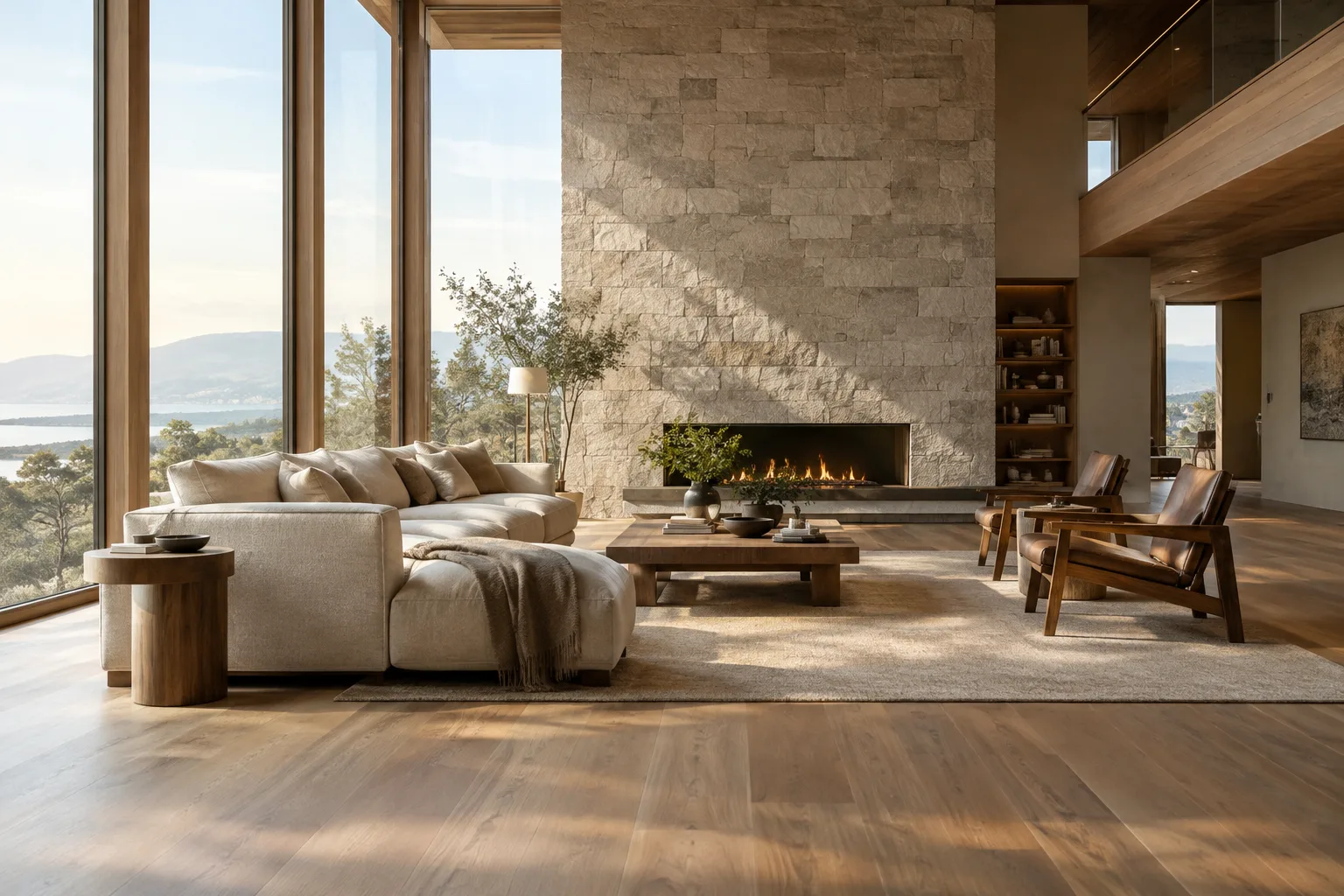
A wide architectural video of a calm contemporary living room at early morning. Soft sunlight enters through tall windows and moves gently across the timber floor. A slow dolly in toward the seating area, keeping the room and its proportions in view. Quiet, natural atmosphere.In diesem Beispiel ist der Raum das Hauptmotiv, das Morgenlicht ein Detail der Umgebung und die Kamerafahrt nach vorn die einzige deutliche Bewegung.
Beispiel 2 — Aufsicht auf die Fassade:
A bird's-eye view of a small courtyard surrounded by a contemporary residential building. Leaves move gently in a light breeze while the camera slowly pans across the courtyard, revealing paving, planting, and the building edges in soft overcast daylight.Hier dient die Aufsicht dazu, die Gesamtanordnung des Innenhofs zu vermitteln. Die Bewegung der Blätter und der horizontale Kameraschwenk bringen Bewegung in die Szene. Laut Leitfaden liefern fortgeschrittene Kamerawinkel nicht in jedem Fall gleich zuverlässige Ergebnisse.
Beispiel 3 — Nahaufnahme von Materialien und Details:
A close-up architectural video of warm light falling across a textured stone wall beside a timber door. The camera slowly tracks right along the surface, revealing subtle shadows and material texture. Still, quiet interior, soft afternoon light.Dieser Prompt konzentriert sich nicht auf das gesamte Gebäude, sondern auf das Zusammenspiel der Oberflächen rund um Wand und Tür. Nahaufnahme und seitliche Kamerafahrt setzen die Materialwirkung in den Vordergrund.
Häufige Fehler
Den Raum nennen und alles Weitere offenlassen: Eine allgemeine Motivbeschreibung legt weder Bewegung noch Bildausschnitt fest. Überlegen Sie separat, was zu sehen sein soll, welche Bewegung stattfindet und unter welchen Bedingungen die Szene spielt.
Zu viele Ereignisse in einen kurzen Clip packen: Der Google-Leitfaden empfiehlt, länger dauernde Veränderungen mit Blick auf die Clip-Länge zu beschreiben. Geben Sie in einem Video-Prompt einer klar erkennbaren Handlung den Vorzug vor zahlreichen konkurrierenden Bewegungen.
Den Kamerabegriff nicht auf die Szene abstimmen: Eine Aufsicht kann dabei helfen, einen Innenhof oder eine Grundrissanordnung zu zeigen; eine Nahaufnahme lenkt den Blick auf Oberflächendetails. Stimmen Sie die Kamerabeschreibung auf die Idee ab, die das Video vermitteln soll.
Das erste Ergebnis als endgültig betrachten: Gemini Omni Flash unterstützt mehrstufige dialogbasierte Bearbeitungen. Wenn ein bestimmtes Element oder eine Perspektive im Ergebnis nicht Ihren Vorstellungen entspricht, formulieren Sie die gewünschte Änderung klar und versuchen Sie einen weiteren Durchgang, statt den gesamten Prompt unnötig komplexer zu machen. Die Quellen garantieren jedoch nicht, dass jede Änderung zum gewünschten Ergebnis führt.
Nächste Schritte im Architektur- und Visualisierungsworkflow
Architekturbüros und Visualisierungsteams können kurze Videos als Präsentationsinhalte nutzen, um die Atmosphäre eines Raums oder eine Designidee zu vermitteln. Innenarchitektinnen und Innenarchitekten können das Zusammenspiel von Material und Licht hervorheben, Architektinnen und Architekten Kamerabewegungen wie eine Annäherung oder eine Gesamtansicht. Studierende können die Komponenten des Leitfadens nutzen, um eine einzelne Szenenidee mit verschiedenen Perspektiven und Bewegungsbeschreibungen auszuprobieren.
Prüfen Sie bei tatsächlichen Projektabgaben gesondert, ob das erzeugte Video die Anforderungen an Maße, Details und visuelle Konsistenz erfüllt. Die Google-Quellen geben keine bestimmten Hardwareanforderungen, Lizenzkosten oder Garantien für architektonische Genauigkeit an. Wenn Sie eine kostenpflichtige Nutzung oder die Abgabe an Kunden planen, prüfen Sie vorab die aktuellen API-Bedingungen und Projektanforderungen. Wählen Sie für den Einstieg eine einzelne Innenraumszene, legen Sie eine zentrale Bewegung fest und notieren Sie, was am Ergebnis geändert werden soll, bevor Sie einen weiteren Bearbeitungsschritt ausprobieren.
Quellen und Lizenz
Dieser Leitfaden wurde auf Grundlage der Dokumentation zur Videogenerierung in der Gemini API von Google AI for Developers und des Prompt-Leitfadens zur Videogenerierung von Google Cloud ins Türkische übertragen. Auf beiden Seiten wird für die Inhalte, sofern nicht anders angegeben, die Lizenz CC BY 4.0 genannt. Dieser Text fasst die technischen Informationen aus den Quellen zusammen; die Prompt-Beispiele wurden eigens für Architektur- und Innenraumszenarien verfasst.
Quellen
2 QuellenQuelltexte werden nicht neu veröffentlicht; kurze Zitate sind gekennzeichnet, der Rest ist eigene Zusammenfassung und Einordnung.
Für Architekturbüros und Visualisierungsteams in der Türkei kann Gemini Omni Flash eine praktische Möglichkeit sein, eine bestehende Präsentationsidee als kurze bewegte Szenen auszuprobieren. Bei Konzeptvideos, die Atmosphäre, Kameraführung und Materialwirkung vermitteln, ist es hilfreich, die einzelnen Prompt-Komponenten getrennt zu betrachten.
In den Quellen werden jedoch keine Preise, Kontingente, Lizenzkosten oder Hardwareanforderungen erläutert. Deshalb sollten vor einer regelmäßigen Produktion oder einer Abgabe an Kunden der API-Zugang und die Nutzungsbedingungen geklärt werden. Die Videos sollten außerdem nicht als Nachweis für architektonische Maße oder die Richtigkeit eines Projekts präsentiert werden. Teams, die Veo 3.1 Preview nutzen, sollten die Angaben zum Wechsel berücksichtigen.
Häufige Fragen
Kann man mit Gemini Omni Flash Architekturvideos erstellen?
Google beschreibt Gemini Omni Flash als ein Modell, mit dem sich kurze Videos aus Text und Bildern erstellen lassen. Architektur- und Innenraum-Prompts können auf Grundlage dieser allgemeinen Videogenerierungsfunktion erstellt werden.
Was sollte ein Architektur-Video-Prompt für Gemini Omni Flash enthalten?
Sie können Motiv, Handlung, Szenenkontext und Kamerabeschreibung einbeziehen. Google weist darauf hin, dass nicht jeder Prompt alle diese Komponenten enthalten muss.
Ist Veo 3.1 Preview noch in der Gemini API verfügbar?
Laut Google-Dokumentation wurde Veo 3.1 Preview am 22. Oktober 2026 in der Gemini API eingestellt. Google empfiehlt den Wechsel zu Gemini Omni Flash oder zu den genannten GA-Modellen.