En bref
- Selon la documentation de Google, Gemini Omni Flash peut générer de courtes vidéos à partir de textes et d’images, ainsi que modifier des vidéos par conversation.
- Un prompt bien structuré peut décrire le sujet, l’action, la scène et l’approche de la caméra.
- Google indique que Veo 3.1 Preview a été retiré de Gemini API le 22 octobre 2026 et recommande de passer à Gemini Omni Flash.
- Les angles de caméra et les descriptions de plans avancées peuvent donner des résultats variables ; il n’est pas nécessaire d’utiliser tous les éléments dans chaque prompt.
Ce que vous allez apprendre dans ce guide
Ce guide vous aide à transformer des idées de vidéos courtes destinées à la visualisation architecturale et aux présentations d’intérieur en prompts pour Gemini Omni Flash. Plutôt que de décrire un espace comme un simple « bel intérieur », vous pouvez réfléchir séparément à ce que la vidéo doit montrer, au type de mouvement, à l’apparence de l’environnement et au comportement de la caméra.
Dans la documentation de Gemini API, Google présente Gemini Omni Flash comme un modèle capable de créer de courtes vidéos à partir de textes et d’images, et de les modifier au fil de plusieurs échanges. Les exemples de modifications mentionnés dans le guide comprennent le remplacement d’un élément ou le changement de perspective. Les sources n’indiquent pas que les résultats correspondent exactement à une dimension architecturale, à un matériau ou à un plan d’exécution précis ; il est donc préférable de considérer les clips générés comme des contenus visuels illustrant une idée de conception.
Prérequis et informations sur le modèle actuel
Dans son guide de génération vidéo, Google présente Gemini Omni Flash pour la génération de vidéos et leur édition conversationnelle via Gemini API. La documentation indique l’identifiant du modèle gemini-omni-1.1-flash. Les sources ne précisent pas les étapes de création d’un compte, les tarifs, les quotas d’utilisation ni les exigences matérielles. Avant de lancer une génération, vérifiez séparément l’accès à l’API et les conditions d’utilisation en vigueur.
Autre changement important : Google annonce que Veo 3.1 Preview a été retiré de Gemini API le 22 octobre 2026. Les workflows qui utilisent l’ancienne version Preview peuvent donc nécessiter une migration vers Gemini Omni Flash ou vers les autres modèles GA indiqués par Google. Les exemples de ce guide sont destinés à Gemini Omni Flash.
Il n’est pas nécessaire de réunir chaque élément dans une seule longue phrase pour préparer un prompt. Le guide de Google traite le sujet, l’action, la scène et le contexte, l’angle de caméra et le mouvement de caméra comme des éléments distincts. Il n’est pas non plus nécessaire de tous les utiliser dans chaque vidéo.
Préparer un prompt vidéo d’architecture étape par étape
Définissez le sujet principal de la vidéo. Le sujet est la personne, l’objet ou l’espace sur lequel la vidéo se concentre. Dans un exemple architectural, il peut s’agir du hall d’entrée d’une maison, d’un salon meublé ou d’une maquette de bâtiment. Au lieu d’une description générale comme « intérieur », nommez clairement ce que le spectateur doit regarder.
Choisissez une action visible. Contrairement à un rendu fixe, une vidéo comporte du mouvement. La caméra peut s’approcher de l’espace, longer une surface ou montrer une brise qui fait légèrement bouger les rideaux. Plutôt que d’essayer de faire entrer de nombreux événements successifs dans un clip court, décrivez un seul mouvement principal.
Décrivez l’espace et l’atmosphère. Précisez le lieu et les conditions de la scène. Des détails comme la lumière du jour, le crépuscule, des reflets après la pluie ou des particules de poussière visibles dans un rayon de soleil peuvent créer une ambiance. Pour un intérieur, décrivez les matériaux et l’atmosphère ; les sources ne mentionnent toutefois aucune vérification garantissant l’exactitude des matériaux ou des dimensions architecturales.
Choisissez le point de vue et le mouvement de la caméra. Vous pouvez indiquer un plan large, une vue plongeante, un point de vue à hauteur d’yeux ou un gros plan. Si un mouvement est nécessaire, décrivez une caméra fixe, un panoramique lent, une inclinaison, un travelling avant ou un déplacement latéral. Google précise que la prise en charge officielle des angles avancés et la cohérence des résultats peuvent varier.
Simplifiez la description autour d’une idée principale. Le sujet, le mouvement, l’environnement et la caméra doivent se compléter dans le prompt. Au lieu d’ajouter de nombreux événements indépendants, construisez une scène qui peut être comprise facilement dans une vidéo courte. Si le premier résultat ne vous convient pas, indiquez clairement, lors d’un échange ultérieur, l’élément ou la perspective à modifier.
Les prompts ci-dessous ont été rédigés spécialement pour ce guide. Leur rédaction en anglais ne signifie pas que Google exige l’anglais : les sources n’imposent pas de langue particulière pour les prompts.
Exemple 1 — Mouvement lent de caméra en intérieur :
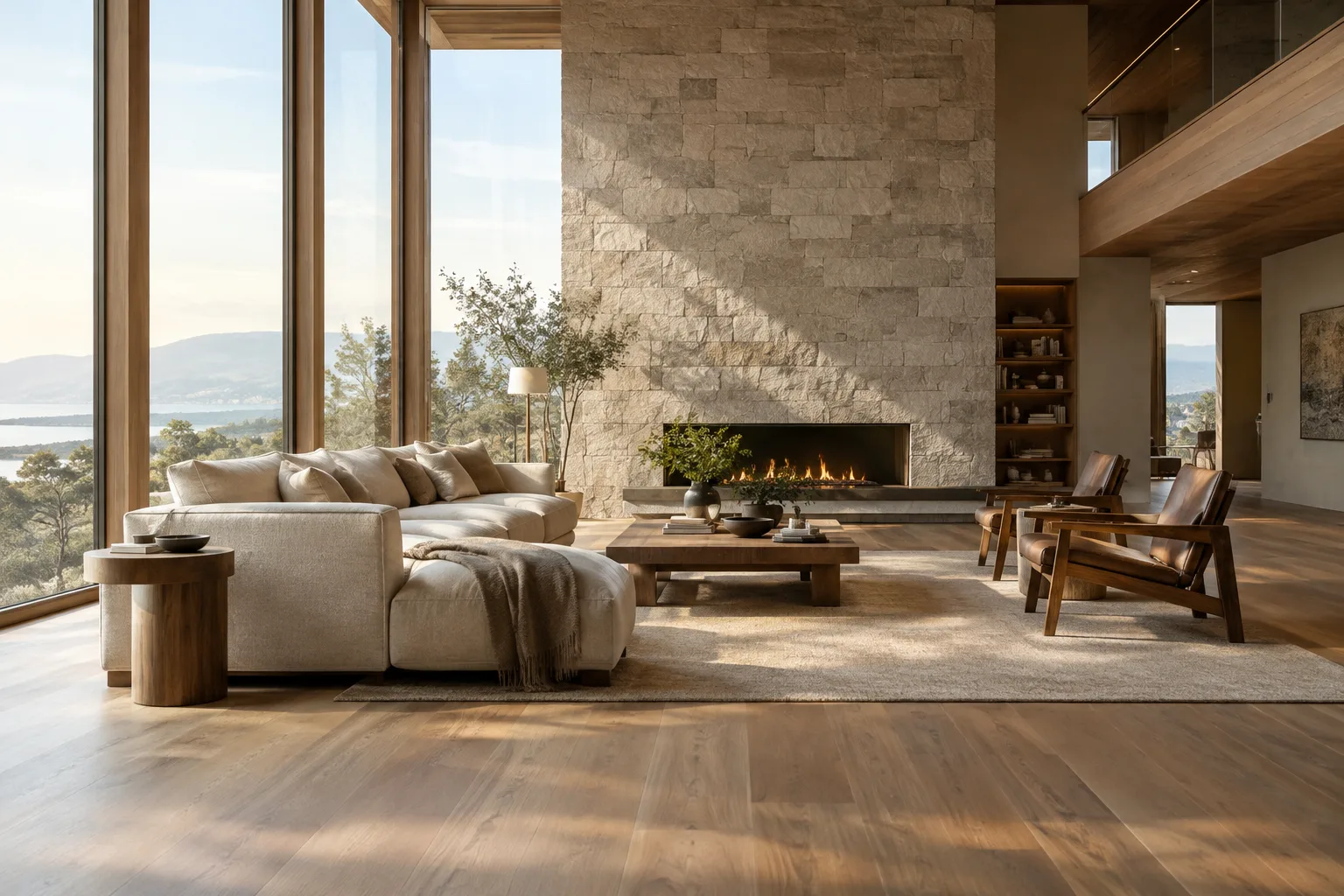
A wide architectural video of a calm contemporary living room at early morning. Soft sunlight enters through tall windows and moves gently across the timber floor. A slow dolly in toward the seating area, keeping the room and its proportions in view. Quiet, natural atmosphere.Cet exemple fait de l’espace le sujet principal, utilise la lumière du matin comme détail d’ambiance et fait du travelling avant le seul mouvement marqué.
Exemple 2 — Vue plongeante sur une façade :
A bird's-eye view of a small courtyard surrounded by a contemporary residential building. Leaves move gently in a light breeze while the camera slowly pans across the courtyard, revealing paving, planting, and the building edges in soft overcast daylight.La vue plongeante sert ici à présenter l’organisation générale de la cour. Le mouvement des feuilles et le panoramique horizontal donnent du mouvement à la scène. Selon le guide, les angles de caméra avancés ne produisent pas toujours des résultats aussi fiables.
Exemple 3 — Gros plan sur les matériaux et les détails :
A close-up architectural video of warm light falling across a textured stone wall beside a timber door. The camera slowly tracks right along the surface, revealing subtle shadows and material texture. Still, quiet interior, soft afternoon light.Au lieu de montrer tout le bâtiment, ce prompt se concentre sur la relation entre les surfaces autour du mur et de la porte. Le gros plan et le mouvement latéral proposent une présentation qui met en valeur la matérialité.
Erreurs fréquentes
Décrire l’espace sans préciser le reste : une description générale du sujet ne définit ni le mouvement de la vidéo ni le cadrage. Réfléchissez séparément à ce qui doit être montré, au mouvement attendu et aux conditions de la scène.
Trop charger un clip court en événements : le guide de Google recommande de décrire les transformations longues en tenant compte de la durée du clip. Dans un prompt vidéo, privilégiez une action lisible plutôt que de nombreux mouvements concurrents.
Ne pas relier le terme de caméra à la scène : une vue plongeante peut aider à montrer une cour ou l’organisation d’un plan, tandis qu’un gros plan se concentre sur les détails d’une surface. Faites correspondre la description de la caméra à l’idée que la vidéo doit transmettre.
Considérer le premier résultat comme définitif : Gemini Omni Flash prend en charge l’édition conversationnelle en plusieurs échanges. Si un élément ou une perspective ne correspond pas à vos attentes, décrivez clairement la modification à apporter lors d’un nouvel échange, plutôt que de complexifier tout le prompt dès le départ. Les sources ne garantissent toutefois pas que chaque modification produira le résultat souhaité.
Étapes suivantes dans un workflow d’architecture et de visualisation
Les agences d’architecture et les équipes de visualisation peuvent envisager les vidéos courtes comme des contenus de présentation destinés à illustrer l’atmosphère d’un espace ou une idée de conception. Les architectes d’intérieur peuvent mettre en avant les relations entre matériaux et lumière, tandis que les architectes peuvent préparer des scènes centrées sur des mouvements de caméra tels qu’une approche ou une vue d’ensemble. Les étudiants peuvent également s’appuyer sur les éléments de ce guide pour essayer différentes descriptions d’angles et de mouvements à partir d’une même idée de scène.
Pour une livraison de projet réelle, vérifiez séparément que la vidéo générée répond aux attentes en matière de dimensions, de détails et de cohérence visuelle. Les sources de Google ne garantissent ni matériel spécifique, ni coût de licence, ni exactitude architecturale. Si vous envisagez un usage payant ou une livraison client, consultez au préalable les conditions actuelles de l’API et les exigences du projet. Pour commencer, choisissez une seule scène d’intérieur, définissez un mouvement principal, puis notez les éléments que vous souhaitez modifier dans le résultat avant de lancer un nouvel échange d’édition.
Sources et licence
Ce guide a été adapté en turc à partir de la documentation de Google AI for Developers sur la génération vidéo avec Gemini API et du guide de Google Cloud sur les prompts de génération vidéo. Les deux pages indiquent une licence CC BY 4.0 pour leur contenu, sauf mention contraire. Ce texte résume les informations techniques des sources ; les exemples de prompts ont été rédigés spécialement pour des scénarios d’architecture et d’intérieur.
Sources
2 sourcesLes textes sources ne sont pas republiés ; les courtes citations sont signalées, le reste est notre propre résumé et commentaire.
Pour les agences d’architecture et les équipes de visualisation en Turquie, Gemini Omni Flash peut être une solution pratique pour essayer de transformer une idée de présentation existante en courtes scènes animées. Il peut être utile de traiter séparément les éléments du prompt, en particulier pour les vidéos conceptuelles qui illustrent une atmosphère, un mouvement de caméra ou la perception des matériaux.
Toutefois, les sources ne précisent ni les tarifs, ni les quotas, ni les coûts de licence, ni les exigences matérielles. Avant une production régulière ou une livraison client, il convient donc de clarifier l’accès à l’API et les conditions d’utilisation. Les vidéos ne doivent pas non plus être présentées comme une preuve de la conformité des dimensions ou de l’exactitude du projet architectural. Les équipes qui utilisent Veo 3.1 Preview doivent tenir compte des informations relatives à la migration.
Questions fréquentes
Peut-on générer des vidéos d’architecture avec Gemini Omni Flash ?
Google décrit Gemini Omni Flash comme un modèle permettant de générer de courtes vidéos à partir de textes et d’images. Les prompts d’architecture et d’intérieur peuvent être préparés en s’appuyant sur cette fonctionnalité générale de génération vidéo.
Que doit contenir un prompt vidéo d’architecture pour Gemini Omni Flash ?
Vous pouvez préciser le sujet, l’action, le contexte de la scène et la caméra. Google indique qu’il n’est pas nécessaire d’inclure tous ces éléments dans chaque prompt.
Veo 3.1 Preview est-il toujours disponible dans Gemini API ?
Selon la documentation de Google, Veo 3.1 Preview a été retiré de Gemini API le 22 octobre 2026. Google recommande de passer à Gemini Omni Flash ou aux modèles GA indiqués.