En resumen
- Según la documentación de Google, Gemini Omni Flash puede generar videos breves a partir de texto e imágenes, y editar videos mediante instrucciones conversacionales.
- Un prompt bien estructurado puede describir el tema, la acción, la escena y el enfoque de cámara.
- Google indica que Veo 3.1 Preview dejó de estar disponible en Gemini API el 22 de octubre de 2026 y recomienda migrar a Gemini Omni Flash.
- Los ángulos de cámara y las descripciones avanzadas de planos pueden dar resultados variables; no es necesario usar todos los componentes en cada prompt.
Qué aprenderás en esta guía
Esta guía te ayudará a convertir ideas para videos breves de visualización arquitectónica y presentación de interiores en prompts para Gemini Omni Flash. En lugar de limitarte a describir un espacio como «un interior bonito», puedes pensar por separado qué se mostrará, qué movimiento habrá, cómo se verá el entorno y cómo se comportará la cámara.
En la documentación de Gemini API, Google describe Gemini Omni Flash como un modelo capaz de generar videos breves a partir de texto e imágenes, y de permitir ediciones en varias rondas. Entre los ejemplos de edición que menciona la guía están cambiar un elemento o modificar la perspectiva. Las fuentes no especifican que los resultados coincidan exactamente con una medida arquitectónica, un material o un plano de ejecución concretos. Por eso, es más prudente considerar los clips generados como contenido visual para comunicar una idea de diseño.
Requisitos e información actualizada del modelo
En la guía de generación de video de Google, Gemini Omni Flash aparece como una opción para generar y editar videos de forma conversacional a través de Gemini API. La documentación identifica el modelo como gemini-omni-1.1-flash. Las fuentes no detallan los pasos para abrir una cuenta, los precios, los límites de uso ni los requisitos de hardware. Antes de generar contenido, conviene comprobar por separado el acceso a la API y las condiciones de uso vigentes.
Otro cambio importante: Google anunció que Veo 3.1 Preview dejó de estar disponible en Gemini API el 22 de octubre de 2026. Por ello, puede ser necesario migrar a Gemini Omni Flash o a otros modelos GA indicados por Google si tu flujo de trabajo todavía utiliza la antigua versión preliminar. Los ejemplos de esta guía están pensados para Gemini Omni Flash.
No es obligatorio reunir cada parte en una sola frase larga. La guía de Google trata el tema, la acción, la escena y el contexto, el ángulo de cámara y el movimiento de cámara como componentes separados. Tampoco es necesario usar todos estos elementos en cada video.
Cómo crear paso a paso un prompt de video arquitectónico
Define el tema principal del video. El tema es la persona, el objeto o el espacio que concentra la atención. En un ejemplo arquitectónico, podría ser el vestíbulo de una vivienda, una sala amueblada o una maqueta del edificio. En lugar de usar una descripción general como «interior», indica claramente qué debe mirar el espectador.
Elige una acción visible. A diferencia de un render estático, el video incluye movimiento. La cámara puede acercarse al espacio, avanzar a lo largo de una superficie o mostrar una brisa que mueve suavemente las cortinas. En vez de intentar incluir muchos acontecimientos sucesivos en un clip breve, describe un movimiento principal.
Describe el espacio y la atmósfera. Indica dónde y en qué condiciones transcurre la escena. Detalles como la luz del día, el crepúsculo, los reflejos tras la lluvia o las partículas de polvo visibles a contraluz pueden establecer el ambiente. En interiores, describe los materiales y la atmósfera, pero ten en cuenta que las fuentes no explican cómo verificar la precisión de los materiales o las dimensiones arquitectónicas.
Elige el punto de vista y el movimiento de cámara. Puedes indicar un plano general, una vista cenital, una toma a la altura de los ojos o un primer plano. Si necesitas movimiento, describe una cámara fija, un paneo lento, una inclinación, un dolly o un desplazamiento lateral. Google advierte específicamente que la compatibilidad oficial con ángulos avanzados y la consistencia de los resultados pueden variar.
Simplifica la descripción en torno a una idea principal. El tema, el movimiento, el entorno y la cámara deben complementarse. En lugar de añadir muchos acontecimientos sin relación entre sí, plantea una escena que pueda entenderse con claridad en un video breve. Si el primer resultado no es el que buscabas, indica de forma explícita qué elemento o perspectiva quieres cambiar en la siguiente ronda de edición.
Los siguientes prompts son ejemplos originales creados para esta guía. Que estén escritos en inglés no significa que Google exija usar ese idioma: las fuentes no establecen un idioma obligatorio para los prompts.
Ejemplo 1 — Movimiento lento de cámara en un interior:
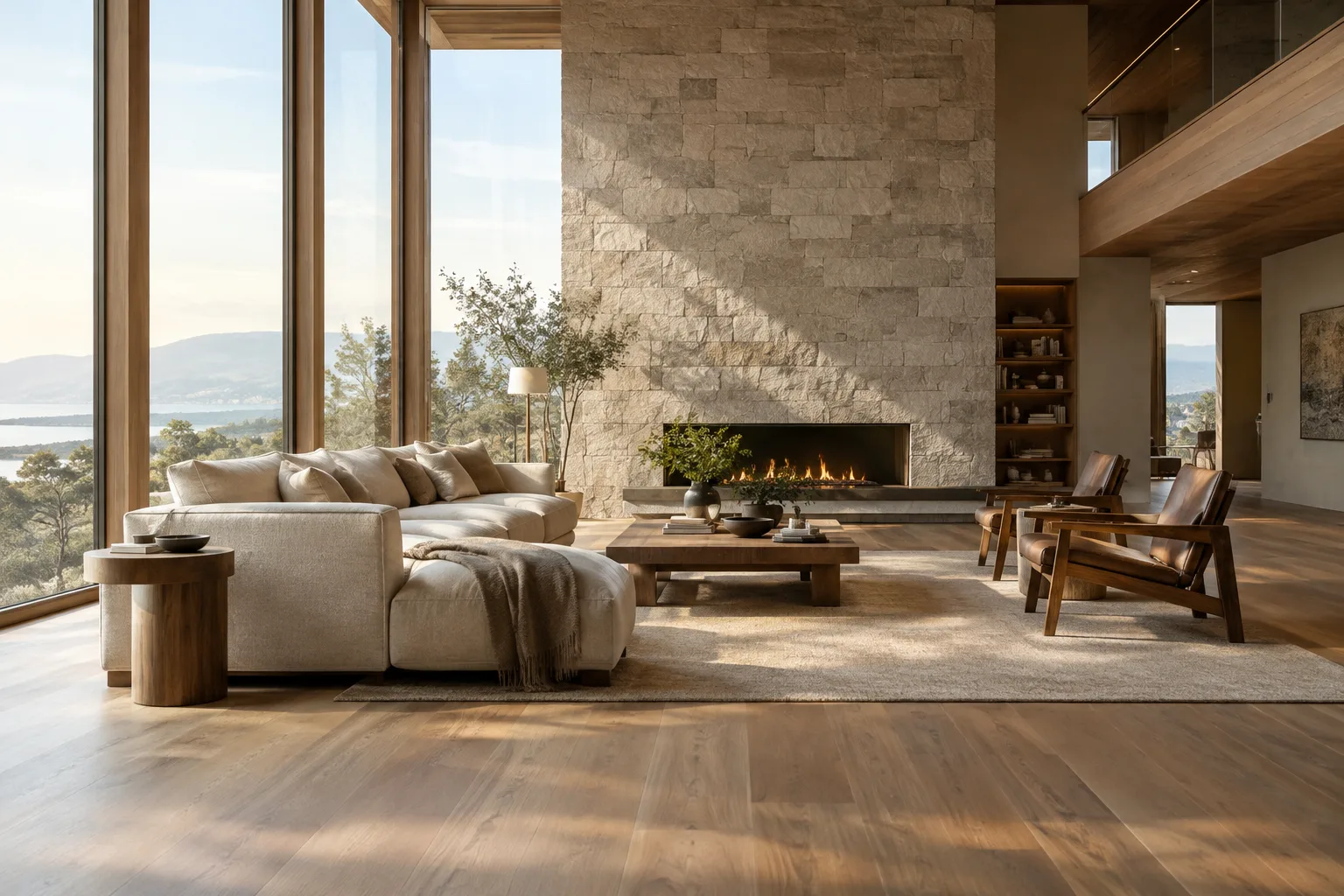
A wide architectural video of a calm contemporary living room at early morning. Soft sunlight enters through tall windows and moves gently across the timber floor. A slow dolly in toward the seating area, keeping the room and its proportions in view. Quiet, natural atmosphere.Este ejemplo presenta el espacio como tema principal, utiliza la luz de la mañana como detalle ambiental y define el acercamiento de la cámara como el único movimiento destacado.
Ejemplo 2 — Toma cenital de una fachada:
A bird's-eye view of a small courtyard surrounded by a contemporary residential building. Leaves move gently in a light breeze while the camera slowly pans across the courtyard, revealing paving, planting, and the building edges in soft overcast daylight.En este caso, la vista cenital sirve para mostrar la organización general del patio. El movimiento de las hojas y el desplazamiento horizontal de la cámara aportan dinamismo a la escena. Según la guía, los ángulos de cámara avanzados no siempre ofrecen resultados igual de fiables.
Ejemplo 3 — Primer plano de materiales y detalles:
A close-up architectural video of warm light falling across a textured stone wall beside a timber door. The camera slowly tracks right along the surface, revealing subtle shadows and material texture. Still, quiet interior, soft afternoon light.Este prompt se centra en la relación entre las superficies de la pared y la puerta, en lugar de mostrar todo el edificio. El primer plano y el movimiento lateral proponen una presentación que destaca la percepción de los materiales.
Errores frecuentes
Mencionar el espacio sin concretar lo demás: Una descripción general del tema no define el movimiento del video ni el encuadre. Piensa por separado qué se mostrará, qué movimiento habrá y cuáles serán las condiciones de la escena.
Incluir demasiados acontecimientos en un clip breve: La guía de Google recomienda describir las transformaciones largas teniendo en cuenta la duración del clip. En un prompt de video, prioriza una acción clara en lugar de acumular movimientos que compitan entre sí.
No relacionar el término de cámara con la escena: Una vista cenital puede ayudar a mostrar un patio o la disposición de una planta, mientras que un primer plano dirige la atención a los detalles de una superficie. Relaciona la descripción de cámara con la idea que quieres comunicar en el video.
Dar por definitivo el primer resultado: Gemini Omni Flash admite edición conversacional en varias rondas. Si algún elemento o perspectiva no es como esperabas, prueba otra ronda describiendo el cambio con claridad, en vez de complicar todo el prompt desde el principio. Aun así, las fuentes no garantizan que cada cambio produzca el resultado deseado.
Próximos pasos en los flujos de trabajo de arquitectura y visualización
Los estudios de arquitectura y los equipos de visualización pueden usar videos breves como piezas de presentación para comunicar la atmósfera de un espacio o una idea de diseño. Los interioristas pueden destacar la relación entre materiales e iluminación; los arquitectos, preparar escenas que pongan el foco en movimientos de cámara como un acercamiento o una vista general. Los estudiantes también pueden aprovechar los componentes de esta guía para probar una misma idea de escena con distintos ángulos y movimientos.
Para la entrega de un proyecto real, comprueba por separado que el video generado cumpla las expectativas de medidas, detalles y coherencia visual. Las fuentes de Google no ofrecen información sobre hardware concreto, costes de licencia ni garantías de precisión arquitectónica. Si prevés un uso comercial o una entrega a un cliente, consulta con antelación las condiciones vigentes de la API y los requisitos del proyecto. Para empezar, elige una escena interior, define un movimiento principal y prueba otra ronda de edición después de anotar qué quieres cambiar en el resultado.
Fuentes y licencia
Esta guía se ha adaptado al turco a partir de la documentación de generación de video de Gemini API de Google AI for Developers y de la guía de prompts para generación de video de Google Cloud. En ambas páginas se indica la licencia CC BY 4.0, salvo que se especifique lo contrario. Este texto resume la información técnica de las fuentes; los ejemplos de prompts se han creado originalmente para situaciones de arquitectura e interiores.
Fuentes
2 fuentesNo republicamos los textos de las fuentes; las citas breves van marcadas y el resto es resumen y comentario propios.
Para los estudios de arquitectura y los equipos de visualización de Turquía, Gemini Omni Flash puede ser una opción práctica para probar cómo convertir una idea de presentación existente en escenas breves en movimiento. Separar los componentes del prompt resulta útil, sobre todo en videos conceptuales que comunican la atmósfera, el movimiento de cámara y la percepción de los materiales.
Sin embargo, las fuentes no detallan precios, límites de uso, costes de licencia ni requisitos de hardware. Por eso, antes de producir contenido de forma regular o entregarlo a un cliente, conviene aclarar el acceso a la API y las condiciones de uso. Los videos tampoco deben presentarse como prueba de precisión arquitectónica o fidelidad al proyecto. Los equipos que utilicen Veo 3.1 Preview deben tener en cuenta la información sobre la migración.
Preguntas frecuentes
¿Se pueden generar videos arquitectónicos con Gemini Omni Flash?
Google describe Gemini Omni Flash como un modelo que puede generar videos breves a partir de texto e imágenes. Los prompts de arquitectura e interiores pueden prepararse para esta función general de generación de video.
¿Qué debe incluir un prompt de video arquitectónico para Gemini Omni Flash?
Puedes incluir el tema, la acción, el contexto de la escena y la descripción de cámara. Google señala que no es necesario incluir todos estos componentes en cada prompt.
¿Sigue disponible Veo 3.1 Preview en Gemini API?
Según la documentación de Google, Veo 3.1 Preview dejó de estar disponible en Gemini API el 22 de octubre de 2026. Google recomienda migrar a Gemini Omni Flash o a los modelos GA indicados.