Kurz gesagt
- Gemini Omni Flash kann in der Gemini API für Videogenerierung und dialogbasierte Videobearbeitung verwendet werden.
- Es empfiehlt sich, Szene, Aufgabe und gewünschtes Ergebnis in Prompts klar und präzise zu beschreiben.
- Text und Bilder können gemeinsam verwendet werden; Ergebnisse lassen sich über mehrere Runden bearbeiten.
- Veo 3.1 Preview wurde am 22. Oktober 2026 aus der Gemini API entfernt.
Was Sie in diesem Leitfaden erfahren
Ein Architektur-Video-Prompt besteht nicht nur aus der Aufforderung „Zeige ein Gebäude“. Wenn Sie klar angeben, welcher Aspekt der Szene zu sehen sein soll und welchen Umfang die Anfrage hat, schaffen Sie einen präziseren Ausgangspunkt für den Generierungsprozess. Dieser Leitfaden zeigt, wie Sie Prompts mit Architektur- und Innenraumbezug für Gemini Omni Flash in der Gemini API erstellen, gegebenenfalls Bildreferenzen hinzufügen und das Ergebnis in dialogbasierten Bearbeitungsrunden weiterentwickeln.
Gemini Omni Flash ermöglicht die Erstellung kurzer Videos aus Text und Bildern sowie die Bearbeitung über mehrere Runden. Zu den in der Dokumentation genannten Bearbeitungsbeispielen gehören das Ersetzen eines Bildelements und eine Änderung der Perspektive. Die folgenden Architektur-Prompt-Beispiele stellen diese dokumentierten Möglichkeiten nicht als garantierte Kontrolle über bestimmte Kamerabewegungen oder den Erhalt architektonischer Merkmale dar. Die gewünschten Ergebnisse sind Anweisungen, die ausprobiert werden können; die Quellen geben nicht an, dass sie bei jedem Ergebnis identisch umgesetzt werden.
Voraussetzungen und Umfang
Dienst: Gemini API.
Modell: Gemini Omni Flash. Es wird als Modell für Videogenerierung und dialogbasierte Videobearbeitung dokumentiert.
Eingabe: Text und Bilder können verwendet werden. Das Modell wird mit multimodalen Reasoning-Funktionen vorgestellt, die Text-, Bild-, Audio- und Videoeingaben gemeinsam unterstützen.
Version, Konto und Hardware: Die Quelldokumentation nennt keine bestimmte Softwareversion, keinen Schritt zur Kontoeröffnung und keine Hardwareanforderungen. Informationen zum API-Zugriff und zu den aktuellen Nutzungsbedingungen finden Sie in der offiziellen Gemini-API-Dokumentation.
Wenn Sie mit einem Architekturbild arbeiten, erklären Sie im Prompt, welche Rolle die Referenz haben soll: Geben Sie zum Beispiel an, ob sie nur als Ausgangsbild dienen oder ob bestimmte Elemente verändert werden sollen. Gehen Sie nicht davon aus, dass eine solche Anweisung ein bestimmtes Architekturmerkmal mit Sicherheit beibehält. Da die Quellen keine Angaben zur Clipdauer, Ausgabeauflösung oder zu speziellen Kamerasteuerungsparametern machen, sollten solche technischen Grenzen ebenfalls nicht als gesicherte Fakten dargestellt werden.
Schritt für Schritt zum Prompt
1. Szene und Aufgabe getrennt beschreiben
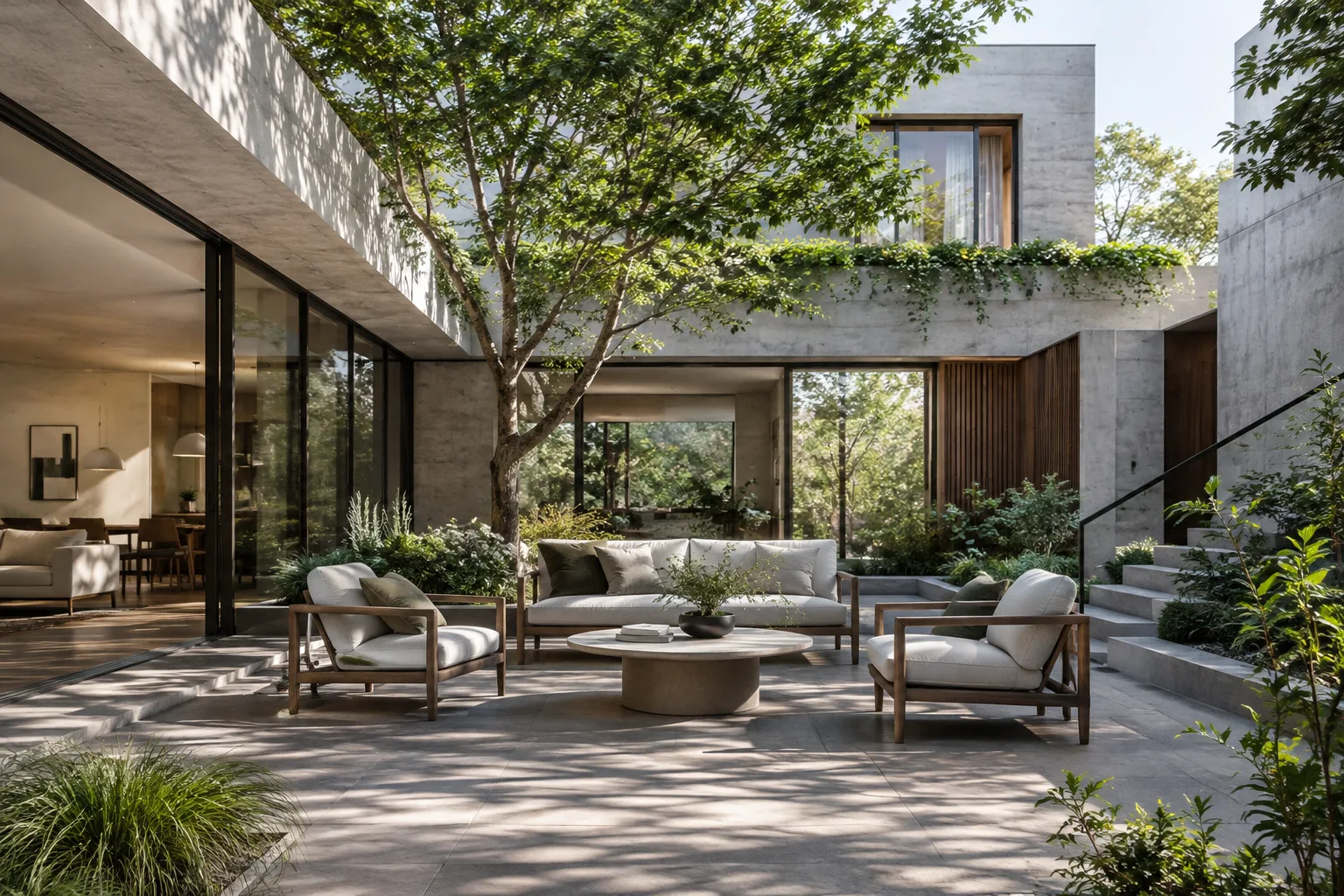
Beschreiben Sie zu Beginn den gewünschten Inhalt und den Ort. Statt einer allgemeinen Aufforderung wie „Erstelle ein Video“ können Sie eine konkrete Szene auswählen, etwa einen Wohnhof, einen Museumseingang oder einen kleinen Innenraum. Der Leitfaden zum Prompt-Design empfiehlt klare und präzise Anweisungen.
Bir konut avlusunu tanıtan kısa bir mimari video oluştur. Avlunun ortak kullanım alanını ve yapıyla kurduğu ilişkiyi görsel odağa al. Sonuçta hangi unsurların öne çıkacağını açıkça tarif et.Dieses Beispiel ist ein Ausgangs-Prompt, der den gewünschten Raum und den visuellen Schwerpunkt beschreibt. Es garantiert weder eine bestimmte Kamerafahrt noch den Erhalt jedes Details des Innenhofs. Prüfen Sie das Ergebnis und passen Sie den Prompt bei Bedarf an.
2. Bei einer Bildreferenz ihre Rolle erklären
Gemini Omni Flash kann mit Text und Bildern arbeiten. Wenn Sie eine Referenz hinzufügen, geben Sie im Prompt an, warum Sie das Bild verwenden und welche Änderung Sie wünschen. Die Quellen beschreiben jedoch nicht, dass die Beibehaltung bestimmter Elemente im Bild oder die Beschränkung der Änderung auf den gewünschten Bereich durch die Beispielanweisung garantiert wird.
Eklediğim iç mekân görselini bu video isteği için referans olarak kullan. Ortak çalışma alanına odaklanan bir kısa video üret. Görseldeki düzenin hangi yönlerinin videoda görünmesini istediğimi dikkate al.Hier werden das Vorhandensein der Referenz und der Schwerpunkt des Videos beschrieben. Prüfen Sie das Ergebnis daraufhin, ob das Bild wie gewünscht verwendet wurde. Gehen Sie nicht davon aus, dass jedes im Prompt genannte Detail exakt umgesetzt wird.
3. Mehrdeutige Formulierungen vermeiden
Adjektive wie „beeindruckender“ oder „besser“ lassen sich unterschiedlich interpretieren. Beschreiben Sie stattdessen die Szene und die räumliche Beziehung, die im Video im Mittelpunkt stehen soll. Der Leitfaden zum Prompt-Design empfiehlt, Generierungsbedingungen klar anzugeben und Prompts entsprechend dem Verwendungszweck zu testen und zu verfeinern.
Bir müze giriş holünü gösteren mimari video üret. Giriş holü ile danışma alanının mekânsal ilişkisini görünür kıl. Videoda hangi alanların öne çıkmasını istediğimi bu tarif doğrultusunda yorumla.Dieser Prompt grenzt die Szene und den erzählerischen Schwerpunkt sprachlich ein. Da die Quellen keine Steuerung einer bestimmten Kamerabewegung bestätigen, sollten Sie dieses Beispiel nicht als verbindlichen Kamerabefehl verstehen. Wenn das erste Ergebnis das Ziel verfehlt, schärfen Sie den Schwerpunkt der Beschreibung nach und versuchen Sie es erneut.
4. Dialogbasierte Bearbeitungsrunden nutzen
Gemini Omni Flash unterstützt dialogbasierte Bearbeitung über mehrere Runden. Als Bearbeitungsbeispiele nennt die Dokumentation eine Perspektivänderung und das Ersetzen eines Elements. In einer Folgeanweisung können Sie die gewünschte Änderung daher kurz und konkret formulieren.
Önceki videonun perspektifini değiştirerek avluyu farklı bir açıdan göster. Bu düzenleme talebinde özellikle değişmesini istediğim unsur perspektiftir.Das Beispiel basiert auf der in der Dokumentation genannten Perspektivänderung; es bedeutet nicht, dass der gewünschte Blickwinkel exakt erzielt wird. Prüfen Sie das Ergebnis und formulieren Sie die Anfrage in der nächsten Runde gegebenenfalls klarer. Wenn Sie ein Element ändern möchten, benennen Sie es ausdrücklich. Gehen Sie nicht davon aus, dass der Rest der Szene unverändert bleibt.
5. Umfang und Einschränkungen angeben
Der Leitfaden zum Prompt-Design weist darauf hin, dass klare Anweisungen zu Format oder Grenzen der gewünschten Antwort gegeben werden können. Auch bei einem Architektur-Video-Prompt können Sie festlegen, welcher Bereich im Mittelpunkt stehen und welchen Umfang die Anfrage haben soll. Da die Quellen jedoch keine speziellen Videoparameter oder technischen Ausgabewerte nennen, sollten Sie diese nicht als dokumentierte Einstellungen hinzufügen.
Bir iç mekân dolaşımını anlatan kısa bir video oluştur. Ortak çalışma alanı ile toplantı alanı arasındaki mekânsal ilişkiyi öne çıkar. Bu iki alanı konu alan bir anlatım istiyorum.Dieses Beispiel begrenzt die Generierungsanfrage auf eine bestimmte räumliche Beziehung. Prüfen Sie, wie diese Beziehung im Ergebnis dargestellt wird; eine vollständige Begrenzung des Umfangs durch den Prompt ist nicht garantiert. Testen Sie verschiedene Formulierungen und verfeinern Sie sie anhand der Ergebnisse.
Häufige Fehler
Auf mehrdeutige Adjektive setzen: Beschreiben Sie statt „ein schönes Gebäudevideo“ das Gebäude und die räumliche Beziehung, die im Video im Mittelpunkt stehen soll.
Anweisungen als Garantie verstehen: Wünsche zu Kamerabewegungen oder zum Erhalt bestimmter architektonischer Merkmale sind Beispiel-Prompts; die Quellen bestätigen keine präzise Kontrolle darüber.
Die Rolle der Referenz nicht erklären: Geben Sie im Text an, warum Sie das Bild hinzufügen und wie es verwendet werden soll.
Nicht genannte technische Werte voraussetzen: Die Quellen machen keine Angaben zu Dauer, Auflösung, Preis oder Hardwareanforderungen. Verwenden Sie diese Werte ohne Überprüfung nicht als gesicherte Fakten.
Videogenerierung mit Videoanalyse verwechseln: Der Leitfaden zum Videoverständnis behandelt die Analyse vorhandener Videos separat. Diese Anleitung konzentriert sich auf Videogenerierung und dialogbasierte Bearbeitung.
Einsatz in Architektur- und Visualisierungsworkflows
Architektinnen und Architekten, Innenarchitektinnen und Innenarchitekten, Studierende sowie Visualisierungsteams können diesen Ansatz nutzen, um räumliche Ideen mit bewegten Bildern auszuprobieren oder Designvarianten zur Diskussion zu stellen. Da das Modell Text- und Bildeingaben verarbeitet, lassen sich Referenzbilder in den Prompt-Kontext einbinden. Die Unterstützung mehrstufiger Bearbeitung ermöglicht außerdem weitere Versuche, indem eine neue Anweisung an ein vorheriges Ergebnis angeknüpft wird. Das Modell sollte jedoch nicht als Kontrolle verstanden werden, die bestimmte Kamerabewegungen oder den unveränderten Erhalt architektonischer Entscheidungen garantiert.
Die Quellen sagen nicht, dass die generierten Videos technische Produktionszeichnungen, Maßprüfungen oder Projektdokumentation ersetzen können. Daher ist es sinnvoller, das Tool nicht als Ersatz für Designentscheidungen, sondern als mögliche Unterstützung für visuelle Erzählversuche und die Ideenentwicklung zu betrachten. Büros und Studierende in der Türkei sollten API-Zugang, Kosten und Hardwarebedingungen gesondert prüfen; diese Einzelheiten werden in der bereitgestellten Dokumentation nicht erläutert.
Nächste Schritte
Erstellen Sie Prompts für denselben Raum mit unterschiedlichen Schwerpunktbeschreibungen und vergleichen Sie die Ergebnisse im Hinblick auf Ihre Anforderungen. Wenn Sie eine Bildreferenz verwenden, erklären Sie im Prompt, warum Sie sie hinzugefügt haben. Wenn Sie in einer Bearbeitungsrunde nur eine Änderung anfordern, lässt sich leichter beurteilen, auf welche Anweisung das Ergebnis reagiert hat; der Erhalt der übrigen Elemente ist dennoch nicht garantiert.
In der Gemini-API-Dokumentation wird für die Videogenerierung der Modellname gemini-omni-1.1-flash aufgeführt. Veo 3.1 Preview wurde am 22. Oktober 2026 aus der Gemini API entfernt. Der offizielle Leitfaden empfiehlt, zur Vermeidung von Unterbrechungen zu Gemini Omni Flash oder zu GA-Modellen zu wechseln, die über die Gemini Enterprise Agent Platform angeboten werden.
Quellen und Lizenz
Diese Anleitung wurde auf Grundlage des Leitfadens von Google zur Videogenerierung mit der Gemini API sowie des Leitfadens zu Strategien für das Prompt-Design ins Türkische übertragen und angepasst. Beide Quellen stehen unter der CC BY 4.0-Lizenz.
Quellen
2 QuellenQuelltexte werden nicht neu veröffentlicht; kurze Zitate sind gekennzeichnet, der Rest ist eigene Zusammenfassung und Einordnung.
Der praktische Nutzen von Gemini Omni Flash für Architekturbüros könnte darin liegen, räumliche Ideen mit kurzen Videoversuchen visuell zur Diskussion zu stellen. Die Verarbeitung von Text- und Bildeingaben sowie die Unterstützung mehrstufiger Bearbeitung lassen sich für frühe Versuche mit visueller Erzählung einsetzen. Die Quellen sagen jedoch nicht, dass bestimmte Kamerabewegungen oder der Erhalt architektonischer Merkmale garantiert werden; die Ergebnisse sollten daher überprüft werden.
Vor einer Entscheidung zur Nutzung in der Türkei sollten API-Zugang und Kostenbedingungen geprüft werden; die bereitgestellte Dokumentation nennt weder Kosten noch Hardwareanforderungen. Büros und Studierende sollten das Tool als kontrollierbare Möglichkeit für visuelle Versuche betrachten, nicht als Ersatz für bestehende Projektprüfungsprozesse. Für Workflows mit Veo 3.1 Preview sollten außerdem das angegebene Abschaltdatum und die genannten Wechseloptionen berücksichtigt werden.
Häufige Fragen
Kann Gemini Omni Flash Architekturvideos erstellen?
In der Gemini API wird das Modell für die Erstellung kurzer Videos aus Text-Prompts und Bildern angeboten. Außerdem unterstützt es die dialogbasierte Bearbeitung von Videos über mehrere Runden.
Wie bearbeitet man Architekturvideos mit Gemini Omni Flash?
Sie können eine Folgeanweisung schreiben, die klar angibt, was am vorherigen Ergebnis geändert werden soll. Die Dokumentation nennt Perspektivänderungen und das Ersetzen eines Elements als Beispiele für mehrstufige Bearbeitung.
Ist Veo 3.1 Preview weiterhin in der Gemini API verfügbar?
Nein. Veo 3.1 Preview wurde am 22. Oktober 2026 aus der Gemini API entfernt. Der offizielle Leitfaden empfiehlt den Wechsel zu Gemini Omni Flash oder zu GA-Modellen auf der Gemini Enterprise Agent Platform.