En bref
- Gemini Omni Flash peut être utilisé dans Gemini API pour générer des vidéos et les modifier par échanges successifs.
- Il est conseillé de décrire clairement et précisément la scène, la tâche et le résultat attendu dans les prompts.
- Le modèle accepte du texte et des images ; les résultats peuvent être affinés en plusieurs tours.
- Veo 3.1 Preview a été retiré de Gemini API le 22 octobre 2026.
Ce que vous allez apprendre
Un prompt vidéo d’architecture ne se résume pas à demander « montrez un bâtiment ». Préciser l’aspect de la scène que vous souhaitez voir et la portée de votre demande fournit un point de départ plus clair pour la génération. Ce guide présente les étapes de création de prompts axés sur l’architecture et l’intérieur pour Gemini Omni Flash dans Gemini API, l’ajout éventuel de références visuelles et l’affinement du résultat au fil de plusieurs échanges.
Gemini Omni Flash permet de créer de courtes vidéos à partir de texte et d’images, ainsi que de les modifier en plusieurs tours. Parmi les exemples de modification présentés dans la documentation figurent le remplacement d’un élément dans l’image et le changement de perspective. Les exemples de prompts d’architecture ci-dessous ne présentent pas ces possibilités documentées comme une garantie de contrôle de mouvements de caméra précis ou de conservation de caractéristiques architecturales. Les résultats demandés sont des instructions à tester ; les sources ne précisent pas qu’elles seront appliquées de la même manière à chaque génération.
Prérequis et périmètre
Service : Gemini API.
Modèle : Gemini Omni Flash. Il est documenté comme le modèle utilisé pour la génération vidéo et la modification vidéo par échanges successifs.
Entrées : Le texte et les images sont pris en charge. Le modèle est présenté comme doté de capacités de raisonnement multimodal permettant de combiner des entrées textuelles, visuelles, audio et vidéo.
Version, compte et matériel : Les sources ne précisent aucune version logicielle, procédure de création de compte ni exigence matérielle. Consultez la documentation officielle de Gemini API pour connaître les conditions d’accès à l’API et les modalités d’utilisation en vigueur.
Si vous travaillez à partir d’une image d’architecture, précisez le rôle de cette référence dans votre prompt : indiquez, par exemple, si vous souhaitez l’utiliser uniquement comme image de départ ou si vous voulez en modifier certains éléments. Ne partez pas du principe que ce type d’instruction permettra de préserver à coup sûr une caractéristique architecturale précise. Les sources ne fournissant aucune valeur concernant la durée du clip, la résolution de sortie ou des paramètres spécifiques de contrôle de caméra, ces limites techniques ne doivent pas non plus être présentées comme des informations certaines.
Préparer un prompt étape par étape
1. Distinguez la scène de la tâche
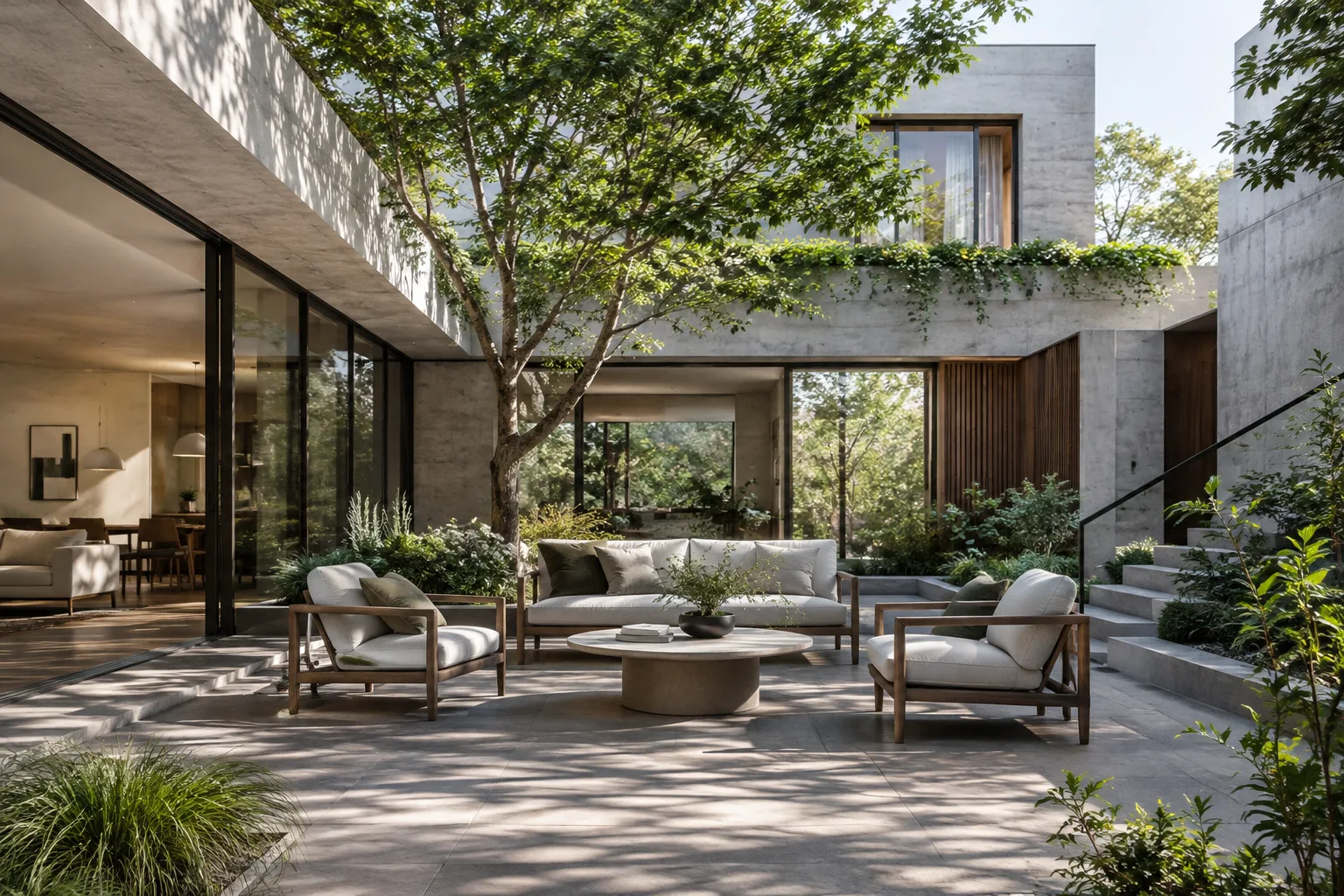
Commencez par décrire le contenu à générer et le lieu. Plutôt que de demander simplement « créez une vidéo », choisissez une scène précise, comme une cour résidentielle, l’entrée d’un musée ou un petit espace intérieur. Le guide de conception des prompts recommande des consignes claires et précises.
Crée une courte vidéo d’architecture présentant une cour résidentielle. Mets l’accent visuel sur l’espace commun de la cour et sa relation avec le bâtiment. Décris clairement les éléments que tu souhaites voir ressortir.Cet exemple constitue un prompt de départ qui décrit le lieu souhaité et le point focal visuel. Il ne garantit ni un parcours de caméra particulier ni la préservation de chaque détail de la cour ; examinez le résultat et modifiez le prompt si nécessaire.
2. Précisez le rôle d’une éventuelle référence visuelle
Gemini Omni Flash accepte le texte et les images. Lorsque vous ajoutez une référence, indiquez dans le prompt pourquoi vous l’utilisez et quelle modification vous souhaitez apporter. Toutefois, les sources ne décrivent pas comme une fonctionnalité garantie par l’instruction de l’exemple la préservation d’éléments précis de l’image ou la limitation des modifications à la seule zone demandée.
Utilise l’image d’intérieur que j’ai ajoutée comme référence pour cette demande vidéo. Génère une courte vidéo axée sur l’espace de coworking. Tiens compte des aspects de l’agencement de l’image que je souhaite voir apparaître dans la vidéo.L’exemple précise la présence de la référence et le point focal de la vidéo. Examinez le résultat pour vérifier si l’image a été utilisée comme demandé ; ne supposez pas que chaque détail du prompt sera reproduit à l’identique.
3. Limitez les formulations sujettes à interprétation
Des adjectifs comme « plus impressionnant » ou « meilleur » peuvent être interprétés de différentes façons. Décrivez plutôt la scène et la relation spatiale que vous souhaitez mettre en avant dans la vidéo. Le guide de conception des prompts recommande d’énoncer clairement les contraintes de génération, puis de tester et d’affiner les prompts en fonction de leur usage.
Génère une vidéo d’architecture montrant le hall d’entrée d’un musée. Rends visible la relation spatiale entre le hall d’entrée et l’espace d’accueil. Interprète la vidéo en fonction de cette description et des espaces que je souhaite mettre en avant.Ce prompt délimite le sujet et l’angle narratif à l’aide de mots. Les sources ne confirmant pas le contrôle d’un mouvement de caméra précis, ne considérez pas cet exemple comme une commande de caméra garantie. Si le premier résultat ne répond pas à vos attentes, resserrez le sujet de la description et réessayez.
4. Utilisez les tours de modification par échanges successifs
Gemini Omni Flash prend en charge la modification conversationnelle en plusieurs tours. La documentation donne comme exemples le changement de perspective et le remplacement d’un élément. Vous pouvez donc formuler brièvement et précisément la modification souhaitée dans un prompt de suivi.
Modifie la perspective de la vidéo précédente pour montrer la cour depuis un autre angle. Dans cette demande de modification, l’élément que je souhaite changer en particulier est la perspective.Cet exemple porte sur le changement de perspective, mentionné dans la documentation ; cela ne signifie pas que l’angle demandé sera obtenu exactement. Examinez le résultat et précisez davantage votre demande au tour suivant. Si vous souhaitez remplacer un élément, nommez-le ; ne partez pas du principe que le reste de la scène restera inchangé.
5. Précisez la portée et les contraintes
Le guide de conception des prompts indique qu’il est possible de donner des instructions explicites sur le format ou les limites de la réponse générée. Dans un prompt vidéo d’architecture, vous pouvez également préciser l’espace à mettre en avant et la portée de la demande. Cependant, les sources ne fournissant ni paramètres vidéo spécifiques ni valeurs techniques de sortie, ne les ajoutez pas comme s’il s’agissait de réglages documentés.
Génère une courte vidéo illustrant la circulation dans un intérieur. Mets en avant la relation spatiale entre l’espace de coworking et la salle de réunion. Je souhaite une narration consacrée à ces deux espaces.Cet exemple limite la demande de génération à une relation spatiale précise. Vérifiez comment cette relation est traitée dans le résultat ; rien ne garantit que le périmètre sera strictement délimité par le prompt. Il faut tester différentes formulations et les affiner en fonction du résultat.
Erreurs fréquentes
S’appuyer sur des adjectifs vagues : Au lieu de demander « une belle vidéo d’un bâtiment », décrivez le bâtiment et la relation spatiale que vous souhaitez mettre en avant.
Prendre une instruction pour une garantie : Les demandes de mouvement de caméra ou de préservation de caractéristiques architecturales sont des exemples de prompts ; les sources ne confirment pas qu’elles puissent être contrôlées avec certitude.
Ne pas préciser le rôle de la référence : Expliquez dans le texte pourquoi vous ajoutez l’image et comment vous souhaitez qu’elle soit utilisée.
Supposer des valeurs techniques non précisées : Les sources ne donnent aucune information sur la durée, la résolution, le prix ou les exigences matérielles ; ne présentez pas ces éléments comme certains sans les avoir vérifiés.
Confondre génération vidéo et analyse vidéo : Le guide de compréhension vidéo, consacré à l’analyse de vidéos existantes, est distinct. Ce tutoriel porte sur la génération vidéo et la modification par échanges successifs.
Place dans un flux de travail en architecture et visualisation
Les architectes, architectes d’intérieur, étudiants et équipes de visualisation peuvent envisager cette approche pour explorer une idée d’espace sous la forme d’un récit animé ou pour mettre des variantes de conception en discussion. La prise en charge des entrées textuelles et visuelles permet d’ajouter des images de référence au contexte du prompt. La modification en plusieurs tours permet également de tester une nouvelle demande à partir d’un résultat précédent. Il ne faut toutefois pas considérer cette approche comme un moyen garanti de contrôler des mouvements de caméra précis ou de préserver à l’identique des décisions architecturales.
Les sources n’indiquent pas que les vidéos générées puissent remplacer des plans d’exécution, la vérification des dimensions ou la documentation de projet. Il est donc plus prudent d’envisager cet outil comme une option pour tester la narration visuelle et développer des idées, plutôt que comme un substitut aux décisions de conception. Les agences et les étudiants en Turquie doivent se renseigner séparément sur l’accès à l’API, les tarifs et les conditions matérielles ; ces détails ne sont pas précisés dans la documentation fournie.
Étapes suivantes
Préparez plusieurs prompts décrivant des angles différents pour un même espace, puis comparez les résultats au regard de votre objectif. Si vous utilisez une référence visuelle, indiquez dans le prompt pourquoi vous l’ajoutez. Demander une seule modification par tour peut faciliter l’évaluation de la réponse à chaque instruction ; la préservation des éléments mentionnés n’est toutefois pas garantie.
Dans la documentation de Gemini API, le nom du modèle destiné à la génération vidéo est gemini-omni-1.1-flash. Veo 3.1 Preview a été retiré de Gemini API le 22 octobre 2026. Le guide officiel recommande de migrer vers Gemini Omni Flash ou vers les modèles GA disponibles via Gemini Enterprise Agent Platform afin d’éviter toute interruption.
Sources et licence
Ce tutoriel a été adapté en turc à partir du guide de génération vidéo de Google pour Gemini API et du guide sur les stratégies de conception de prompts. Les deux sources sont sous licence CC BY 4.0.
Sources
2 sourcesLes textes sources ne sont pas republiés ; les courtes citations sont signalées, le reste est notre propre résumé et commentaire.
Pour les équipes d’architecture, l’intérêt pratique de Gemini Omni Flash pourrait être de permettre de discuter visuellement d’idées d’espace à l’aide de courtes vidéos. La prise en charge des entrées textuelles et visuelles ainsi que la modification en plusieurs tours peuvent être utiles pour des essais de narration en phase amont. Toutefois, les sources ne garantissent ni des mouvements de caméra précis ni la préservation de caractéristiques architecturales ; les résultats doivent donc être vérifiés.
Avant de décider de l’utiliser en Turquie, il convient de se renseigner sur les conditions d’accès à l’API et les tarifs ; les documents fournis ne précisent ni les coûts ni les exigences matérielles. Les agences et les étudiants devraient considérer cet outil comme une option encadrée d’expérimentation visuelle, et non comme un remplacement des processus de validation de projet existants. Il faut également tenir compte de la date de retrait annoncée et des options de migration pour les flux de travail qui utilisent Veo 3.1 Preview.
Questions fréquentes
Gemini Omni Flash peut-il générer des vidéos d’architecture ?
Dans Gemini API, il permet de générer de courtes vidéos à partir de prompts textuels et d’images. Il prend également en charge la modification vidéo par échanges successifs, en plusieurs tours.
Comment modifier une vidéo d’architecture avec Gemini Omni Flash ?
Vous pouvez écrire un prompt de suivi qui précise clairement la modification à apporter au résultat précédent. La documentation cite le changement de perspective et le remplacement d’un élément parmi les exemples de modification en plusieurs tours.
Veo 3.1 Preview est-il toujours disponible dans Gemini API ?
Non. Veo 3.1 Preview a été retiré de Gemini API le 22 octobre 2026. Le guide officiel recommande de migrer vers Gemini Omni Flash ou vers les modèles GA disponibles sur Gemini Enterprise Agent Platform.