En resumen
- Gemini Omni Flash puede utilizarse en Gemini API para generar videos y editarlos de forma conversacional.
- Se recomienda describir con claridad y precisión la escena, la tarea y el resultado esperado.
- Permite trabajar con texto e imágenes, y editar los resultados en varios turnos.
- Veo 3.1 Preview se retiró de Gemini API el 22 de octubre de 2026.
Qué aprenderás en esta guía
Un prompt de video arquitectónico no consiste simplemente en decir «muestra un edificio». Explicar con claridad qué aspecto de la escena quieres mostrar y cuál es el alcance de la solicitud ofrece un punto de partida más definido para el proceso de generación. Esta guía incluye los pasos para crear prompts centrados en arquitectura e interiores para Gemini Omni Flash en Gemini API, añadir referencias visuales cuando las haya y mejorar el resultado mediante rondas de edición conversacional.
Gemini Omni Flash está disponible para crear videos breves a partir de texto e imágenes y editarlos en varios turnos. Entre los ejemplos de edición de la documentación figuran cambiar un elemento de la imagen y modificar la perspectiva. Los ejemplos de prompts arquitectónicos que aparecen a continuación no presentan estas posibilidades documentadas como un control garantizado de movimientos específicos de cámara o de la conservación de características arquitectónicas. Los resultados solicitados son instrucciones que se pueden probar; las fuentes no indican que se apliquen del mismo modo en todos los resultados.
Requisitos y alcance
Servicio: Gemini API.
Modelo: Gemini Omni Flash. La documentación lo presenta como un modelo para generar videos y editarlos de forma conversacional.
Entrada: Se pueden usar texto e imágenes. El modelo se presenta con capacidades de razonamiento multimodal que admiten conjuntamente entradas de texto, imagen, audio y video.
Versión, cuenta y hardware: Las fuentes no especifican una versión de software, pasos para crear una cuenta ni requisitos de hardware. Consulta la documentación oficial de Gemini API para conocer el acceso a la API y las condiciones de uso vigentes.
Si vas a trabajar a partir de una imagen arquitectónica, explica qué función cumple la referencia en el prompt: por ejemplo, indica si quieres usarla solo como imagen inicial o si buscas modificar algunos de sus elementos. No des por sentado que estas instrucciones mantendrán fija una característica arquitectónica concreta. Como las fuentes no especifican valores para la duración del clip, la resolución de salida ni parámetros especiales de control de cámara, tampoco conviene presentar esos límites técnicos como información confirmada.
Cómo crear prompts paso a paso
1. Separa la escena de la tarea
En la primera parte, describe el contenido que quieres generar y el espacio. En lugar de una solicitud general como «genera un video», puedes elegir una escena concreta, como el patio de una vivienda, la entrada de un museo o un interior pequeño. La guía de diseño de prompts recomienda que las instrucciones sean claras y precisas.
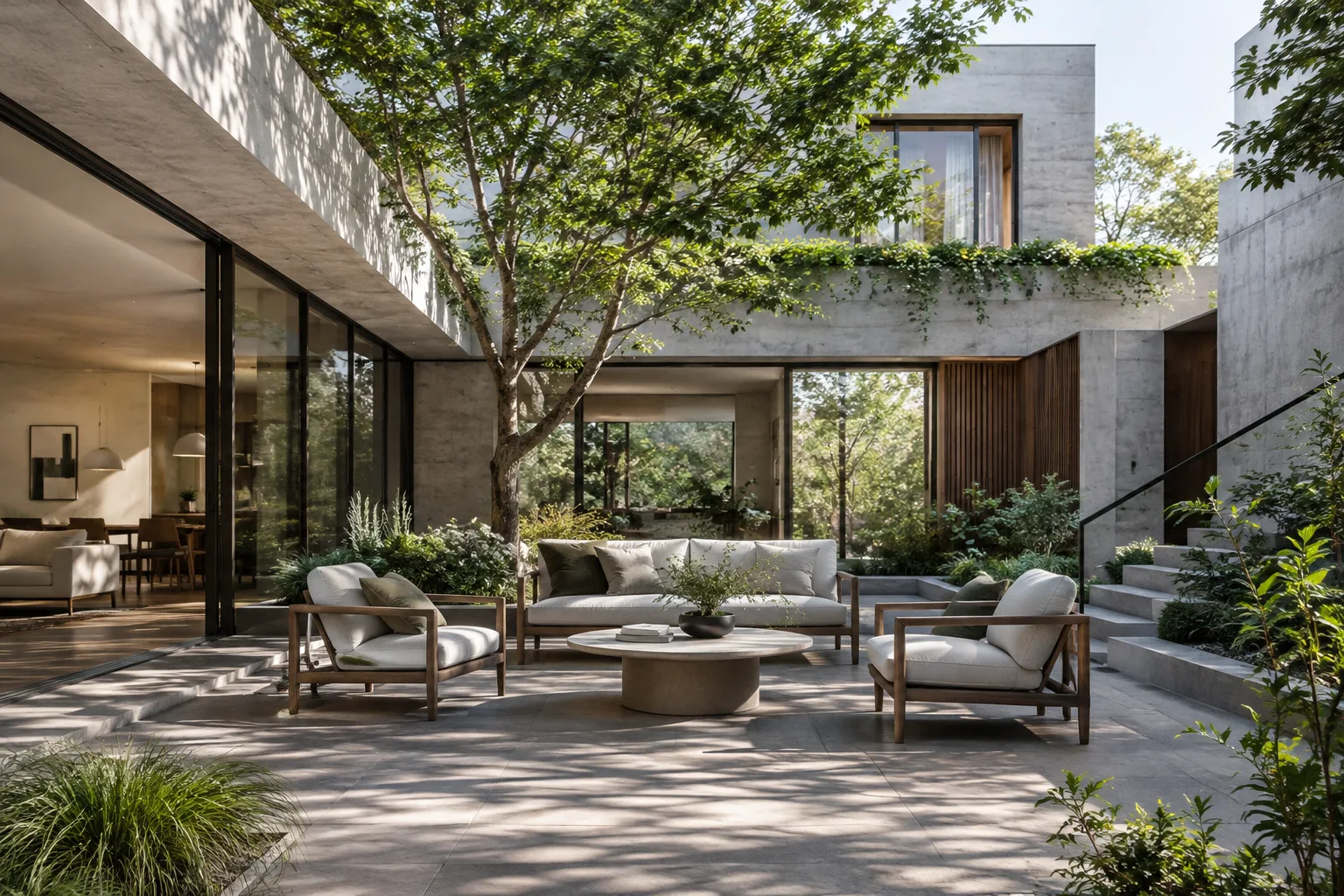
Crea un breve video arquitectónico que presente el patio de una vivienda. Pon el foco visual en la zona común del patio y en su relación con el edificio. Describe claramente qué elementos deben destacar en el resultado.Este ejemplo es un prompt inicial que describe el espacio solicitado y el foco visual. No garantiza una trayectoria de cámara concreta ni que se conserven todos los detalles del patio; revisa el resultado y modifica el prompt si es necesario.
2. Si hay una referencia visual, explica su función
Gemini Omni Flash puede trabajar con texto e imágenes. Si añades una referencia, especifica en el prompt para qué la usas y qué cambio solicitas. Sin embargo, las fuentes no describen como una función garantizada por las instrucciones del ejemplo que determinados elementos de la imagen se conserven o que el cambio se limite únicamente al área solicitada.
Usa la imagen del interior que he adjuntado como referencia para este video. Genera un breve video centrado en la zona de trabajo compartida. Ten en cuenta qué aspectos de la distribución de la imagen quiero que aparezcan en el video.Aquí se especifica que hay una referencia y cuál es el foco del video. Revisa el resultado para valorar si la imagen se ha utilizado como solicitaste; no des por hecho que todos los detalles escritos en el prompt se reproducirán exactamente.
3. Reduce la ambigüedad
Adjetivos como «más impactante» o «mejor» pueden interpretarse de distintas maneras. En su lugar, describe la escena y la relación espacial que quieres destacar en el video. La guía de diseño de prompts recomienda especificar claramente las restricciones de generación y probar y perfeccionar los prompts según el uso previsto.
Genera un video arquitectónico que muestre el vestíbulo de entrada de un museo. Haz visible la relación espacial entre el vestíbulo de entrada y la zona de recepción. Interpreta esta descripción teniendo en cuenta qué áreas quiero destacar en el video.Este prompt delimita con palabras la escena y el foco narrativo. Como las fuentes no confirman que se pueda controlar un movimiento de cámara concreto, no interpretes este ejemplo como una instrucción de cámara precisa. Si el primer resultado no cumple el objetivo, acota el foco de la descripción y vuelve a intentarlo.
4. Usa rondas de edición conversacional
Gemini Omni Flash admite la edición conversacional en varios turnos. La documentación muestra como ejemplos de edición cambiar la perspectiva y sustituir un elemento. Por eso, puedes escribir en el prompt de seguimiento el cambio que quieres hacer, de forma breve y concreta.
Cambia la perspectiva del video anterior para mostrar el patio desde otro ángulo. En esta solicitud de edición, el elemento que quiero cambiar específicamente es la perspectiva.El ejemplo se basa en el cambio de perspectiva mencionado en la documentación; no significa que se vaya a obtener exactamente el ángulo solicitado. Revisa el resultado y concreta más la petición en el siguiente turno. Si quieres sustituir un elemento, indica cuál; no des por hecho que el resto de la escena permanecerá sin cambios.
5. Especifica el alcance y las restricciones
La guía de diseño de prompts señala que se pueden incluir instrucciones claras sobre el formato o los límites de la respuesta generada. En un prompt de video arquitectónico, también puedes indicar qué área quieres destacar y cuál es el alcance de la solicitud. Sin embargo, como las fuentes no especifican parámetros de video ni valores técnicos de salida, no los añadas como si fueran ajustes documentados.
Crea un breve video que explique la circulación en un interior. Destaca la relación espacial entre la zona de trabajo compartida y la sala de reuniones. Quiero una narración centrada en estas dos áreas.Este ejemplo limita la solicitud de generación a una relación espacial concreta. Comprueba cómo se aborda esa relación en el resultado; no se garantiza que el alcance quede delimitado exactamente por el prompt. Es necesario probar distintas formulaciones y perfeccionarlas según los resultados.
Errores frecuentes
Depender de adjetivos vagos: En lugar de «un bonito video de un edificio», describe la construcción y la relación espacial que quieres destacar en el video.
Confundir una instrucción con una garantía: Las solicitudes relacionadas con movimientos de cámara o con la conservación de características arquitectónicas concretas son ejemplos de prompts; las fuentes no confirman que puedan controlarse con precisión.
No explicar la función de la referencia: Indica en el texto por qué añades la imagen y cómo quieres que se use.
Dar por sentados valores técnicos no especificados: Las fuentes no detallan la duración, la resolución, el precio ni los requisitos de hardware; no los presentes como información confirmada sin verificarlos.
Confundir la generación de video con su análisis: La guía de comprensión de video se ocupa por separado del análisis de videos existentes. Este tutorial se centra en la generación de video y la edición conversacional.
Su lugar en los flujos de trabajo de arquitectura y visualización
Arquitectos, diseñadores de interiores, estudiantes y equipos de visualización pueden considerar este enfoque para explorar una idea espacial mediante una narración visual en movimiento o para poner alternativas de diseño en discusión. La compatibilidad del modelo con entradas de texto e imágenes permite incluir referencias visuales en el contexto del prompt. La edición en varios turnos también permite experimentar añadiendo nuevas instrucciones a un resultado anterior. No obstante, no debe considerarse un control que garantice movimientos de cámara concretos o la conservación exacta de las decisiones arquitectónicas.
Las fuentes no indican que los videos generados puedan sustituir a dibujos técnicos de producción, la verificación de medidas o la documentación del proyecto. Por tanto, resulta más prudente considerar la herramienta una opción que puede ayudar a experimentar con la narración visual y el desarrollo de ideas, y no un sustituto de las decisiones de diseño. Los estudios y estudiantes de Turquía deben investigar por separado las condiciones de acceso a la API, los precios y los requisitos de hardware; las fuentes proporcionadas no detallan estos aspectos.
Próximos pasos
Prepara prompts con distintas descripciones del foco para un mismo espacio y compara los resultados según tus necesidades. Si utilizas una referencia visual, explica en el prompt por qué la has añadido. Pedir un solo cambio en cada ronda de edición puede facilitar la evaluación de qué instrucción ha influido en el resultado; aun así, no se garantiza que se conserven los elementos indicados.
En la documentación de Gemini API, el nombre del modelo para la generación de video aparece como gemini-omni-1.1-flash. Veo 3.1 Preview se retiró de Gemini API el 22 de octubre de 2026. La guía oficial indica que se puede migrar a Gemini Omni Flash o a los modelos GA disponibles a través de Gemini Enterprise Agent Platform para evitar interrupciones.
Fuentes y licencia
Este tutorial se ha adaptado al turco a partir de la guía de generación de video de Gemini API y la guía de estrategias de diseño de prompts de Google. Ambas fuentes están sujetas a la licencia CC BY 4.0.
Fuentes
2 fuentesNo republicamos los textos de las fuentes; las citas breves van marcadas y el resto es resumen y comentario propios.
El valor práctico de Gemini Omni Flash para los equipos de arquitectura podría estar en la posibilidad de poner en común ideas espaciales mediante breves pruebas de video. Su compatibilidad con entradas de texto e imágenes y la edición en varios turnos pueden resultar útiles para experimentar con la narración en las primeras etapas. Sin embargo, las fuentes no garantizan que se puedan mantener movimientos de cámara concretos o determinadas características arquitectónicas; por tanto, hay que revisar los resultados.
Antes de decidirse a utilizarlo en Turquía, conviene investigar las condiciones de acceso a la API y los precios; las fuentes proporcionadas no indican costos ni requisitos de hardware. Los estudios y estudiantes deberían considerar la herramienta como una opción controlada para experimentar visualmente, no como sustituto de los procesos actuales de verificación de proyectos. También conviene tener en cuenta la fecha de cierre y las opciones de migración indicadas para los flujos de trabajo que utilizan Veo 3.1 Preview.
Preguntas frecuentes
¿Puede Gemini Omni Flash generar videos arquitectónicos?
En Gemini API está disponible para generar videos breves a partir de prompts de texto e imágenes. También admite la edición conversacional de videos en varios turnos.
¿Cómo se edita un video arquitectónico con Gemini Omni Flash?
Puedes escribir un prompt de seguimiento que especifique claramente el cambio que quieres hacer al resultado anterior. La documentación incluye el cambio de perspectiva y la sustitución de un elemento entre los ejemplos de edición en varios turnos.
¿Sigue disponible Veo 3.1 Preview en Gemini API?
No. Veo 3.1 Preview se retiró de Gemini API el 22 de octubre de 2026. La guía oficial indica que se puede migrar a Gemini Omni Flash o a los modelos GA de Gemini Enterprise Agent Platform.