Kurz gesagt
- Ein Prompt lässt sich durch getrennte Angaben zu Motiv, Handlung und Szenenkontext gezielter formulieren.
- Kamerawinkel und -bewegungen beschreiben, wie die Architektur dem Publikum gezeigt wird.
- Mit Gemini Omni 1.2 Flash lassen sich Videos mit einer Länge von 3–15 Sekunden und in 360p, 720p, 1080p oder 4K erzeugen oder bearbeiten.
- Für die Videoerzeugung können Agent Platform Media Studio oder die entsprechenden APIs verwendet werden.
Was erfahren Sie in diesem Guide?
Ein Architektur-Video-Prompt besteht nicht nur aus der Aufforderung „Zeige ein modernes Haus“. Wenn Sie getrennt beschreiben, was im Bild zu sehen ist, was geschieht, welche Atmosphäre der Raum hat und aus welcher Perspektive die Kamera schaut und wie sie sich bewegt, wird der Prompt verständlicher. In diesem Guide erfahren Sie, wie Sie diese Elemente kombinieren, um Prompts für Innenräume, Fassaden und Architekturpräsentationen zu erstellen.
Googles Guide behandelt für Gemini Omni Flash und Veo unter anderem Motiv, Handlung, Szene oder Kontext sowie Kamerawinkel und Kamerabewegungen. Es ist nicht erforderlich, all diese Elemente in jedem Prompt zu verwenden; wählen Sie sie passend zum Projekt aus. Wichtig ist auch, den Aufbau des Prompts von den Produktionsoptionen wie Videolänge und Auflösung zu unterscheiden: Der Prompt beschreibt die Szene, während die Modelleinstellungen die technischen Eigenschaften der Ausgabe festlegen.
Voraussetzungen und technische Optionen
Die Produktion ist mit Gemini Omni- oder Veo-Modellen in Media Studio auf der Gemini Enterprise Agent Platform oder über die entsprechenden APIs möglich. Die Quellen nennen keine bestimmten Kontotypen oder Preise; prüfen Sie daher die Zugangs- und Kostenbedingungen beim verwendeten Dienst. Google empfiehlt, die Informationen zu Bereitstellung und Endpunkten für die verfügbaren Modellregionen zu konsultieren.
Die Angaben zu Dauer und Auflösung in diesem Guide gelten speziell für gemini-omni-1.2-flash: Das Modell kann Videos mit einer Länge von 3–15 Sekunden erzeugen oder bearbeiten und unterstützt die Auflösungen 360p, 720p, 1080p und 4K. Gehen Sie nicht davon aus, dass die technischen Eigenschaften anderer Modelle identisch sind.
Für dasselbe Modell lassen sich mit generation_config.seed reproduzierbare Videoausgaben anstreben. Benutzerdefinierte Metadaten-Tags für Anfragen dienen außerdem dazu, Anfragen zu organisieren und Abrechnungskosten nachzuverfolgen. Dabei handelt es sich um separate API-Einstellungen, nicht um Prompt-Texte; die folgenden Beispiele sind ausschließlich als Prompts gedacht.
Schritte zum Erstellen eines Architektur-Video-Prompts
1. Motiv und Ort festlegen
Wählen Sie zunächst das Hauptmotiv des Videos, zum Beispiel einen Wohnbereich, einen Innenhof oder eine Fassade. Beschreiben Sie anschließend den Ort mit einigen konkreten Merkmalen. Angaben zu Materialien, Lichtverhältnissen und sichtbaren Elementen der Umgebung machen eine allgemeine Szenenbeschreibung präziser. Statt nur Objekte aufzulisten, kann der Prompt auch vermitteln, wie diese Elemente ein räumliches Gesamtbild ergeben.
A contemporary house courtyard with pale stone paving, a timber screen, and a reflecting pool. Late-afternoon sunlight reaches the planted edge of the courtyard, creating a calm residential atmosphere.Dieses erste Beispiel beschreibt einen statischen Ort. Ohne eine konkrete Handlung oder Kamerabewegung festzulegen, wird deutlich, wo und in welcher Atmosphäre das Video spielt.
2. Handlung im Video beschreiben
Anders als ein Standbild enthält ein Video eine Handlung, die sich im Laufe der Zeit entwickelt. Wählen Sie ein einzelnes, klar erkennbares Ereignis, etwa das Öffnen einer Tür, wanderndes Licht auf Oberflächen oder leicht bewegte Blätter. Wenn mehrere Ereignisse vorkommen, geben Sie ihre Reihenfolge eindeutig an. So beschreibt der Prompt eine beobachtbare Veränderung, statt die Bewegung in der Szene einer vagen Erwartung von „Lebendigkeit“ zu überlassen.
A quiet architectural interior at dawn. A narrow band of sunlight slowly moves across the timber floor while sheer curtains shift gently in a light breeze.Die beschriebenen Ereignisse erzeugen eine zeitliche Entwicklung durch Licht und Vorhänge, ohne die Nutzung des Innenraums zu verändern. Bei Architekturpräsentationen können kleine Bewegungen dazu beitragen, die Atmosphäre eines Raums zu vermitteln.
3. Kamerawinkel festlegen
Der Kamerawinkel beschreibt, aus welcher Perspektive die Szene zu sehen ist. Eine Totale kann den Raum samt Umgebung vorstellen; eine Vogelperspektive ermöglicht eine eher grundrissartige Ansicht. Eine niedrige Perspektive kann dabei helfen, die Höhe eines Gebäudes oder Elements hervorzuheben. Laut Guide werden einige fortgeschrittene Kamerawinkel offiziell nicht unterstützt und die Ergebnisse können variieren. Betrachten Sie komplexe Winkelangaben daher nicht als Einstellungen, die ein sicheres Ergebnis garantieren.
Wide establishing shot of a contemporary public library atrium, showing the full height of the timber structure, the central stair, and the surrounding reading areas.Die Angabe einer Totale zielt darauf ab, die Gesamtorganisation des Atriums zu zeigen, statt eine einzelne Möbelgruppe oder ein Detail hervorzuheben. Wenn der räumliche Zusammenhang im gewünschten Bild wichtig ist, kann es hilfreich sein, den Kamerawinkel gleich zu Beginn des Prompts festzulegen.
4. Kamerabewegung hinzufügen
Überlegen Sie beim Beschreiben der Kamerabewegung zuerst, wie sich der Bildausschnitt verändern soll. Eine horizontale Schwenkbewegung wird als Pan, eine Bewegung nach oben oder unten als Tilt bezeichnet. Beim Dolly bewegt sich die Kamera physisch im Raum vor- oder zurück; beim Zoom wird das Bild durch Veränderung der Brennweite vergrößert oder verkleinert, während die Kamera an ihrem Platz bleibt. Da diese Begriffe unterschiedliche Bewegungen beschreiben, sollten Sie den passenden für den gewünschten Effekt wählen.
A slow dolly-in through a contemporary gallery toward a sculptural stair. Keep the camera level as the stair and the surrounding concrete walls gradually fill more of the frame.In dieser Beschreibung nähert sich die Kamera der Treppe und bleibt dabei auf gleicher Höhe. Wenn Sie Bewegungsrichtung und gewünschte Bildkomposition gemeinsam angeben, lässt sich die Absicht der Aufnahme besser vermitteln.
5. Die Prompt-Elemente zu einer Beschreibung verbinden
Fassen Sie im letzten Schritt Motiv, Handlung, Kontext und Kameraentscheidungen in einem Prompt zusammen. Achten Sie darauf, dass alle Elemente zum selben Video beitragen. Bei einer Aufnahme, die eine Fassade vorstellt, kann es beispielsweise helfen, sowohl die Tageszeit als auch den Weg der Kamera zu beschreiben. Vermeiden Sie es, in einem kurzen Video zu viele Bewegungen und Ereignisse vorzugeben, und wählen Sie stattdessen einige Elemente, die die Kernaussage unterstützen.
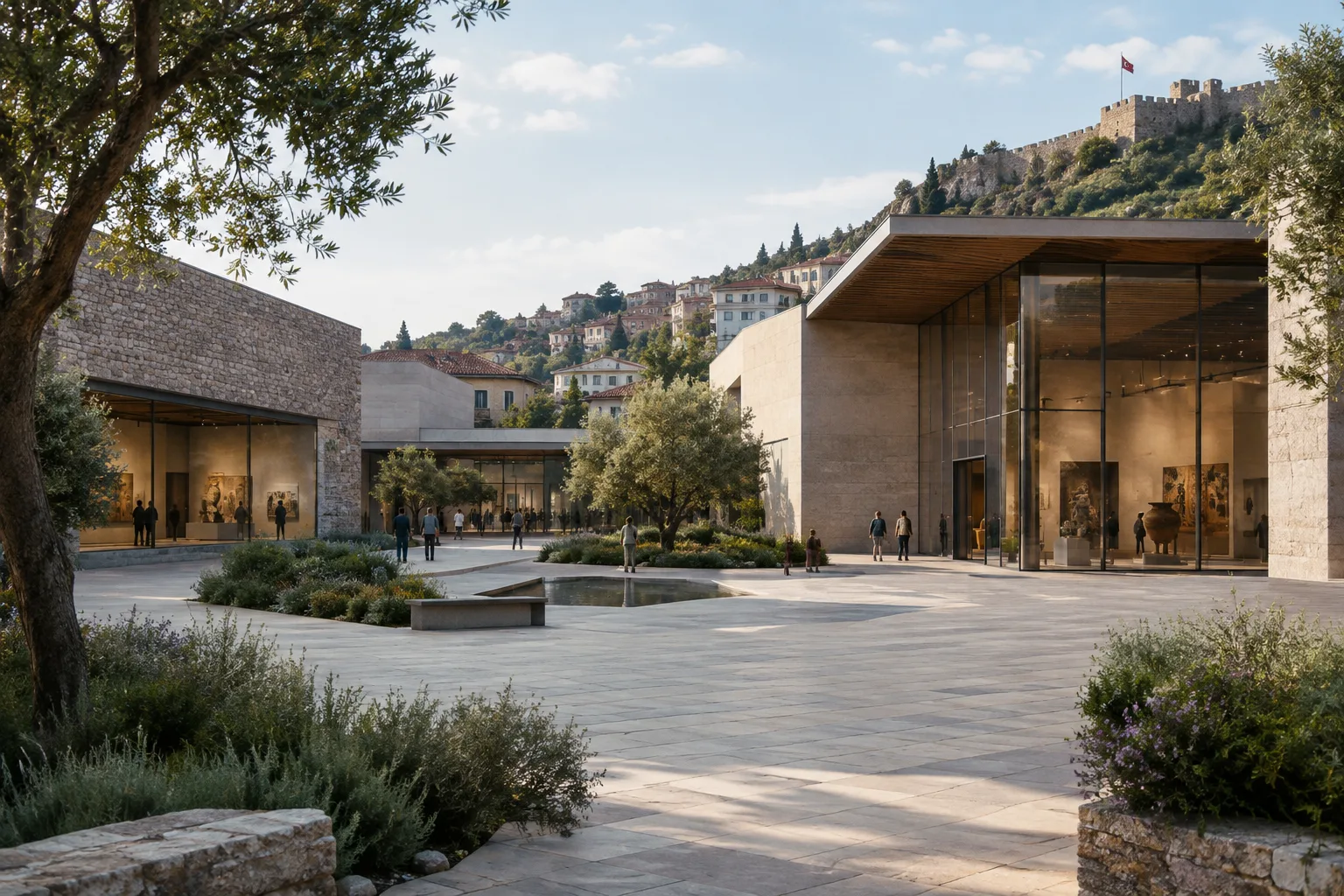
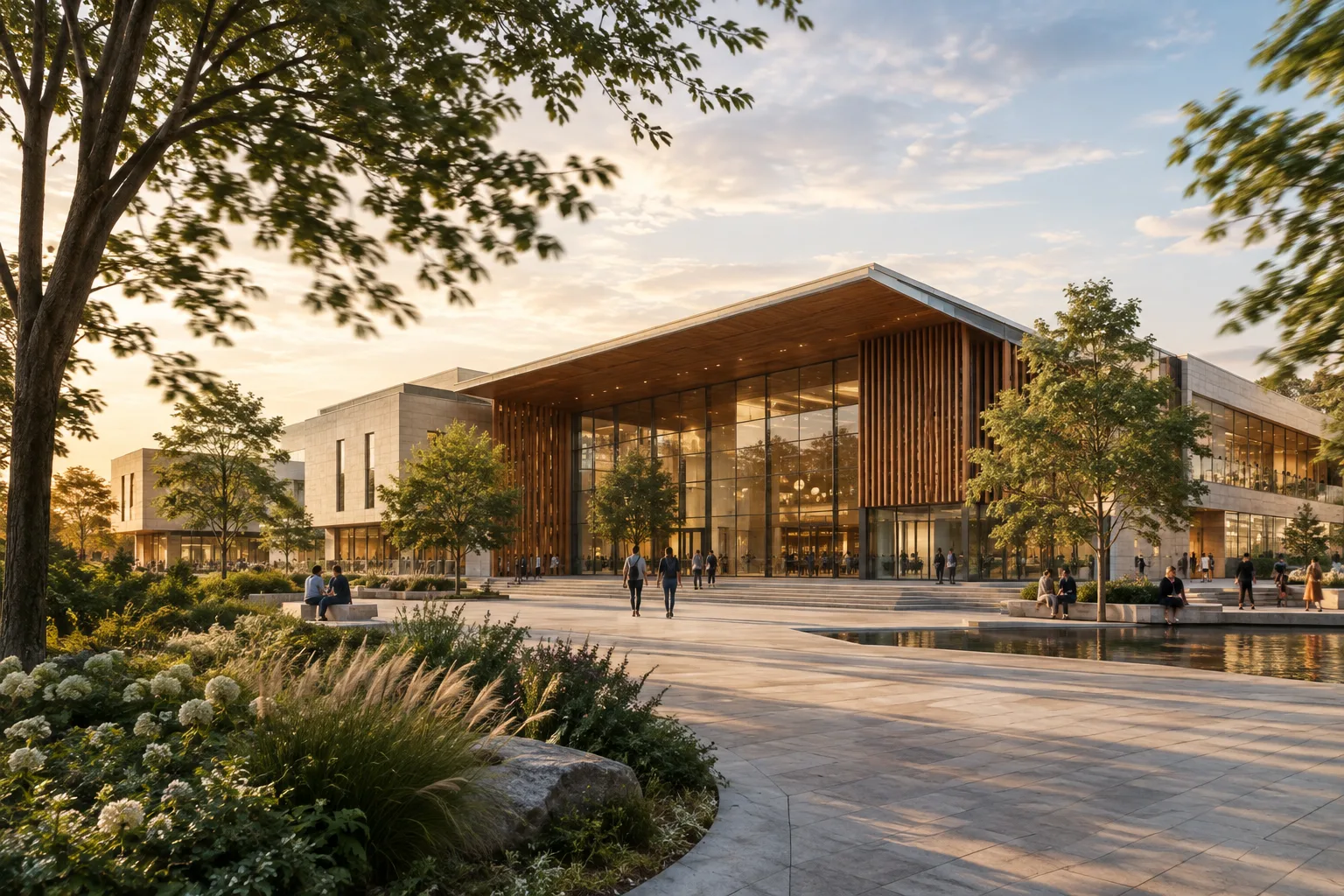
A contemporary cultural center beside a landscaped public plaza on an overcast morning. Visitors walk slowly toward the entrance as leaves move in a light breeze. Begin with a wide view of the full facade, then make a gentle pan to the right, keeping the building in frame.Dieses Beispiel beschreibt gemeinsam das Gebäude, seine Umgebung, die Bewegung der Menschen, die Wetterbedingungen und die Kamerabewegung. Ein längerer Prompt allein garantiert kein besseres Ergebnis; jeder Satz sollte eine konkrete Entscheidung zur Szene vermitteln.
Häufige Fehler
Ein unbestimmtes Motiv wählen: Allgemeine Formulierungen wie „ein schönes Gebäude“ sagen nicht, welche Merkmale des Gebäudes oder des Raums wichtig sind. Beschreiben Sie das Hauptmotiv und prägnante Elemente seiner Umgebung.
Zu viele Handlungen gleichzeitig vorgeben: Zu viele Ereignisse in ein kurzes Video zu packen, kann die Erzählung zerfasern lassen. Beginnen Sie mit einer zentralen Bewegung. Falls mehrere Handlungen nötig sind, geben Sie ihre Reihenfolge an.
Kamerabewegungen verwechseln: Pan und Tilt ändern die Ausrichtung des Bildausschnitts, Dolly die Position der Kamera im Raum und Zoom die Vergrößerung durch das Objektiv. Verwenden Sie den Begriff, der zur gewünschten Bewegung passt.
Nicht unterstützte Winkel als sicher annehmen: Laut Guide werden einige fortgeschrittene Kamerawinkel offiziell nicht unterstützt, und die Zuverlässigkeit der Ergebnisse kann variieren. Machen Sie solche Angaben nicht zu einer kritischen Lieferanforderung.
Angaben zu Dauer und Auflösung auf alle Modelle übertragen: Die Dauer von 3–15 Sekunden und die genannten Auflösungen gelten für Gemini Omni 1.2 Flash. Prüfen Sie die Angaben für das ausgewählte Modell separat.
Nächste Schritte im Architektur- und Visualisierungsworkflow
Architektinnen und Architekten sowie Innenarchitektinnen und Innenarchitekten können diesen Ansatz nutzen, um eine Projektidee in eine kurze bewegte Erzählung zu verwandeln. Auch Visualisierungsteams können alternative Präsentationen erstellen, indem sie dieselbe Szene mit verschiedenen Kamerawinkeln oder -bewegungen beschreiben. Neben der Text-zu-Video-Erzeugung führen die Quellen auch die Erzeugung von Videos aus dem ersten Frame, aus dem ersten und letzten Frame oder anhand von Referenzen sowie das Verlängern, Bearbeiten und Hochskalieren von Videos auf. Welche dieser Optionen mit welchem Modell und unter welchen Bedingungen verfügbar sind, sollte in der Dokumentation des gewählten Dienstes geprüft werden.
Verwenden Sie für die ersten Versuche kurze Prompts mit jeweils einem klaren Ziel. Liegt das Problem im Ergebnis bei der Szene, ändern Sie Motiv oder Kontext; ist die Bewegung unverständlich, passen Sie die Handlungs- oder Kamerabeschreibung an. Wenn Sie Produktionen miteinander vergleichen müssen, ziehen Sie die für Gemini Omni 1.2 Flash dokumentierte Seed-Einstellung in Betracht. Prüfen Sie für den Einsatz im Büro außerdem Zugang, Preise und verfügbare Regionen; die Quellen nennen dazu keine konkreten Bedingungen. Auch Hardwareanforderungen werden in den vorliegenden Informationen nicht erläutert.
Quellen und Lizenz
Dieser Guide wurde auf Grundlage der Informationen aus den Google-Cloud-Seiten „Video generation prompt guide“ und „Generate videos with Agent Platform“ ins Türkische übertragen. Beide Quellen sind unter der CC-BY-4.0-Lizenz veröffentlicht.
Quellen
2 QuellenQuelltexte werden nicht neu veröffentlicht; kurze Zitate sind gekennzeichnet, der Rest ist eigene Zusammenfassung und Einordnung.
Für Architekturbüros und Visualisierungsteams in der Türkei liegt der praktische Nutzen dieses Ansatzes darin, eine Szene kontrollierter und verständlicher zu beschreiben. Teams, die die Atmosphäre eines Raums oder eine Kamerafahrt in einem kurzen Video vermitteln möchten, können diese Elemente als Ausgangspunkt nutzen.
Allerdings sind Angaben zu Produktionszugang, Preisen und verfügbaren Regionen in den Quellen nicht eindeutig. Diese Punkte sollten geprüft werden, bevor der Workflow eingesetzt wird. Auch Hardwareanforderungen werden in den vorliegenden Informationen nicht erläutert. Ob sich die Ausgabe für eine Projektpräsentation eignet, sollte außerdem im Zusammenhang mit dem gewählten Modell und den Produktionsbedingungen beurteilt werden.
Häufige Fragen
Wie lange können mit Gemini Omni 1.2 Flash Videos erzeugt werden?
Laut der Dokumentation von Google lassen sich mit Gemini Omni 1.2 Flash Videos mit einer Länge von 3–15 Sekunden erzeugen oder bestehende Videos bearbeiten.
Wie lässt sich die Kamerabewegung in einem Architektur-Video-Prompt beschreiben?
Pan und Tilt ändern die Ausrichtung des Bildausschnitts, Dolly verändert die Position der Kamera und Zoom beschreibt eine Änderung der Brennweite des Objektivs.
Welche Auflösungsoptionen werden für Googles Videoerzeugung genannt?
Für Gemini Omni 1.2 Flash werden die Auflösungen 360p, 720p, 1080p und 4K aufgeführt.