En resumen
- El prompt puede ser más preciso si se divide en componentes como el tema, la acción y el contexto de la escena.
- El ángulo y el movimiento de cámara permiten describir cómo se mostrará la escena arquitectónica al espectador.
- Gemini Omni 1.2 Flash puede generar o editar videos de 3–15 segundos en 360p, 720p, 1080p o 4K.
- Para generar videos se puede usar Agent Platform Media Studio o las API correspondientes.
¿Qué aprenderás en esta guía?
Un prompt para un video arquitectónico no consiste únicamente en decir «muestra una casa moderna». Describir por separado qué aparecerá en la imagen, qué sucederá, qué atmósfera tendrá el espacio y desde dónde mirará la cámara y cómo se moverá hace que la solicitud sea más clara. En esta guía aprenderás a combinar estos elementos para preparar prompts de videos de interiores, fachadas y presentaciones arquitectónicas.
La guía de Google aborda aspectos como el tema, la acción, la escena o el contexto, los ángulos de cámara y los movimientos de cámara para Gemini Omni Flash y Veo. No es necesario incluirlos todos en cada prompt; puedes elegirlos según las necesidades del proyecto. También es importante distinguir la estructura del prompt de las opciones de generación, como la duración y la resolución: el prompt describe la escena, mientras que los ajustes del modelo determinan las características técnicas del resultado.
Requisitos y opciones técnicas
La generación se puede realizar con los modelos Gemini Omni o Veo en Media Studio, dentro de Gemini Enterprise Agent Platform, o mediante las API correspondientes. Las fuentes no especifican un tipo de cuenta ni información sobre precios; por eso, es necesario consultar las condiciones de acceso y los costos directamente en el servicio que se utilice. Google recomienda consultar la información sobre implementación y puntos de conexión para conocer las ubicaciones en las que están disponibles los modelos.
La información sobre duración y resolución de esta guía corresponde específicamente a gemini-omni-1.2-flash: el modelo puede generar videos de 3–15 segundos o editar videos, y admite resoluciones de 360p, 720p, 1080p y 4K. No des por sentado que las especificaciones de otras opciones de modelo son las mismas.
Con el mismo modelo, se pueden buscar resultados de video reproducibles si se especifica generation_config.seed. También se pueden añadir etiquetas de metadatos personalizadas a las solicitudes para organizarlas y hacer seguimiento de los costos de facturación. Se trata de ajustes de API distintos del texto del prompt; los ejemplos siguientes son textos para usar únicamente como prompts.
Pasos para preparar un prompt de video arquitectónico
1. Define el tema y el espacio
Primero, elige el tema principal del video: por ejemplo, una sala de estar, un patio o una fachada. Luego, describe el carácter del espacio con algunas características concretas. Indicaciones sobre los materiales, las condiciones de iluminación y los elementos del entorno ayudan a que la descripción de la escena sea más precisa. En lugar de limitarse a enumerar objetos, el prompt también puede explicar cómo estos elementos conforman un conjunto espacial.
A contemporary house courtyard with pale stone paving, a timber screen, and a reflecting pool. Late-afternoon sunlight reaches the planted edge of the courtyard, creating a calm residential atmosphere.Este primer ejemplo establece una descripción estática del espacio. Sin añadir aún un acontecimiento concreto ni un movimiento de cámara, aclara dónde transcurre el video y qué atmósfera tiene.
2. Describe la acción que ocurrirá en el video
A diferencia de una imagen estática, un video contiene una acción que se desarrolla en el tiempo. Elige un único evento claro, como una puerta que se abre, la luz que avanza sobre las superficies o las hojas que se mueven suavemente. Si hay más de un evento, indica claramente en qué orden ocurre. Así, el prompt describe un cambio observable en lugar de dejar el movimiento de la escena a una expectativa genérica de «animación».
A quiet architectural interior at dawn. A narrow band of sunlight slowly moves across the timber floor while sheer curtains shift gently in a light breeze.Aquí, la luz y el movimiento de las cortinas crean una evolución temporal sin alterar el uso del espacio interior. En las presentaciones arquitectónicas, los movimientos sutiles pueden ayudar a transmitir la atmósfera del espacio.
3. Describe el ángulo de cámara
El ángulo de cámara describe desde qué punto de vista se verá la escena. Un plano general puede servir para presentar el espacio junto con su entorno; una vista cenital permite una lectura similar a la de una planta. Un ángulo bajo puede ayudar a destacar la altura de un edificio o de un elemento. La guía señala que algunos ángulos de cámara avanzados no son oficialmente compatibles y que los resultados pueden variar. Por eso, no consideres las indicaciones de ángulos complejos como ajustes que garanticen un resultado exacto.
Wide establishing shot of a contemporary public library atrium, showing the full height of the timber structure, the central stair, and the surrounding reading areas.La indicación de plano general busca mostrar la organización global del atrio, en lugar de centrarse en un mueble o detalle específico. Si la integridad espacial es importante para la imagen deseada, puede ser útil indicar el ángulo al comienzo del prompt.
4. Añade el movimiento de cámara
Al describir el movimiento de cámara, primero piensa en cómo quieres que cambie el encuadre. Puedes indicar como pan un giro horizontal hacia otra dirección, y como tilt una inclinación hacia arriba o hacia abajo. El desplazamiento físico de la cámara hacia delante o hacia atrás dentro del espacio es un movimiento dolly; en cambio, ampliar o reducir la imagen modificando la distancia focal del objetivo mientras la cámara permanece fija se describe como zoom. Como estos términos designan movimientos distintos, conviene elegir el que corresponda al efecto buscado.
A slow dolly-in through a contemporary gallery toward a sculptural stair. Keep the camera level as the stair and the surrounding concrete walls gradually fill more of the frame.En esta indicación, la cámara se acerca a la escalera manteniendo el nivel. Describir conjuntamente la dirección del movimiento y cómo quieres que se mantenga el encuadre ayuda a comunicar el propósito general de la toma.
5. Combina los componentes en una sola descripción
En el último paso, reúne el tema, la acción, el contexto y las decisiones de cámara en un solo prompt. Asegúrate de que todos los elementos contribuyan al mismo video. Por ejemplo, en una toma que presenta una fachada, especificar tanto la hora del día como el recorrido de la cámara puede definir mejor el objetivo de generación. Para un video corto, en lugar de describir demasiados movimientos y eventos, elige unos pocos elementos que refuercen la idea principal.
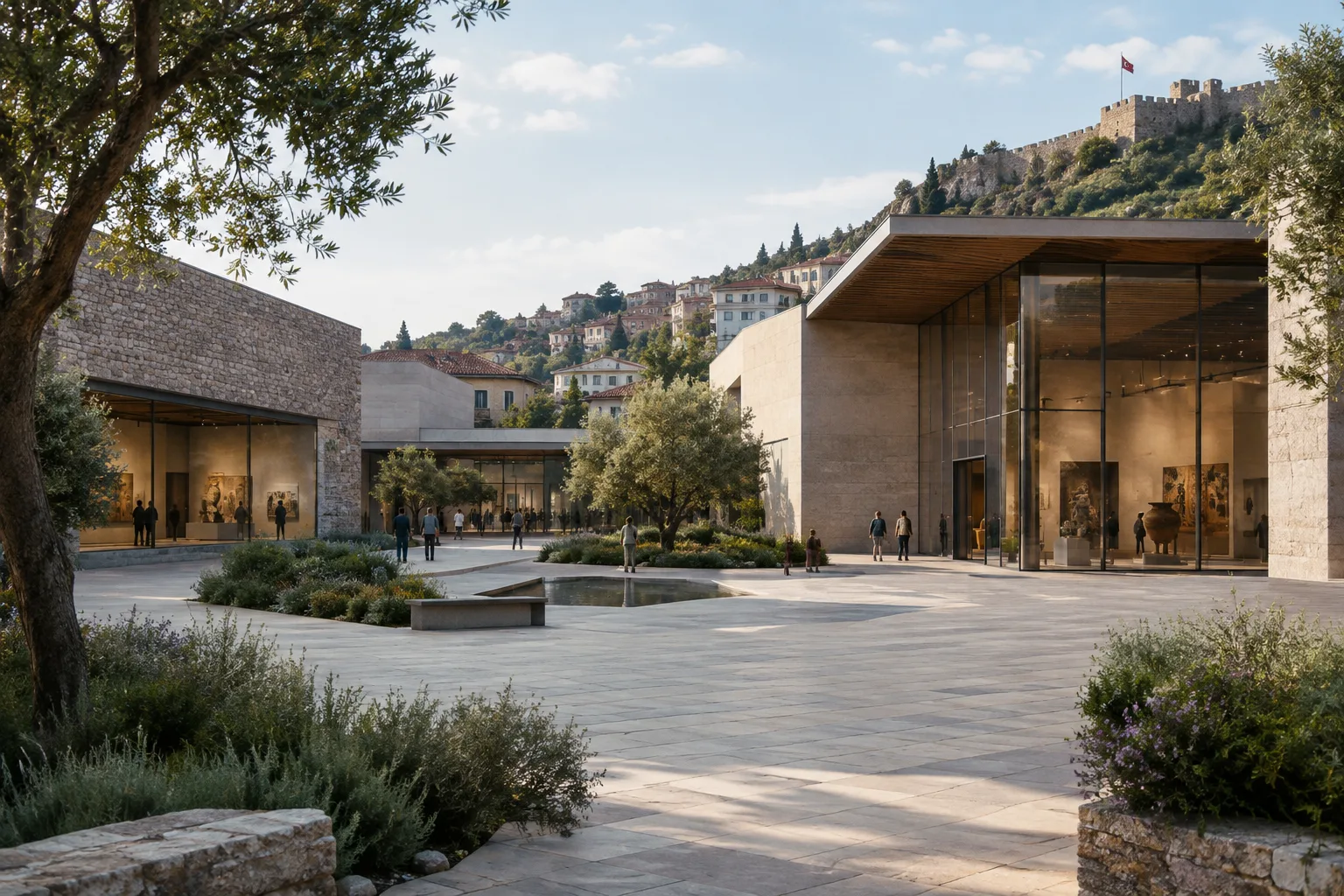
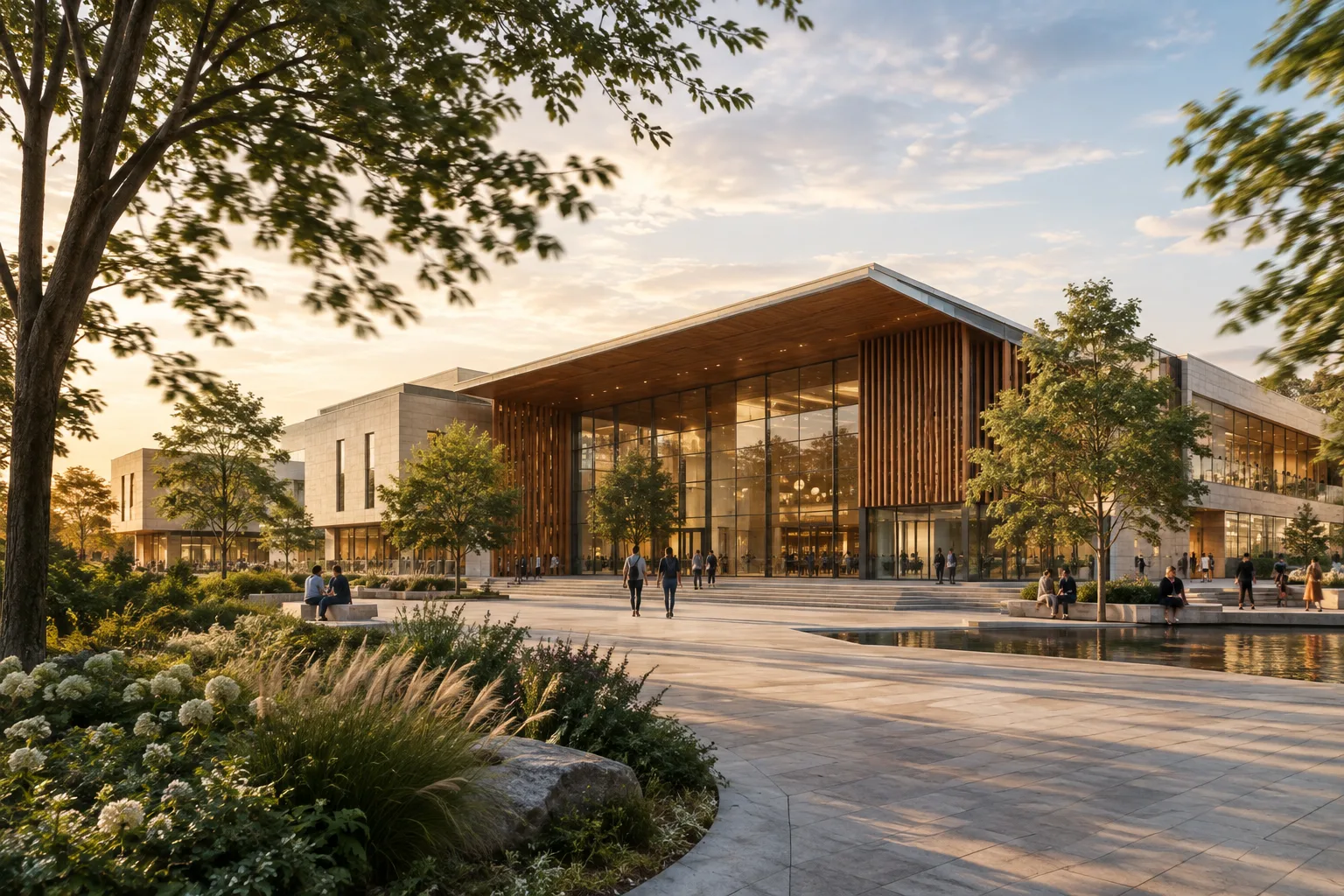
A contemporary cultural center beside a landscaped public plaza on an overcast morning. Visitors walk slowly toward the entrance as leaves move in a light breeze. Begin with a wide view of the full facade, then make a gentle pan to the right, keeping the building in frame.Este ejemplo describe en conjunto el edificio, su entorno, el movimiento de las personas, las condiciones meteorológicas y el movimiento de cámara. Alargar un prompt no garantiza por sí solo un mejor resultado; cada frase debe aportar una decisión relacionada con la escena.
Errores frecuentes
Elegir un tema impreciso: Expresiones amplias como «un edificio bonito» no explican qué características del edificio o del espacio son importantes. Describe el objeto principal y los elementos distintivos de su entorno.
Pedir demasiadas acciones a la vez: Incluir muchos eventos en un video corto puede dispersar la narración. Prueba primero con un movimiento principal; si hacen falta varias acciones, indica el orden.
Confundir los movimientos de cámara: Pan y tilt cambian la dirección del encuadre; dolly describe la posición de la cámara en el espacio, mientras que zoom se refiere al cambio de ampliación con el objetivo. Usa el término que corresponda al movimiento deseado.
Dar por hecho que se admiten ángulos no compatibles: Según la guía, algunos ángulos de cámara avanzados no son oficialmente compatibles y la fiabilidad de los resultados puede variar. No los conviertas en un requisito crítico de entrega.
Generalizar la duración y la resolución a todos los modelos: Los 3–15 segundos y las opciones de resolución indicadas corresponden a Gemini Omni 1.2 Flash. Verifica por separado la información del modelo que elijas.
Próximos pasos en el flujo de trabajo de arquitectura y visualización
Los arquitectos y diseñadores de interiores pueden usar este enfoque para convertir una idea de proyecto en una narración breve en movimiento. Los equipos de visualización también pueden describir la misma escena con distintos ángulos o movimientos de cámara para crear alternativas de presentación. Además de la generación de texto a video, las fuentes enumeran capacidades para generar videos a partir del primer fotograma, de los fotogramas inicial y final o de referencias, así como para extender, editar y mejorar videos. Consulta la documentación del servicio elegido para saber en qué modelos y condiciones están disponibles estas opciones.
Empieza con prompts breves y centrados en un solo objetivo. Si el problema está en la escena, modifica el tema o el contexto; si el movimiento no se entiende, cambia la descripción de la acción o de la cámara. Cuando necesites comparar generaciones, considera el ajuste seed documentado para Gemini Omni 1.2 Flash. En el trabajo de oficina, comprueba también el acceso, los precios y las ubicaciones disponibles; las fuentes no especifican condiciones concretas sobre estos aspectos. Tampoco se detallan los requisitos de hardware.
Fuentes y licencia
Esta guía se ha adaptado al turco a partir de la información de las páginas «Video generation prompt guide» y «Generate videos with Agent Platform» de Google Cloud. Ambas fuentes se publican con licencia CC BY 4.0.
Fuentes
2 fuentesNo republicamos los textos de las fuentes; las citas breves van marcadas y el resto es resumen y comentario propios.
Para los estudios de arquitectura y los equipos de visualización de Turquía, el valor práctico de este enfoque está en enseñar a describir una escena de forma más controlada y clara. Los equipos que quieran comunicar la atmósfera de un espacio o el recorrido de una cámara mediante un video breve pueden utilizar estos componentes como punto de partida.
Sin embargo, las fuentes no aclaran el acceso a la generación, los precios ni las ubicaciones disponibles; es necesario verificar estos aspectos antes de incorporarla al flujo de trabajo. La información proporcionada tampoco explica los requisitos de hardware. La idoneidad del resultado para una presentación del proyecto debe evaluarse por separado, teniendo en cuenta el modelo y las condiciones de generación elegidos.
Preguntas frecuentes
¿Cuántos segundos de video puede generar Gemini Omni 1.2 Flash?
Según la documentación de Google, Gemini Omni 1.2 Flash puede generar videos de 3–15 segundos o editar videos existentes.
¿Cómo se describe el movimiento de cámara en un prompt de video arquitectónico?
Pan y tilt cambian la dirección del encuadre; dolly cambia la posición de la cámara, mientras que zoom describe un cambio en la distancia focal del objetivo.
¿Qué opciones de resolución se indican para la generación de video de Google?
Para Gemini Omni 1.2 Flash se enumeran resoluciones de 360p, 720p, 1080p y 4K.