En bref
- Un prompt peut être rendu plus précis en le décomposant en éléments tels que le sujet, l’action et le contexte de la scène.
- L’angle et le mouvement de caméra permettent de décrire la manière dont la scène architecturale sera montrée au spectateur.
- Gemini Omni 1.2 Flash permet de générer ou de modifier des vidéos de 3 à 15 secondes en 360p, 720p, 1080p ou 4K.
- La génération vidéo est possible avec Agent Platform Media Studio ou les API correspondantes.
Ce que vous apprendrez dans ce guide
Un prompt vidéo d’architecture ne se résume pas à demander « montre une maison moderne ». Préciser séparément ce qui doit apparaître à l’image, ce qui doit se passer, l’atmosphère du lieu et le point de vue ainsi que les mouvements de la caméra rend la demande de génération plus claire. Dans ce guide, vous apprendrez à combiner ces éléments pour préparer des prompts destinés à des vidéos d’intérieur, de façade et de présentation architecturale.
Le guide de Google aborde des éléments tels que le sujet, l’action, la scène ou le contexte, les angles de caméra et les mouvements de caméra pour Gemini Omni Flash et Veo. Il n’est pas nécessaire de tous les inclure dans chaque prompt : vous pouvez les choisir en fonction des besoins du projet. Il est également important de distinguer la structure du prompt des options de génération, comme la durée et la résolution vidéo : le prompt décrit la scène, tandis que les paramètres du modèle déterminent les caractéristiques techniques du résultat.
Prérequis et options techniques
La génération peut être réalisée avec les modèles Gemini Omni ou Veo dans Media Studio, sur Gemini Enterprise Agent Platform, ou via les API correspondantes. Les sources ne précisent pas de type de compte ni de tarif ; il faut donc vérifier séparément les conditions d’accès et le coût auprès du service utilisé. Pour connaître les régions où les modèles sont disponibles, Google recommande de consulter les informations relatives au déploiement et aux points de terminaison.
Les durées et résolutions indiquées dans ce guide s’appliquent spécifiquement à gemini-omni-1.2-flash : le modèle peut générer des vidéos de 3 à 15 secondes ou modifier des vidéos ; il prend en charge les résolutions 360p, 720p, 1080p et 4K. Ne considérez pas ces caractéristiques techniques comme identiques pour les autres modèles.
Avec ce même modèle, il est possible de viser des résultats vidéo reproductibles en indiquant generation_config.seed. L’ajout d’étiquettes de métadonnées personnalisées aux requêtes permet également de les organiser et de suivre les coûts de facturation. Il s’agit de paramètres d’API distincts du texte du prompt ; les exemples ci-dessous sont des textes à utiliser uniquement comme prompts.
Étapes pour préparer un prompt vidéo d’architecture
1. Définir le sujet et le lieu
Commencez par choisir le sujet principal de la vidéo : par exemple, un séjour, une cour ou une façade. Décrivez ensuite le lieu à l’aide de quelques caractéristiques concrètes. Des indications sur les matériaux, la lumière et les éléments visibles aux alentours rendent la scène plus précise. Au lieu de simplement énumérer des objets, le prompt peut aussi expliquer comment ils forment un ensemble spatial cohérent.
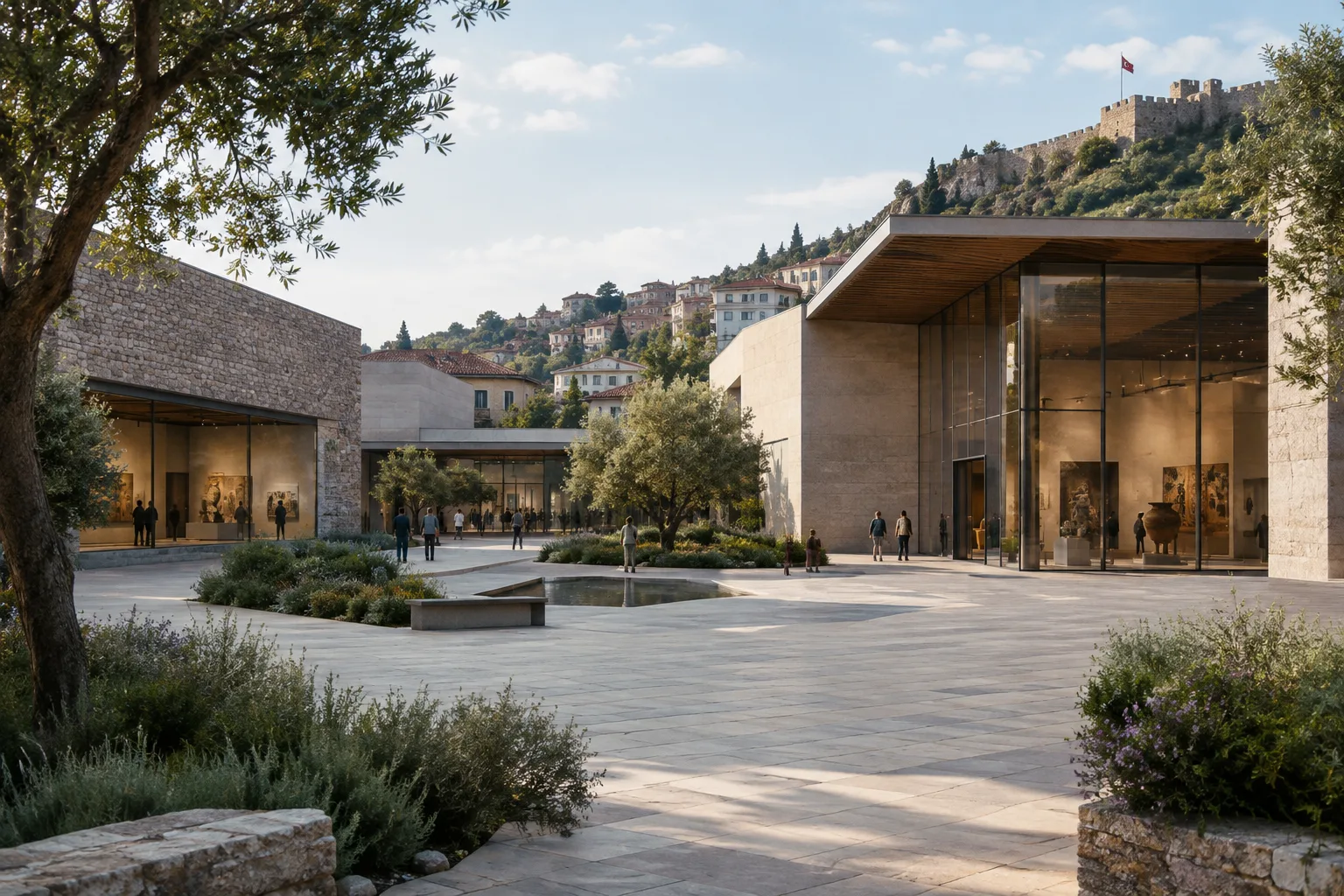
A contemporary house courtyard with pale stone paving, a timber screen, and a reflecting pool. Late-afternoon sunlight reaches the planted edge of the courtyard, creating a calm residential atmosphere.Ce premier exemple décrit un lieu fixe. Sans ajouter encore d’événement précis ni de mouvement de caméra, il définit clairement où se déroule la vidéo et quelle atmosphère elle doit dégager.
2. Décrire l’action qui se déroule dans la vidéo
Contrairement à une image fixe, une vidéo comporte une action qui évolue dans le temps. Choisissez un événement simple et lisible, comme l’ouverture d’une porte, la progression de la lumière sur des surfaces ou le léger mouvement des feuilles. Si plusieurs événements sont prévus, indiquez clairement leur ordre. Le prompt décrit ainsi un changement observable, plutôt que de laisser au modèle le soin d’interpréter une demande générale de « vie » dans la scène.
A quiet architectural interior at dawn. A narrow band of sunlight slowly moves across the timber floor while sheer curtains shift gently in a light breeze.Ici, les actions créent une évolution dans le temps grâce au mouvement de la lumière et des rideaux, sans modifier l’usage de l’intérieur. Dans une présentation architecturale, de petits mouvements peuvent contribuer à exprimer l’atmosphère d’un espace.
3. Définir l’angle de caméra
L’angle de caméra décrit le point de vue depuis lequel la scène sera montrée. Un plan large peut présenter un espace et son environnement, tandis qu’une vue en plongée offre une lecture proche de celle d’un plan. Une contre-plongée peut aider à souligner la hauteur d’un bâtiment ou d’un élément. Le guide précise que certains angles de caméra avancés ne sont pas officiellement pris en charge et que les résultats peuvent varier. Ne considérez donc pas les descriptions d’angles complexes comme des réglages garantissant un résultat précis.
Wide establishing shot of a contemporary public library atrium, showing the full height of the timber structure, the central stair, and the surrounding reading areas.La description en plan large vise à montrer l’organisation générale de l’atrium, plutôt qu’à se concentrer sur un meuble ou un détail. Si la cohérence spatiale est importante dans l’image recherchée, il peut être utile de préciser l’angle dès le début du prompt.
4. Ajouter un mouvement de caméra
Pour décrire le mouvement de caméra, commencez par réfléchir à la manière dont vous souhaitez faire évoluer le cadrage. Vous pouvez indiquer un panoramique pour orienter la vue horizontalement dans une autre direction, ou un tilt pour l’orienter vers le haut ou vers le bas. Le travelling correspond au déplacement physique de la caméra vers l’avant ou l’arrière dans l’espace ; le zoom, lui, consiste à agrandir ou réduire l’image en modifiant la distance focale de l’objectif alors que la caméra reste en place. Ces termes décrivent des mouvements différents : choisissez donc celui qui correspond à l’effet recherché.
A slow dolly-in through a contemporary gallery toward a sculptural stair. Keep the camera level as the stair and the surrounding concrete walls gradually fill more of the frame.Dans cette description, la caméra s’approche de l’escalier tout en restant à niveau. Indiquer à la fois la direction du mouvement et la manière dont le cadrage doit évoluer permet de mieux expliquer l’objectif général du plan.
5. Combiner les éléments du prompt en une seule description
Pour finir, rassemblez le sujet, l’action, le contexte et les choix de caméra dans un même prompt. Veillez à ce que chaque élément serve la même vidéo. Par exemple, pour un plan présentant une façade, préciser l’heure de la journée et le trajet de la caméra peut rendre l’objectif de génération plus clair. Pour une vidéo courte, sélectionnez quelques éléments au service du récit principal plutôt que de décrire de nombreux mouvements et événements.
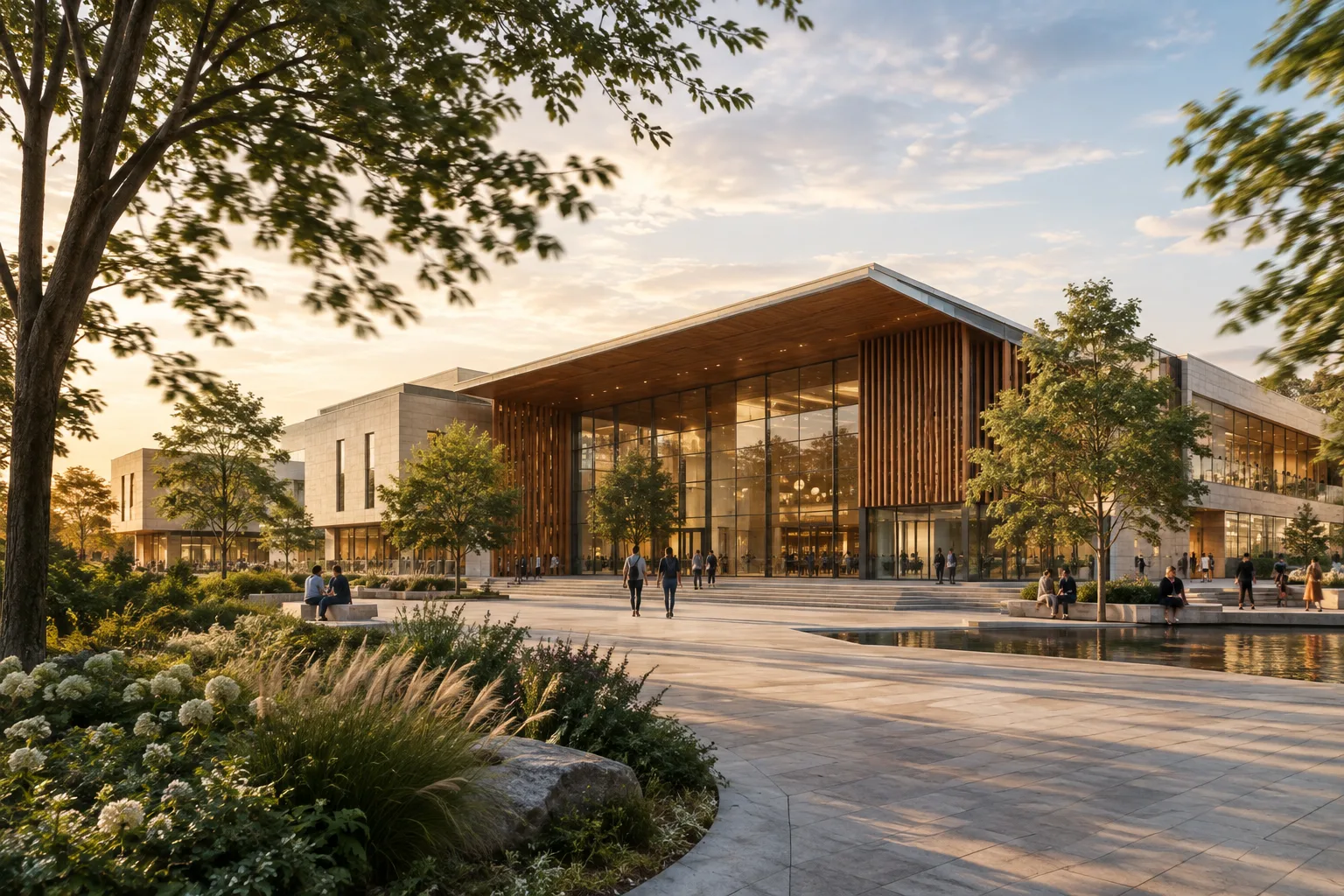
A contemporary cultural center beside a landscaped public plaza on an overcast morning. Visitors walk slowly toward the entrance as leaves move in a light breeze. Begin with a wide view of the full facade, then make a gentle pan to the right, keeping the building in frame.Cet exemple décrit ensemble le bâtiment, son environnement, le mouvement des personnes, les conditions météorologiques et le mouvement de caméra. Un prompt plus long ne garantit pas, à lui seul, un meilleur résultat : chaque phrase doit apporter une indication utile sur la scène.
Erreurs fréquentes
Choisir un sujet trop vague : des expressions comme « un beau bâtiment » ne précisent pas les caractéristiques importantes du bâtiment ou du lieu. Décrivez le sujet principal et les éléments distinctifs de son environnement.
Demander trop d’actions à la fois : faire tenir trop d’événements dans une courte vidéo peut brouiller le récit. Commencez par un seul mouvement principal ; si plusieurs actions sont nécessaires, indiquez leur ordre.
Confondre les mouvements de caméra : le panoramique et le tilt changent l’orientation du cadrage, le travelling décrit le déplacement de la caméra dans l’espace et le zoom, une variation de grossissement obtenue avec l’objectif. Utilisez le terme qui correspond au mouvement souhaité.
Considérer les angles non pris en charge comme garantis : selon le guide, certains angles avancés ne sont pas officiellement pris en charge et la fiabilité des résultats peut varier. N’en faites pas une exigence critique pour un livrable.
Généraliser la durée et la résolution à tous les modèles : les vidéos de 3 à 15 secondes et les options de résolution indiquées concernent Gemini Omni 1.2 Flash. Vérifiez également les informations propres au modèle choisi.
Prochaines étapes dans un flux de travail d’architecture et de visualisation
Les architectes et les architectes d’intérieur peuvent utiliser cette approche pour transformer une idée de projet en un court récit animé. Les équipes de visualisation peuvent aussi décrire la même scène avec différents angles ou mouvements de caméra afin de créer plusieurs variantes de présentation. Les sources recensent, outre la génération vidéo à partir de texte, la génération de vidéos à partir de la première image, des images de début et de fin ou de références, ainsi que des fonctions de prolongement, de modification et d’upscaling vidéo. Pour savoir quels modèles et conditions s’appliquent à ces options, consultez la documentation du service sélectionné.
Pour les premiers essais, utilisez des prompts courts visant un seul objectif. Si le problème porte sur la scène elle-même, modifiez le sujet ou le contexte ; si le mouvement n’est pas compréhensible, ajustez la description de l’action ou de la caméra. Lorsque vous devez comparer plusieurs générations, envisagez le paramètre seed documenté pour Gemini Omni 1.2 Flash. Dans le cadre d’une production en agence, vérifiez également l’accès, la tarification et les régions disponibles : les sources ne précisent pas les conditions applicables à ces points. Les informations fournies ne détaillent pas non plus les exigences matérielles.
Sources et licence
Ce guide a été adapté en turc à partir des pages de Google Cloud « Video generation prompt guide » et « Generate videos with Agent Platform ». Les deux sources sont publiées sous licence CC BY 4.0.
Sources
2 sourcesLes textes sources ne sont pas republiés ; les courtes citations sont signalées, le reste est notre propre résumé et commentaire.
Pour les agences d’architecture et les équipes de visualisation en Turquie, l’intérêt pratique de cette approche est d’apprendre à décrire une scène de façon plus maîtrisée et plus claire. Les équipes qui souhaitent présenter l’atmosphère d’un lieu ou un parcours de caméra dans une courte vidéo peuvent s’appuyer sur ces éléments comme point de départ.
Toutefois, les sources ne précisent pas les conditions d’accès à la génération, les tarifs ni les régions disponibles ; il convient de vérifier ces éléments avant de les intégrer au flux de travail. Les exigences matérielles ne sont pas non plus détaillées dans les informations fournies. Il faut également évaluer l’adéquation du résultat à la présentation du projet en tenant compte du modèle et des conditions de génération sélectionnés.
Questions fréquentes
Quelle durée de vidéo Gemini Omni 1.2 Flash peut-il générer ?
Selon la documentation de Google, Gemini Omni 1.2 Flash permet de générer des vidéos de 3 à 15 secondes ou de modifier des vidéos existantes.
Comment décrire un mouvement de caméra dans un prompt vidéo d’architecture ?
Le panoramique et le tilt changent l’orientation du cadrage ; le travelling modifie la position de la caméra, tandis que le zoom décrit une variation de la distance focale de l’objectif.
Quelles options de résolution Google indique-t-il pour la génération vidéo ?
Pour Gemini Omni 1.2 Flash, les résolutions 360p, 720p, 1080p et 4K sont indiquées.