Kurz gesagt
- Bilder lassen sich per URL, als Inline-Bilddaten oder über die Files API an die Gemini API übermitteln.
- Die Codebeispiele in Googles Dokumentation verwenden den Modellnamen gemini-3.8-flash.
- Bei Inline-Bilddaten ist die Gesamtgröße der Anfrage aus Text, Anweisungen und Bilddaten auf 20 MB begrenzt.
- Für große Dateien oder Bilder, die mehrfach verwendet werden sollen, wird die Files API empfohlen.
Was erfahren Sie in diesem Leitfaden?
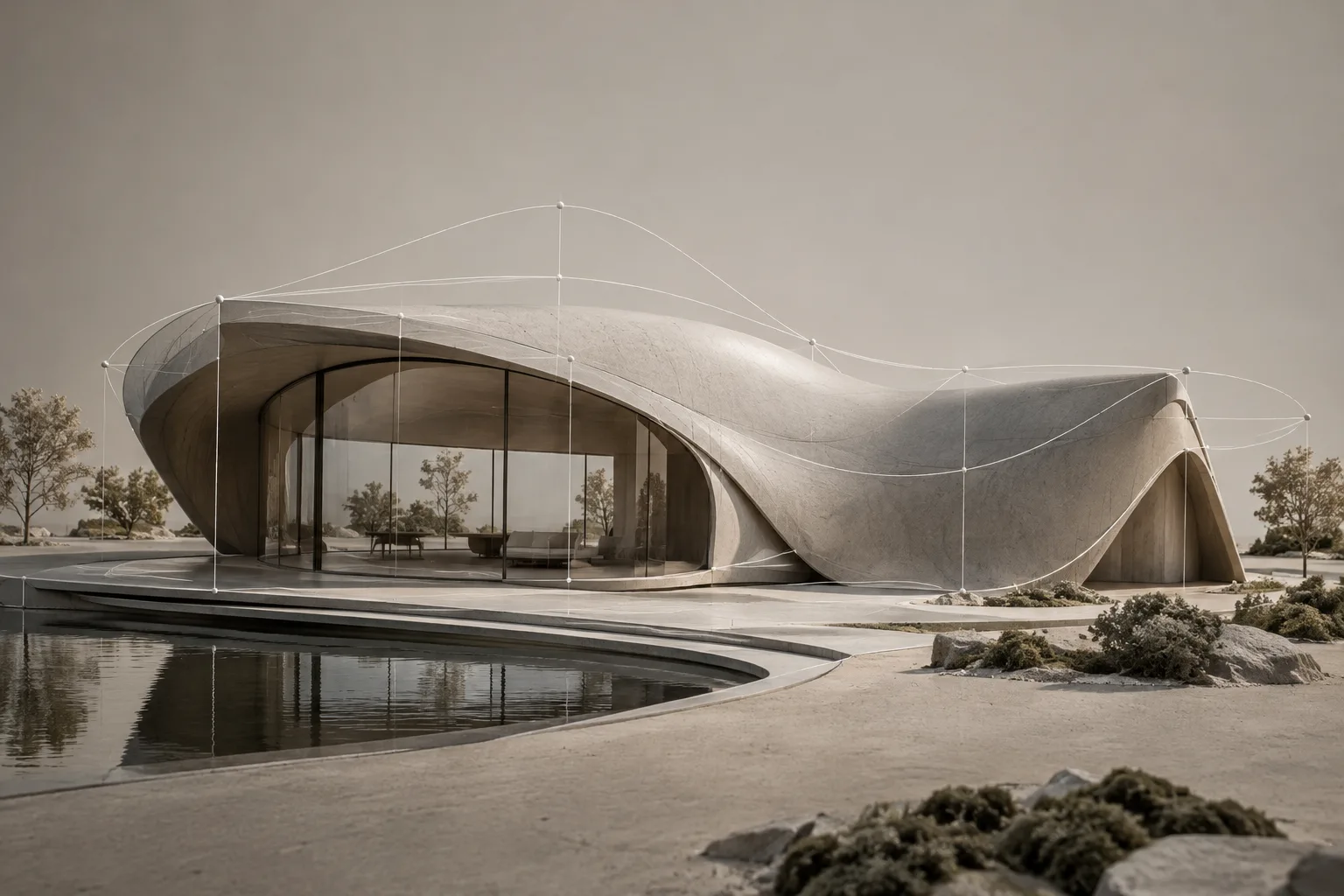
Sie können ein Architektur-Rendering, ein Innenraumfoto oder ein Materialmuster an die Gemini API übermitteln und das Bild beschreiben oder gezielte Fragen dazu beantworten lassen. Googles Dokumentation zur Bilderkennung nennt Anwendungsbereiche wie Bildbeschreibung, Klassifizierung und visuelle Frage-Antwort-Aufgaben. Außerdem wird darauf hingewiesen, dass die Genauigkeit bei bestimmten Szenarien zur Objekterkennung und Segmentierung durch zusätzliches Training verbessert wurde. Das bedeutet nicht, dass für jedes Bild oder jede architektonische Aufgabe dieselbe Genauigkeit garantiert ist.
In dieser Anleitung erfahren Sie Schritt für Schritt, wie Sie ein Bild an die API übermitteln, Ihre Frage eingrenzen und die Antwort für die Projektbewertung nutzen können. Die Beispiel-Prompts wurden von uns speziell für Architektur- und Innenraumprojekte erstellt; sie stammen nicht aus der Quelldokumentation.
Voraussetzungen und Bildauswahl
Googles Gemini-API-Leitfaden enthält Beispiele für Python, JavaScript, Java, Go und REST. Der folgende Workflow basiert darauf, ein Bild zusammen mit einer Textanweisung an die API zu senden. In den Codebeispielen wird der Modellname gemini-3.8-flash verwendet. Im oberen Teil der Dokumentation wird auch angegeben, dass Gemini 4 Argon verfügbar ist; die hier gezeigten Codebeispiele zum Senden von Bildern verwenden jedoch gemini-3.8-flash. Prüfen Sie daher die aktuelle API-Dokumentation des verwendeten Modells, bevor Sie den Modellnamen ändern.
Sie können ein Bild auf drei Arten übermitteln: per URL, als Inline-Bilddaten oder über die Files API. Die URL-Methode ist für öffentlich zugängliche Bilder vorgesehen. Bei der Inline-Methode wird das Bild im Base64-Format gesendet; die Gesamtgröße der Anfrage darf 20 MB nicht überschreiten. Dabei werden Text-Prompts, Systemanweisungen und Bilddaten mitgerechnet. Für größere Dateien oder wenn dasselbe Bild in mehreren Anfragen verwendet werden soll, wird die Files API empfohlen. In den Anfragebeispielen wird auch der MIME-Typ des Bildes mitgesendet.
Halten Sie ein Bild bereit, das Sie untersuchen und möglicherweise für eine Projektpräsentation verwenden möchten. Wenn darin wichtige Punkte wie Maße, Materialien oder räumliche Eigenschaften überprüft werden sollen, bitten Sie das Modell nicht, diese als gesicherte Fakten auszugeben. Überprüfen Sie Interpretationen des Bildes zusätzlich anhand von Projektzeichnungen und Quelldokumenten.
Architekturbilder Schritt für Schritt analysieren
1. Methode zur Bildübermittlung auswählen
Für ein kleines Bild und einen einmaligen Test können Sie Inline-Bilddaten verwenden. Wenn Sie das Bild erneut nutzen möchten oder die Datei groß ist, wählen Sie den Workflow mit der Files API. In Googles Beispielen wird bei diesem Ablauf zuerst die Datei hochgeladen. Anschließend werden die zurückgegebene URI und der MIME-Typ zusammen mit der Texteingabe in die Anfrage aufgenommen. Wie Sie auf die API zugreifen, hängt von der verwendeten Programmiersprache ab; die Quelle enthält Beispiele für Python, JavaScript, Java, Go und REST.
2. Eine allgemeine Beschreibung anfordern
Bitten Sie das Modell bei der ersten Anfrage um eine kurze, beobachtungsbasierte Beschreibung des gesamten Renderings. Mit diesem Beispiel legen Sie Umfang und Format der Antwort von Anfang an fest.
Beschreibe dieses Architekturbild ausschließlich anhand der darin erkennbaren Elemente. Nenne in einer kurzen Liste den Raumtyp, die sichtbaren Hauptmaterialien, die Lichtstimmung und auffällige Elemente im Bildausschnitt. Schätze keine Informationen, die sich nicht aus dem Bild ableiten lassen; führe unsichere Punkte gesondert auf.Die Formulierungen „ausschließlich anhand der darin erkennbaren Elemente“ und „führe unsichere Punkte gesondert auf“ helfen dabei, die Antwort auf Beobachtungen zu beschränken. Googles Prompt-Leitfaden empfiehlt klare und konkrete Anweisungen. Sie können im Prompt auch das gewünschte Antwortformat festlegen.
3. Ein bestimmtes Raumelement in den Fokus nehmen
Wählen Sie nach der allgemeinen Beschreibung ein einzelnes Thema aus. Fragen Sie beispielsweise getrennt nach dem Erscheinungsbild der Materialien, der Beleuchtung oder dem Bildausschnitt. Wenn Sie mehrere unterschiedliche Bewertungen in einem Prompt anfordern, statt die Aufgaben aufzuteilen, wird es schwieriger nachzuvollziehen, welche Antwort sich auf welche Frage bezieht.
Liste die im Bild erkennbaren Oberflächen einzeln auf. Beschreibe für jede Oberfläche ausschließlich die sichtbare Farbe, Textur und den Glanz. Wenn du das tatsächliche Produkt oder den Hersteller des Materials nicht anhand des Bildes bestimmen kannst, weise ausdrücklich darauf hin.Dieser Prompt fordert nicht dazu auf, eine Produktidentität zu erfinden, sondern fragt nach den sichtbaren Eigenschaften der Oberflächen. Die Antwort des Modells kann als Anregung für eine Designentscheidung dienen, ersetzt jedoch keine Angaben zur Materialbeschaffung.
4. Die Analyse mit visuellen Fragen und Antworten eingrenzen
Wenn Sie nach einem bestimmten Bildbereich fragen, beschreiben Sie dessen Position anhand sichtbarer Orientierungspunkte. Geben Sie auch an, ob die Antwort kurz oder in Stichpunkten sein soll. Gemini-Modelle können für visuelle Frage-Antwort-Aufgaben verwendet werden. Erwarten Sie jedoch nicht, dass Details, die im Bild nicht erkennbar sind, eindeutig bestimmt werden.
Liste die im Sitzbereich auf der rechten Seite des Bildes erkennbaren Elemente auf. Beschreibe jedes Element mit einem kurzen Stichpunkt. Schätze keine Details, die sich nicht zuverlässig aus dem Bild erkennen lassen.Passen Sie die Positionsbeschreibung an Ihr Bild an. Wenn das Modell ein Element falsch verortet, richten Sie die Frage auf einen kleineren Bereich und prüfen Sie die Antwort erneut.
5. Das Ausgabeformat festlegen
Wenn Sie Analysehinweise im Team vergleichen möchten, nennen Sie die gewünschten Felder im Prompt ausdrücklich. Googles Leitfaden zu Prompt-Strategien erläutert, dass sich das Modellverhalten durch Antwortformat, Einschränkungen und Beispiele steuern lässt. Das ersetzt nicht die Funktion für strukturierte Ausgaben der API, wenn ein komplexes und genaues Schema erforderlich ist.
Verwende für dieses Innenraumbild die folgenden Überschriften: Gesamteindruck des Raums, sichtbare Oberflächen, Beleuchtung, auffällige Elemente im Bildausschnitt und offene Fragen. Schreibe unter jede Überschrift höchstens zwei kurze Stichpunkte. Füge keine Informationen hinzu, die im Bild nicht zu sehen sind.Vergleichen Sie jeden Punkt mit dem Bild, bevor Sie die Antwort in Ihre Projektnotizen übernehmen. Wenn die gewünschten Überschriften fehlen oder die Antwort zu allgemein ausfällt, ergänzen Sie den Prompt um ein Beispiel oder genauere Einschränkungen und versuchen Sie es erneut. Die Google-Dokumentation betont ausdrücklich, dass Prompt-Design ein iterativer Prozess ist.
Häufige Fehler
Zu viele Aufgaben in einem Prompt bündeln: Wenn Sie Bildbeschreibung, Designkritik, Materialbestimmung und Umsetzungsvorschläge in einer Anfrage kombinieren, wird der Umfang unklar. Teilen Sie die Aufgaben auf und konzentrieren Sie sich pro Anfrage auf ein Ziel.
Aus dem Bild nicht ableitbare Angaben als sicher ansehen: Versuchen Sie nicht, das tatsächliche Produkt einer Oberfläche oder unsichtbare räumliche Informationen allein anhand eines Renderings überprüfen zu lassen. Kennzeichnen Sie unsichere Punkte in der Antwort und gleichen Sie sie mit technischen Unterlagen ab.
Die Methode zur Dateiübermittlung nicht berücksichtigen: Bei der Methode mit Inline-Bilddaten gilt eine Gesamtgrenze von 20 MB pro Anfrage. Für große oder wiederzuverwendende Bilder empfiehlt die Dokumentation die Files API.
Das Antwortformat nicht vorgeben: Wenn das gewünschte Format nicht klar beschrieben ist, kann das Modell unterschiedlich lange Antworten in verschiedenen Formaten liefern. Legen Sie Überschriften, Anzahl der Stichpunkte und Umfang im Voraus fest.
Nächste Schritte: Anpassung an den Büro- und Ausbildungsalltag
Testen Sie die ersten Prompts mit unterschiedlichen Architekturbildern und vergleichen Sie, welche Formulierungen konsistente und überprüfbare Notizen liefern. Google weist darauf hin, dass Prompt-Design Tests und Verbesserungen erfordert. Gehen Sie daher nicht davon aus, dass eine einzige Vorlage in jedem Projekt dieselben Ergebnisse liefert. Bei der teaminternen Nutzung kann es den Vergleich erleichtern, in den Arbeitsnotizen festzuhalten, mit welcher Methode das Bild übermittelt und welcher Modellname verwendet wurde.
Dieser Ansatz kann für Architekturbüros, Innenarchitektinnen und Innenarchitekten sowie Studierende hilfreich sein, die erste Bildbeschreibungen und Prüfpunkte erstellen möchten. Der generierte Text ist jedoch keine Quelle für Zeichnungen, Messungen oder Materialverifizierungen. Gleichen Sie die Bildinterpretation mit den Projektdokumenten ab und prüfen Sie unklare oder unbeantwortete Punkte gesondert, bevor Sie daraus eine Designentscheidung ableiten.
Quelle und Lizenz
Diese Anleitung basiert auf den technischen Workflows in Googles Dokumenten „Image understanding“ und „Prompt design strategies“ für die Gemini API auf Google AI for Developers. Beide Quellen stehen unter der Lizenz CC BY 4.0. Die Inhalte wurden ins Türkische übertragen und mit neuen Beispiel-Prompts für die Analyse von Architekturbildern erläutert.
Quellen
2 QuellenQuelltexte werden nicht neu veröffentlicht; kurze Zitate sind gekennzeichnet, der Rest ist eigene Zusammenfassung und Einordnung.
Für Architekturbüros und Studierende ist die praktischste Anwendung der Gemini API, ein Bild schnell beschreiben zu lassen und so einen Ausgangspunkt für Prüfnotizen zu schaffen. Eng gefasste Fragen zu Materialien, Räumen und Beleuchtung können die Bildkontrolle vor einer Präsentation unterstützen. Die Antworten sollten jedoch nicht als technische Verifizierung verstanden werden.
Teams in der Türkei sollten vor der Integration in ihren Workflow außerdem die API-Nutzungskosten und Zugangsbedingungen prüfen; die angegebenen Quellen enthalten keine Preisinformationen. Auch die Bildgröße und die Frage, ob eine Datei mehrfach verwendet wird, beeinflussen die Wahl der Übermittlungsmethode. Insbesondere bei Projektentscheidungen, Maßen oder der Produktauswahl müssen die Modellergebnisse unbedingt mit Zeichnungen und Dokumenten abgeglichen werden.
Häufige Fragen
Wie lädt man ein Architekturbild in die Gemini API hoch?
Das Bild kann per URL, als Inline-Daten im Base64-Format oder über die Files API übermittelt werden. Für große Dateien oder Bilder, die wiederverwendet werden sollen, wird die Files API empfohlen.
Welche Größenbeschränkung gilt für Inline-Bilddaten in der Gemini API?
Die Gesamtgröße der Anfrage aus Text-Prompts, Systemanweisungen und Inline-Bilddaten ist auf 20 MB begrenzt.
Kann die Gemini API Architektur-Renderings analysieren?
Gemini-Modelle können für Bildbeschreibungen, Klassifizierungen und visuelle Frage-Antwort-Aufgaben eingesetzt werden. Technische Informationen, die sich nicht aus dem Bild ableiten lassen, müssen gesondert überprüft werden.