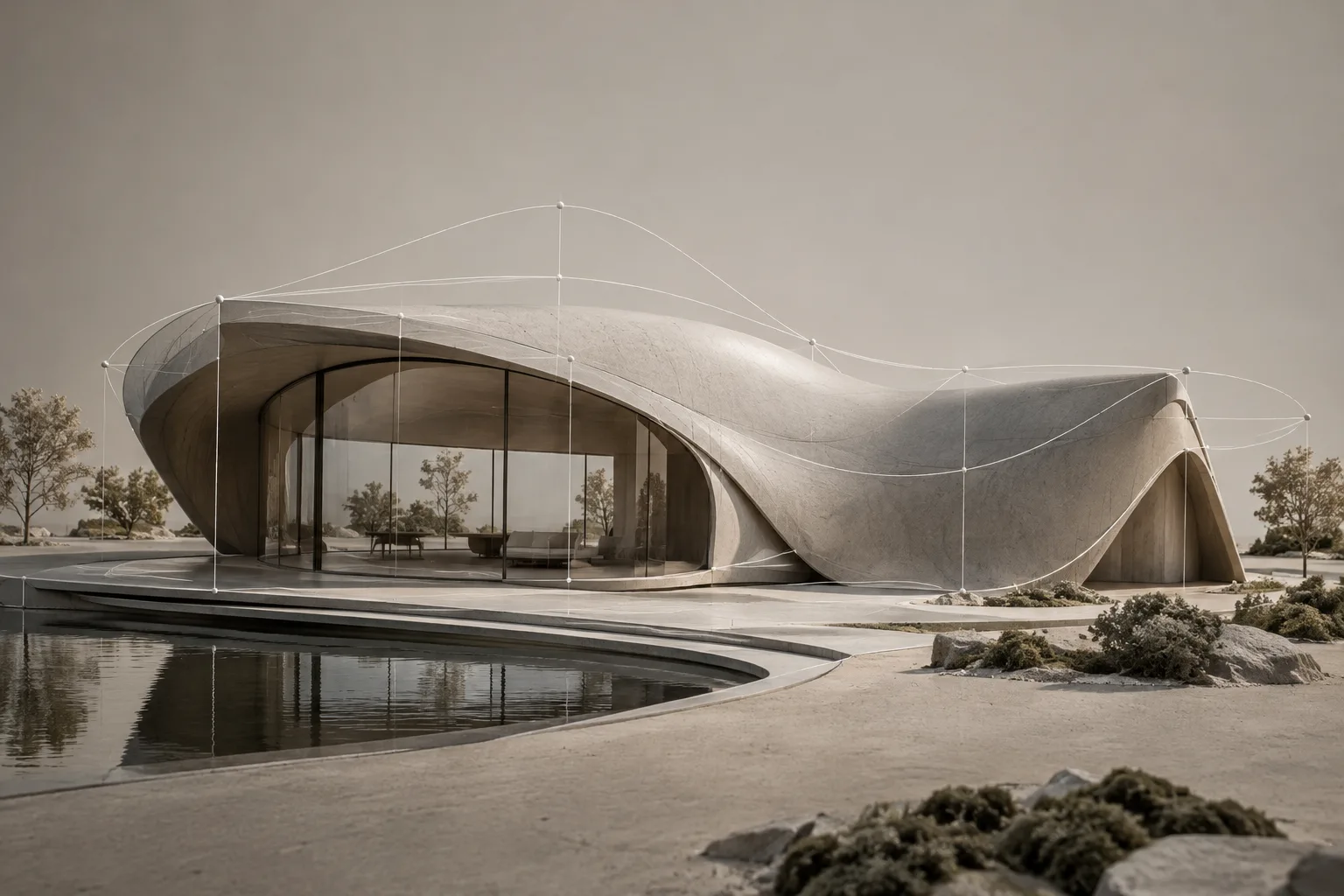
En resumen
- Puedes enviar imágenes a Gemini API mediante una URL, datos de imagen en línea o Files API.
- Los ejemplos de código de la documentación de Google utilizan el nombre de modelo gemini-3.8-flash.
- En los datos de imagen en línea, el tamaño total de la solicitud —incluidos el texto, las instrucciones y los datos de imagen— está limitado a 20 MB.
- Se recomienda Files API para archivos grandes o imágenes que se vayan a reutilizar.
¿Qué aprenderás en esta guía?
Puedes enviar un render arquitectónico, una fotografía de interiores o una muestra de material a Gemini API y pedirle que describa la imagen o responda preguntas concretas sobre ella. La documentación de Google sobre comprensión de imágenes enumera usos como la descripción y clasificación de imágenes, así como las preguntas y respuestas visuales. También señala que, en determinados casos, el entrenamiento adicional mejora la precisión en tareas de detección y segmentación de objetos. Esto no significa que se garantice la misma precisión en todas las imágenes ni en todas las tareas arquitectónicas.
En esta guía verás paso a paso cómo enviar una imagen a la API, cómo delimitar la pregunta y cómo utilizar la respuesta en la evaluación de un proyecto. Hemos preparado los prompts de ejemplo para trabajos de arquitectura e interiores; no son ejemplos copiados de la documentación fuente.
Requisitos y selección de imágenes
La guía de Gemini API de Google incluye ejemplos para Python, JavaScript, Java, Go y REST. El flujo de trabajo que se presenta a continuación se basa en enviar una imagen a la API junto con instrucciones de texto. Los ejemplos de código utilizan el nombre de modelo gemini-3.8-flash. En la parte superior de la documentación también se indica que Gemini 4 Argon está disponible; sin embargo, los ejemplos de código para enviar imágenes que se incluyen aquí utilizan gemini-3.8-flash. Por tanto, antes de cambiar el nombre del modelo, consulta la documentación actual de la API correspondiente al modelo que vayas a utilizar.
Puedes enviar la imagen de tres maneras: mediante una URL, datos de imagen en línea o Files API. El método de URL se describe como adecuado para imágenes de acceso público. Con el método en línea, la imagen se envía en formato base64; el tamaño total de la solicitud no debe superar los 20 MB e incluye los prompts de texto, las instrucciones del sistema y los datos de imagen. Para archivos más grandes o cuando vayas a reutilizar una misma imagen en varias solicitudes, se recomienda Files API. En los ejemplos de solicitud también se envía el tipo MIME de la imagen.
Ten a mano una imagen que quieras analizar y que pueda servir para una presentación del proyecto. Si contiene elementos que sea importante verificar —como dimensiones, materiales o características del espacio—, no pidas al modelo que los presente como datos seguros. Comprueba también las interpretaciones de la imagen con los planos del proyecto y la documentación de referencia.
Análisis arquitectónico de imágenes paso a paso
1. Elige cómo enviar la imagen
Para una imagen pequeña y una prueba puntual, puedes usar datos de imagen en línea. Si vas a reutilizar la imagen o el archivo es grande, opta por el flujo de Files API. En los ejemplos de Google, primero se carga el archivo y luego se añaden a la solicitud el URI devuelto y el tipo MIME, junto con la entrada de texto. El método para acceder a la API puede variar según el lenguaje que utilices; la fuente incluye ejemplos para Python, JavaScript, Java, Go y REST.
2. Pide una descripción general
En la primera solicitud, pide al modelo una descripción breve del render en su conjunto y basada en lo que se observa. Este ejemplo define de antemano el alcance y el formato de la respuesta.
Describe esta imagen arquitectónica basándote únicamente en los elementos que se distinguen en ella. Indica en una lista breve el tipo de espacio, los principales materiales visibles, las características de la iluminación y los elementos que destacan en el encuadre. No infieras información que no pueda deducirse de la imagen; señala aparte los puntos inciertos.Las expresiones «basándote únicamente en los elementos que se distinguen en ella» y «señala aparte los puntos inciertos» ayudan a que la respuesta se ciña a lo observado. La guía de prompts de Google recomienda dar instrucciones claras y específicas; también puedes describir en el prompt el formato de respuesta que quieres.
3. Céntrate en un elemento concreto del espacio
Después de la descripción general, elige un solo tema. Por ejemplo, haz preguntas por separado sobre el aspecto de los materiales, la iluminación o el encuadre. Dividir la tarea, en lugar de pedir muchas evaluaciones distintas en un mismo prompt, facilita saber qué respuesta corresponde a cada pregunta.
Enumera por separado las superficies visibles en la imagen. Para cada una, indica únicamente las características visibles de color, textura y brillo. Si no puedes determinar a partir de la imagen el nombre real del producto o el fabricante del material, indícalo claramente.Este prompt no pide inventar la identidad del producto, sino describir las características visibles de las superficies. La respuesta del modelo puede servir como referencia para una decisión de diseño, pero no sustituye la información sobre el proveedor del material.
4. Delimita el análisis con preguntas visuales
Cuando preguntes por una zona concreta, descríbela mediante referencias visibles en la imagen. Indica también si quieres una respuesta breve o en forma de lista. Los modelos Gemini pueden utilizarse para responder preguntas sobre imágenes; aun así, no esperes que confirmen como ciertos detalles que no se distinguen en ellas.
Enumera los elementos visibles en la zona de estar del lado derecho de la imagen. Describe cada elemento con un solo punto breve. No infieras detalles que no puedan identificarse de forma fiable en la imagen.Adapta la descripción de la ubicación a tu imagen. Si observas que el modelo sitúa un elemento en el lugar equivocado, dirige la pregunta a una zona más concreta y revisa de nuevo la respuesta.
5. Define el formato de salida
Si vas a comparar notas de análisis con el equipo, especifica claramente en el prompt los campos que quieres. La guía de estrategias de prompting de Google explica que puedes orientar el comportamiento del modelo con el formato de respuesta, las restricciones y los ejemplos. Esto no sustituye la función de salida estructurada de la API cuando necesitas un esquema complejo y preciso.
Para esta imagen de interiores, utiliza los siguientes encabezados: Impresión general del espacio, superficies visibles, iluminación, elementos que destacan en el encuadre y puntos inciertos. Escribe un máximo de dos puntos breves debajo de cada encabezado. No añadas información que no aparezca en la imagen.Antes de incorporar la respuesta a las notas del proyecto, contrasta cada punto con la imagen. Si no aparecen los encabezados solicitados o la respuesta es demasiado general, vuelve a intentarlo añadiendo un ejemplo o restricciones más explícitas al prompt. La documentación de Google destaca que el diseño de prompts es un proceso iterativo.
Errores frecuentes
Pedir demasiadas tareas en un solo prompt: Combinar la descripción de la imagen, la crítica de diseño, la identificación de materiales y las recomendaciones de aplicación en una sola solicitud puede hacer que el alcance no quede claro. Divide la tarea y céntrate en un objetivo por solicitud.
Dar por ciertos datos que no pueden deducirse de la imagen: No intentes confirmar a partir de un render el producto real de una superficie ni información espacial que no sea visible. Señala los puntos inciertos de la respuesta y compáralos con la documentación técnica.
Pasar por alto el método de envío del archivo: El método de datos de imagen en línea tiene un límite de 20 MB para el total de la solicitud. Para imágenes grandes o que vayas a reutilizar, la documentación recomienda Files API.
No especificar el formato de respuesta: Si el formato no se describe claramente, el modelo puede responder con distintas longitudes o estructuras. Especifica de antemano los encabezados, el número de puntos y el alcance.
Próximos pasos: adapta el flujo de trabajo a oficinas y formación
Prueba el flujo con distintos tipos de imágenes arquitectónicas y compara qué expresiones del prompt producen notas coherentes y fáciles de revisar. Google indica que el diseño de prompts requiere probar y perfeccionar; por eso, no des por sentado que una misma plantilla vaya a producir el mismo resultado en todos los proyectos. Si se utiliza en equipo, anotar cómo se envió la imagen y qué nombre de modelo se utilizó puede facilitar las comparaciones.
Este enfoque puede ser útil para estudios de arquitectura, interioristas y estudiantes que quieran obtener descripciones iniciales e ideas para organizar el análisis de imágenes. Sin embargo, el texto generado no sustituye un plano, una medición ni la verificación de materiales. Confirma la interpretación de la imagen con la documentación del proyecto y revisa por separado los puntos que el modelo no haya respondido o haya dejado inciertos antes de convertirlos en decisiones de diseño.
Fuentes y licencia
Esta guía se basa en los flujos de trabajo técnicos de la documentación de Google AI for Developers sobre Gemini API «Image understanding» y «Prompt design strategies». Ambas fuentes tienen licencia CC BY 4.0; el contenido se ha adaptado al turco y se han añadido nuevos prompts de ejemplo para explicar el análisis de imágenes arquitectónicas.
Fuentes
2 fuentesNo republicamos los textos de las fuentes; las citas breves van marcadas y el resto es resumen y comentario propios.
Para estudios de arquitectura y estudiantes, uno de los usos más prácticos de Gemini API es obtener rápidamente una descripción de una imagen y un punto de partida para las notas de análisis. Las preguntas específicas sobre materiales, espacios e iluminación pueden ayudar a revisar las imágenes antes de una presentación; sin embargo, no conviene considerar las respuestas como una verificación técnica.
Los equipos de Turquía también deberían evaluar por separado los costes de uso de la API y las condiciones de acceso antes de incorporarla a su flujo de trabajo; las fuentes citadas no ofrecen información sobre precios. El tamaño de la imagen y si se va a reutilizar el archivo también influyen en la elección del método de envío. En particular, para tomar decisiones sobre el proyecto, las dimensiones o la selección de productos, es imprescindible contrastar los resultados del modelo con planos y documentos.
Preguntas frecuentes
¿Cómo se carga una imagen arquitectónica en Gemini API?
Puedes enviar la imagen mediante una URL, como datos en línea en formato base64 o a través de Files API. Se recomienda Files API para archivos grandes o imágenes que se vayan a reutilizar.
¿Cuál es el límite de tamaño para los datos de imagen en línea en Gemini API?
El tamaño total de la solicitud, incluidos los prompts de texto, las instrucciones del sistema y los datos de imagen en línea, está limitado a 20 MB.
¿Puede Gemini API analizar renders arquitectónicos?
Los modelos Gemini pueden utilizarse para describir y clasificar imágenes, así como para responder preguntas visuales. La información técnica que no pueda deducirse de la imagen debe verificarse por separado.