En bref
- Les images peuvent être transmises à l’API Gemini via une URL, des données intégrées à la requête ou l’API Files.
- Les exemples de code de la documentation Google utilisent le nom de modèle gemini-3.8-flash.
- Avec les données d’image intégrées, la taille totale de la requête — texte, instructions et données d’image compris — est limitée à 20 MB.
- L’API Files est recommandée pour les fichiers volumineux ou les images qui seront réutilisées.
Ce que vous allez apprendre
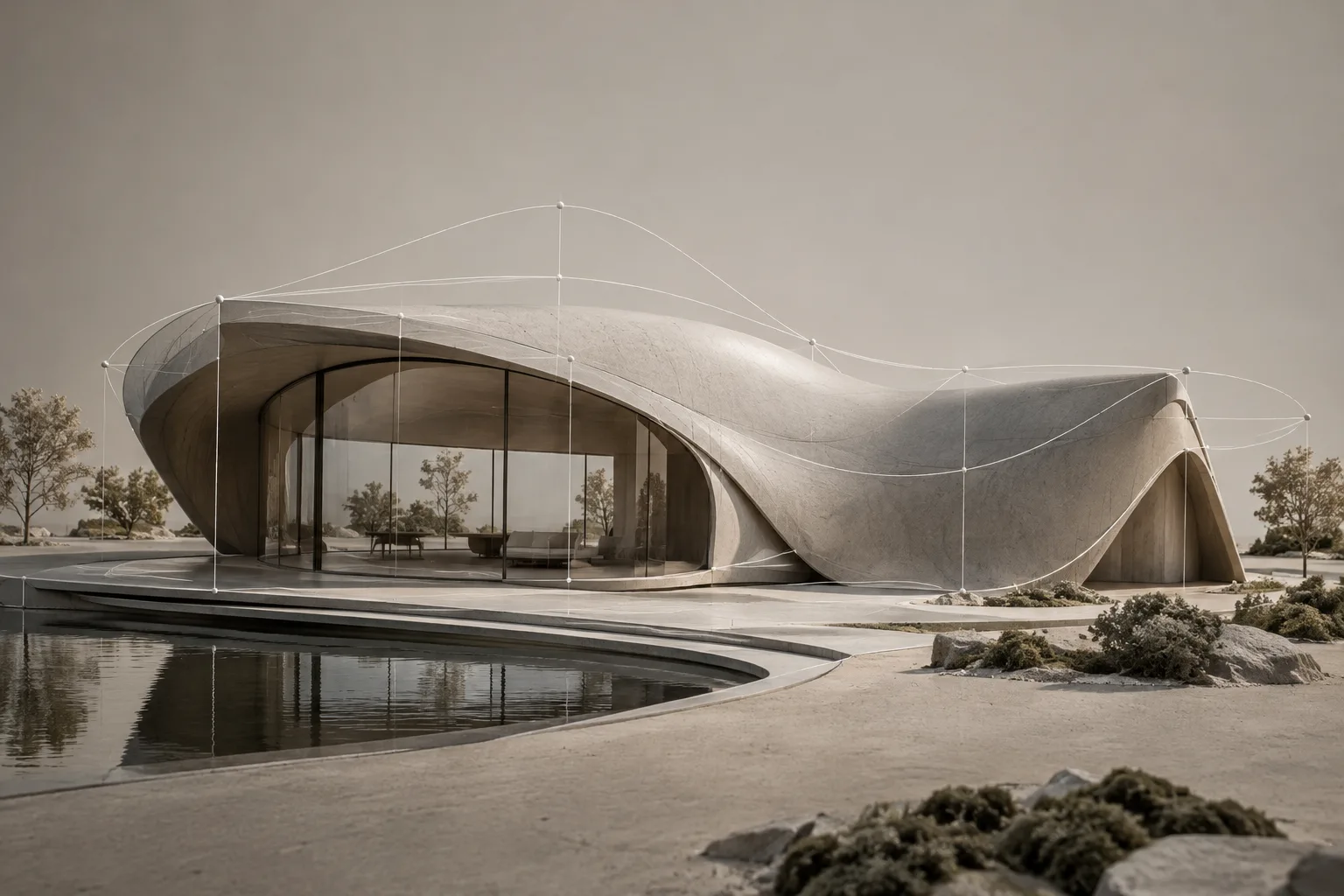
Il est possible d’envoyer un rendu d’architecture, une photo d’intérieur ou un échantillon de matériau à l’API Gemini afin d’obtenir une description de l’image et des réponses à des questions précises. La documentation de Google sur la compréhension des images cite notamment la description, la classification et les questions-réponses visuelles parmi les cas d’usage. Elle indique également que, dans certains scénarios, un entraînement complémentaire peut améliorer la précision de la détection et de la segmentation d’objets. Cela ne garantit pas une précision identique pour toutes les images ni pour toutes les tâches liées à l’architecture.
Dans ce tutoriel, vous découvrirez étape par étape comment transmettre une image à l’API, cadrer votre question et exploiter la réponse lors de l’évaluation d’un projet. Les exemples de prompts ont été conçus par nos soins pour les projets d’architecture et d’intérieur ; ils ne sont pas repris de la documentation source.
Prérequis et choix de l’image
Le guide de l’API Gemini de Google propose des exemples en Python, JavaScript, Java, Go et REST. Le workflow ci-dessous repose sur l’envoi d’une image accompagnée d’instructions textuelles à l’API. Les exemples de code utilisent le nom de modèle gemini-3.8-flash. Le haut de la documentation indique également que Gemini 4 Argon est disponible ; toutefois, les exemples de code présentés ici pour l’envoi d’images utilisent gemini-3.8-flash. Avant de modifier le nom du modèle, vérifiez donc la documentation actuelle de l’API pour le modèle concerné.
Vous pouvez transmettre l’image de trois façons : par URL, sous forme de données d’image intégrées à la requête ou via l’API Files. La méthode par URL est indiquée comme adaptée aux images accessibles publiquement. Avec la méthode intégrée, l’image est envoyée en base64 ; la taille totale de la requête ne doit pas dépasser 20 MB, en incluant les prompts textuels, les instructions système et les données de l’image. L’API Files est recommandée pour les fichiers plus volumineux ou lorsque la même image sera utilisée dans plusieurs requêtes. Les exemples de requêtes transmettent également le type MIME de l’image.
Préparez une image que vous pourriez utiliser dans une présentation de projet et que vous souhaitez faire analyser. Si elle comporte des éléments qu’il est important de vérifier — par exemple des dimensions, des matériaux ou les caractéristiques d’un espace — ne demandez pas au modèle de les présenter comme des données certaines. Vérifiez également les interprétations de l’image à l’aide des plans et des documents de référence du projet.
Analyse d’une image d’architecture, étape par étape
1. Choisissez une méthode de transmission de l’image
Pour une petite image et un test ponctuel, vous pouvez utiliser des données d’image intégrées à la requête. Si vous comptez réutiliser l’image ou si le fichier est volumineux, privilégiez le workflow de l’API Files. Dans les exemples de Google, ce workflow consiste à téléverser d’abord le fichier, puis à inclure dans la requête l’URI renvoyé et le type MIME, avec l’entrée textuelle. La méthode d’accès à l’API varie selon le langage utilisé ; la source propose des exemples en Python, JavaScript, Java, Go et REST.
2. Demandez une description générale
Pour la première requête, demandez au modèle une courte description du rendu dans son ensemble, fondée sur ce qui est observable. Cet exemple définit d’emblée la portée et la forme de la réponse.
Décris cette image d’architecture en te fondant uniquement sur les éléments visibles. Indique dans une courte liste le type d’espace, les principaux matériaux visibles, le caractère de l’éclairage et les éléments qui attirent l’attention dans le cadrage. Ne devine pas les informations qui ne peuvent pas être déduites de l’image ; indique séparément les points incertains.Les expressions « uniquement sur les éléments visibles » et « indique séparément les points incertains » aident à fonder la réponse sur l’observation. Le guide de prompting de Google recommande de donner des instructions claires et précises ; vous pouvez également spécifier dans le prompt le format de réponse attendu.
3. Concentrez-vous sur un élément précis de l’espace
Après la description générale, choisissez un seul sujet. Posez, par exemple, des questions séparées sur l’aspect des matériaux, l’éclairage ou le cadrage. Plutôt que de demander de nombreuses évaluations différentes dans un seul prompt, divisez la tâche afin de faciliter le suivi de la réponse associée à chaque question.
Liste séparément les surfaces visibles dans l’image. Pour chacune, décris uniquement la couleur, la texture et la brillance observables. Si tu ne peux pas déterminer à partir de l’image le nom exact du produit ou son fabricant, indique-le clairement.Ce prompt ne demande pas d’inventer l’identité d’un produit : il s’intéresse aux caractéristiques visibles des surfaces. La réponse du modèle peut donner une piste pour une décision de conception, mais elle ne remplace pas les informations d’approvisionnement en matériaux.
4. Affinez l’analyse avec des questions-réponses visuelles
Pour poser une question sur une zone précise, décrivez son emplacement à l’aide de repères visibles dans l’image. Indiquez également si vous souhaitez une réponse courte ou sous forme de liste. Les modèles Gemini peuvent être utilisés pour les questions-réponses visuelles ; toutefois, ne vous attendez pas à ce qu’ils établissent avec certitude des détails qui ne sont pas discernables dans l’image.
Énumère les éléments visibles dans le coin salon, sur le côté droit de l’image. Décris chaque élément en une courte puce. Ne devine pas les détails qui ne peuvent pas être identifiés de manière fiable à partir de l’image.Adaptez la description de l’emplacement à votre image. Si le modèle situe mal un élément, orientez la question vers une zone plus restreinte et réévaluez la réponse.
5. Définissez le format de sortie
Si vous souhaitez comparer les notes d’analyse au sein de votre équipe, précisez clairement les rubriques à inclure dans le prompt. Le guide de Google consacré aux stratégies de prompt explique que le format de réponse, les contraintes et les exemples permettent d’orienter le comportement du modèle. Cela ne remplace pas la fonctionnalité de sortie structurée de l’API lorsqu’un schéma complexe et précis est nécessaire.
Pour cette image d’intérieur, utilise les rubriques suivantes : Impression générale de l’espace, surfaces visibles, éclairage, éléments qui attirent l’attention dans le cadrage et points incertains. Rédige au maximum deux puces courtes sous chaque rubrique. N’ajoute pas d’informations absentes de l’image.Avant d’ajouter la réponse aux notes du projet, vérifiez chaque élément en le comparant à l’image. Si les rubriques demandées n’apparaissent pas ou si la réponse reste trop générale, réessayez en ajoutant un exemple ou des contraintes plus explicites. La documentation de Google souligne tout particulièrement que la conception des prompts est un processus itératif.
Erreurs fréquentes
Demander trop de choses dans un seul prompt : regrouper la description de l’image, la critique de conception, l’identification des matériaux et des recommandations de mise en œuvre rend la demande imprécise. Divisez la tâche et concentrez chaque requête sur un seul objectif.
Tenir pour certaines des informations qui ne peuvent pas être déduites de l’image : ne cherchez pas à confirmer uniquement à partir d’un rendu le produit exact d’une surface ou des informations spatiales qui ne sont pas visibles. Signalez les points incertains de la réponse et comparez-les aux documents techniques.
Négliger la méthode de transfert du fichier : avec les données d’image intégrées, la taille totale de la requête est limitée à 20 MB. La documentation recommande l’API Files pour les images volumineuses ou destinées à être réutilisées.
Ne pas préciser le format de réponse : si le format n’est pas explicitement décrit, le modèle peut répondre avec une longueur ou une structure variable. Indiquez à l’avance les rubriques, le nombre de puces et le périmètre attendu.
Étapes suivantes : adapter le workflow aux bureaux et à la formation
Testez d’abord différentes images d’architecture et comparez les formulations de prompt qui produisent des notes cohérentes et vérifiables. Google indique que la conception des prompts nécessite des essais et des améliorations ; ne partez donc pas du principe qu’un même modèle donnera systématiquement les mêmes résultats dans tous les projets. Pour un usage en équipe, noter la méthode de transfert de l’image et le nom du modèle utilisé peut faciliter les comparaisons.
Cette approche peut être utile aux agences d’architecture, aux architectes d’intérieur et aux étudiants qui souhaitent préparer de premières descriptions et pistes d’analyse de leurs images. Le texte généré ne constitue toutefois pas une source de plans, de mesures ou de vérification des matériaux. Confirmez l’interprétation de l’image à l’aide des documents du projet et examinez séparément les points auxquels le modèle ne répond pas ou sur lesquels il reste incertain, avant d’en tirer une décision de conception.
Sources et licence
Ce tutoriel s’appuie sur les workflows techniques des documents « Image understanding » et « Prompt design strategies » de Google AI for Developers, consacrés à l’API Gemini. Les deux sources sont sous licence CC BY 4.0 ; leur contenu a été adapté en turc et expliqué à l’aide de nouveaux exemples de prompts pour l’analyse d’images d’architecture.
Sources
2 sourcesLes textes sources ne sont pas republiés ; les courtes citations sont signalées, le reste est notre propre résumé et commentaire.
Pour les agences d’architecture et les étudiants, l’usage le plus pratique de l’API Gemini consiste à obtenir rapidement une description de l’image et un point de départ pour les notes d’analyse. Des questions ciblées sur les matériaux, l’espace et l’éclairage peuvent aider à vérifier les visuels avant une présentation ; toutefois, il ne faut pas considérer la réponse comme une validation technique.
Les équipes en Turquie devraient également évaluer séparément les coûts d’utilisation de l’API et les conditions d’accès avant d’intégrer ce workflow ; les sources citées ne fournissent pas d’informations tarifaires. La taille de l’image et le fait que le fichier soit réutilisé ou non influencent aussi le choix de la méthode de transfert. Pour toute décision de projet, toute dimension ou tout choix de produit, il est particulièrement important de comparer les résultats du modèle aux plans et aux documents.
Questions fréquentes
Comment envoyer une image d’architecture à l’API Gemini ?
L’image peut être transmise par URL, sous forme de données base64 intégrées à la requête ou via l’API Files. Cette dernière est recommandée pour les fichiers volumineux ou les images destinées à être réutilisées.
Quelle est la limite de taille des données d’image intégrées à une requête de l’API Gemini ?
La taille totale de la requête — prompts textuels, instructions système et données d’image intégrées compris — est limitée à 20 MB.
L’API Gemini peut-elle analyser des rendus d’architecture ?
Les modèles Gemini peuvent être utilisés pour la description et la classification d’images, ainsi que pour les questions-réponses visuelles. Les informations techniques qui ne peuvent pas être déduites de l’image doivent être vérifiées séparément.