En bref
- Dans les prompts Veo, il est possible de décrire séparément le cadrage, les mouvements de caméra, le style visuel, la lumière, le lieu et l’action.
- Le guide de Google précise que le son et les dialogues peuvent aussi être ajoutés au prompt si vous le souhaitez.
- Veo est proposé via Gemini, Google Flow et des options d’API destinées aux développeurs ; l’accès peut varier selon le produit utilisé et la région.
- Pour les projets d’architecture, mieux vaut considérer les résultats comme des supports de présentation de concepts et vérifier séparément l’exactitude technique ainsi que les choix de matériaux.
Ce que vous allez apprendre dans ce guide
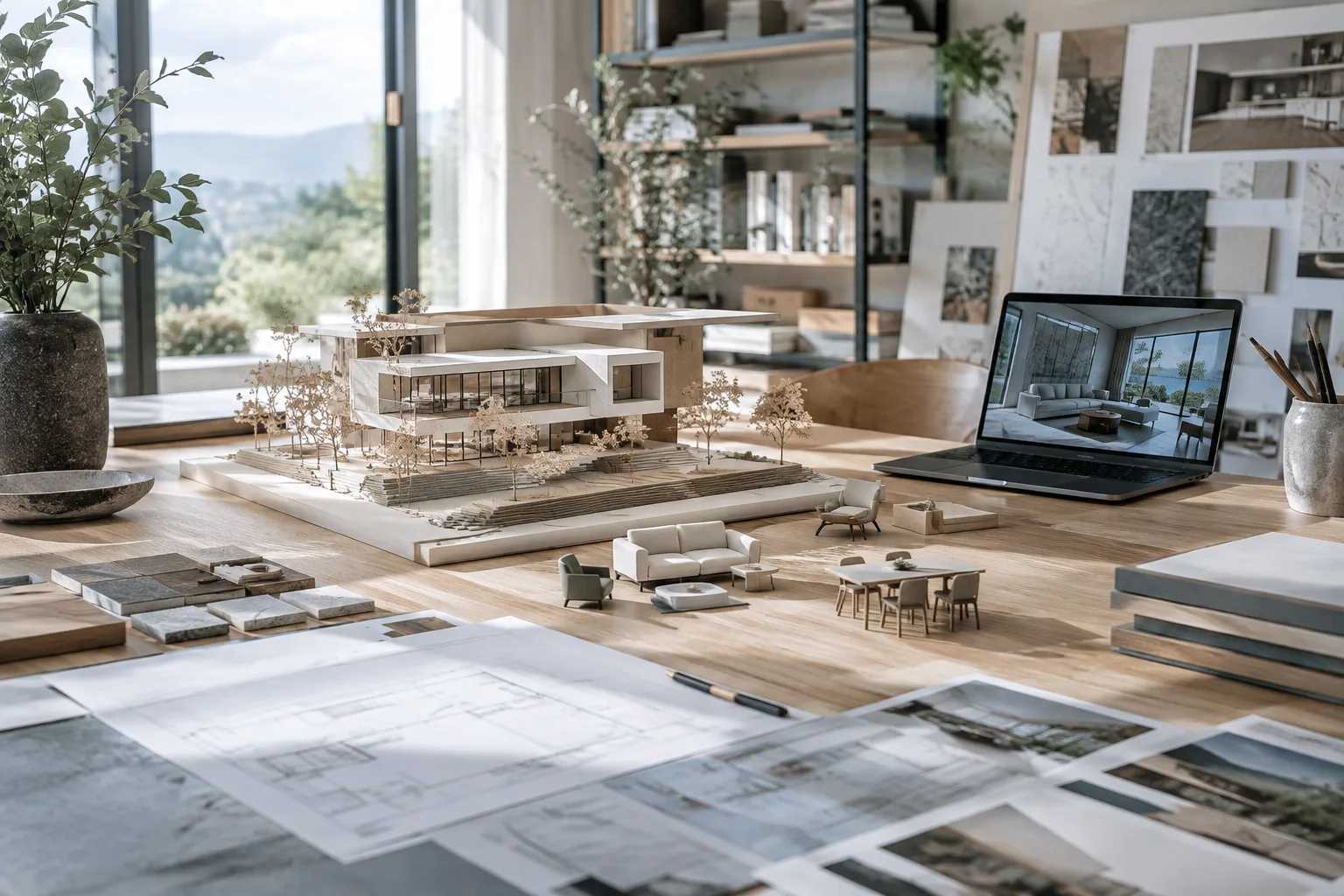
Ce guide présente les étapes à suivre pour transformer une idée d’architecture ou d’aménagement intérieur en un court prompt vidéo avec Veo. L’objectif est de planifier non seulement le sujet de la scène, mais aussi le mouvement de caméra, le rendu de la lumière et des matériaux, ainsi que les sons audibles dans la vidéo, plutôt que de rédiger une description générale. Les exemples ont été créés spécialement pour la visualisation architecturale et les présentations de design.
Le guide de Google sur la rédaction des prompts indique qu’un niveau de détail plus élevé peut offrir davantage de contrôle sur la génération. Le cadrage et les mouvements de caméra, le style visuel, la lumière, les personnages, le lieu, l’action et les dialogues font partie des éléments à envisager. Dans une scène d’architecture, vous pouvez privilégier la fonction de l’espace, la description des matériaux et le scénario d’utilisation plutôt que les personnages.
Google présente Veo comme un modèle de génération vidéo. Des options d’essai sont proposées via Gemini et Google Flow ; des API sont également disponibles pour les entreprises et les développeurs. Comme les modèles accessibles et leur disponibilité peuvent varier selon le produit et la région, vérifiez les options proposées par le service utilisé avant de commencer.
Prérequis et préparation
Pour rédiger un prompt, il suffit de définir la scène décrite dans les exemples et son objectif. Pour générer une vidéo, vous aurez besoin d’un produit Google donnant accès à Veo. Les pages officielles répertorient Gemini, Google Flow et Gemini API ; la documentation Google Cloud précise également que les modèles peuvent être utilisés dans Agent Platform Media Studio ou via les API correspondantes. Une option Vertex AI est aussi mentionnée pour les usages en entreprise. Ces sources ne précisant pas clairement de tarif, de type de compte ou de conditions d’accès valables dans toutes les régions, ne partez pas du principe que ces modalités sont identiques partout.
Avant de rédiger votre prompt, notez les décisions suivantes :
Objectif : s’agit-il de présenter un concept, de faire découvrir un espace ou de montrer brièvement l’atmosphère d’un projet ?
Caméra : souhaitez-vous un cadrage fixe, un lent travelling avant, un panoramique horizontal ou un autre mouvement ?
Langage visuel : visez-vous un rendu photoréaliste, stylisé ou une autre approche ?
Lumière et matériaux : quels éléments comptent, comme la lumière du jour, un éclairage chaleureux, la pierre, le bois ou le verre ?
Son : préférez-vous une ambiance sonore, de la musique ou le silence ?
Décrire clairement ces éléments dans le prompt ne garantit pas le résultat souhaité. Il faut vérifier la vidéo générée et, si nécessaire, simplifier la description et réessayer.
Créer un prompt vidéo d’architecture étape par étape
1. Définissez la scène et le cadrage
Pour le premier prompt, choisissez un seul espace et une action principale. Par exemple, un mouvement de caméra qui part de l’entrée d’une maison et avance vers le séjour. Plutôt que d’ajouter plusieurs lieux et événements à une même séquence courte, décrivez clairement ce que le spectateur doit voir du début à la fin.
A photorealistic architectural visualization of a calm contemporary living room, viewed from the entrance. A slow, steady camera push moves toward the seating area, revealing the room in one continuous shot. Pale oak flooring, a textured stone wall, soft neutral furnishings, and large windows overlooking a quiet garden. Warm late-afternoon light falls across the floor; subtle indoor ambience, no dialogue.Cet exemple réunit dans une même description l’espace, le mouvement de caméra, les matériaux et la lumière. Ne supposez pas que les dimensions ou l’apparence d’un matériau dans le résultat correspondront à celles d’un projet réel ; considérez la vidéo comme une exploration visuelle destinée à communiquer une idée de design.
2. Décrivez plus précisément la lumière et l’atmosphère
Même si l’espace est réussi lors du premier essai, l’éclairage peut ne pas transmettre l’ambiance souhaitée. Dans un nouveau prompt, décrivez plus clairement la direction et la qualité de la lumière. Le guide de Google indique que des questions comme la répartition uniforme de la lumière dans l’image ou sa concentration dans une zone particulière peuvent aider à orienter le prompt.
A cinematic interior visualization of a small reading lounge in a contemporary library. A fixed wide shot shows built-in timber shelves, a quiet seating nook, and a polished concrete floor. Soft daylight enters from a high side window, with gentle shadows and restrained reflections. The atmosphere is quiet and contemplative; only faint room ambience is audible, with no speech.Cette description met en avant la lumière et l’atmosphère tout en conservant un plan large fixe. Si certaines couleurs ou caractéristiques de surface sont importantes pour le projet, indiquez-les dans le prompt. Toutefois, ne considérez pas les couleurs obtenues comme une référence colorimétrique technique ou un échantillon de matériau.
3. Présentez l’usage du lieu à travers une action simple
Pour montrer comment un espace est utilisé, ajoutez une action unique et compréhensible. Il n’est pas nécessaire d’inclure une personne : le déplacement de la lumière du jour sur un plan de travail ou l’ouverture d’une porte peuvent aussi illustrer l’expérience du lieu. Veillez à ce que l’action soit brève et facile à décrire visuellement.
A realistic architectural film of a compact home office, seen in a medium-wide shot. The camera slowly pans from a desk beside a window toward a wall of storage. Morning light moves softly across the desk surface; a curtain shifts gently in a light breeze. Keep the room uncluttered, with muted colors and natural material textures. Quiet outdoor ambience, no dialogue.Le mouvement de caméra, la fonction de la pièce et une action simple sont décrits ensemble. Des éléments du prompt comme le vent ou l’évolution de la lumière peuvent être interprétés de différentes façons. Pour un livrable important, ne l’intégrez pas à une présentation sans avoir vérifié la vidéo.
4. Décrivez séparément le son ou les images de début et de fin, si nécessaire
Le guide de Veo recommande d’indiquer dans le prompt les effets sonores, l’ambiance sonore et les dialogues. Si une présentation d’architecture nécessite un son particulier, ajoutez une phrase claire, distincte de la description visuelle. Précisez également si vous ne souhaitez pas de dialogue. Les sources de Google décrivent aussi des fonctionnalités de génération vidéo à partir des premières et dernières images ainsi que de prolongation d’une vidéo existante ; ne supposez pas que ces options sont proposées de la même manière dans tous les produits et modes d’accès.
A polished architectural visualization of a small courtyard between residential buildings. Begin with a wide view of the planted courtyard, then make a slow forward camera move toward a shaded bench. Leaves move gently in the breeze and dappled daylight falls across the paving. Natural, quiet outdoor ambience only; no music and no dialogue.Cet exemple présente un espace extérieur avec un seul mouvement de caméra et précise clairement les choix sonores. Si la composition de départ ou d’arrivée est importante, vérifiez si le service utilisé propose une option de génération adaptée à partir d’images.
Erreurs fréquentes
Tout mettre dans un seul prompt : multiplier les pièces, les matériaux, les mouvements de caméra et les actions dans une même scène peut rendre le résultat difficile à maîtriser. Commencez par un seul espace et un seul mouvement de caméra, puis ajoutez les détails nécessaires lors des essais suivants.
Se contenter d’adjectifs vagues : des termes généraux comme « beau », « moderne » ou « impressionnant » ne remplacent pas une description du cadrage et de la lumière. Décrivez l’atmosphère souhaitée à l’aide d’éléments visibles : direction de la lumière, qualité des ombres, texture des surfaces ou mouvement de caméra.
Considérer la vidéo comme un outil de vérification technique : une scène générée peut présenter une idée de design, mais les sources n’indiquent pas que la vidéo obtenue vérifie les dimensions du projet, les détails de construction ou les performances des matériaux. Ne confiez donc pas les décisions techniques au modèle.
Supposer que le son conviendra automatiquement : si vous avez besoin de son, précisez ce qui doit être audible. Dans le cas contraire, indiquez que vous ne souhaitez ni dialogue ni musique. Vérifiez le résultat aussi bien sur le plan visuel que sonore.
Étapes suivantes
Après la première vidéo, déterminez quel élément s’éloigne le plus de votre objectif : la caméra, la lumière, la description de l’espace ou le son. Si possible, ne modifiez qu’un seul groupe d’éléments à chaque nouvel essai, afin de comparer les résultats. Pour différents objectifs de présentation, essayez des prompts distincts pour un même espace : cadrage fixe, lent travelling avant ou panoramique horizontal, par exemple.
Pour une évaluation en équipe, il est utile de définir l’objectif avant la génération : présenter une variante conceptuelle, explorer une ambiance ou proposer au client une brève visite de l’espace ? Évaluez la vidéo avec les plans du projet et des visuels vérifiés. Les sources ne détaillant pas les conditions d’accès, la licence ni le traitement des données du projet, examinez les conditions du produit concerné avant de l’intégrer à votre workflow professionnel.
Sources et licence
La documentation Google Cloud « Generate videos » est publiée sous licence CC BY 4.0 ; les informations pertinentes ont été adaptées en turc dans ce guide. La page produit Veo de Google DeepMind et son guide de rédaction des prompts ont servi à vérifier les caractéristiques du produit et des prompts. Les exemples de prompts architecturaux ont été créés spécialement pour cet article ; les exemples des sources n’ont pas été copiés.
Sources
3 sourcesLes textes sources ne sont pas republiés ; les courtes citations sont signalées, le reste est notre propre résumé et commentaire.
Pour les agences d’architecture et les équipes de visualisation en Turquie, Veo peut être intéressant pour explorer la transformation d’une ambiance conceptuelle en récit animé. Lors de la présentation de variantes de design aux clients, de courtes séquences peuvent compléter les images fixes en offrant une autre manière d’exprimer le projet. Il convient toutefois de considérer cet outil de génération avec mesure.
Les sources ne précisent pas clairement les tarifs, les conditions d’accès dans toutes les régions ni les types de comptes utilisés par les agences ; il faut donc examiner séparément les coûts et les conditions de licence avant de l’intégrer à un workflow. Aucune information vérifiée sur les exigences matérielles n’est fournie ici non plus. Surtout, utilisez les vidéos générées pour présenter des idées et des ambiances plutôt que pour garantir l’exactitude technique, et vérifiez les décisions de projet à l’aide de plans et de visuels validés.
Questions fréquentes
Que faut-il inclure dans un prompt d’architecture pour Veo 3.1 ?
Décrivez le cadrage et le mouvement de caméra, l’espace, le style visuel, la lumière et, le cas échéant, l’action. Si vous souhaitez du son, précisez aussi vos choix d’ambiance sonore, de musique ou de dialogue.
Où peut-on utiliser Veo ?
Les pages de Google répertorient des options d’essai via Gemini et Google Flow, ainsi que des options d’API. Les modèles accessibles et leur disponibilité peuvent varier selon le produit utilisé.
Une vidéo d’architecture générée avec Veo est-elle techniquement exacte ?
Les sources n’indiquent pas que les vidéos générées vérifient les dimensions du projet ou les détails de construction. Considérez donc le résultat comme un support de présentation de concepts et d’ambiances.