Kurz gesagt
- Der Leitfaden von Google empfiehlt, Prompts um Motiv, Komposition, Handlung, Ort, Stil und Bearbeitungsanweisungen zu ergänzen.
- Laut Googles Leitfaden lassen sich bestimmte Bereiche eines vorhandenen Bildes in Gemini mit natürlichsprachlichen Anweisungen bearbeiten. So kann beispielsweise die Farbe eines Möbelstücks geändert werden.
- Auch das Zusammenführen von Elementen aus mehreren Bildern zu einer neuen Komposition gehört zu den beschriebenen Anwendungsmöglichkeiten.
- Google weist darauf hin, dass Texte im Bild fehlerhaft dargestellt werden können und das gewünschte Seitenverhältnis nicht immer beibehalten wird.
Was erfahren Sie in diesem Leitfaden?
Ein guter Prompt für die Erstellung von Architekturvisualisierungen besteht nicht nur aus der Aufforderung „Zeichne einen modernen Innenraum“. Wenn Sie beschreiben, was das Bild zeigen soll, wie der Bildausschnitt gestaltet werden soll, wo sich der Raum befindet und welcher ästhetische Ansatz gewünscht ist, lassen sich die Ergebnisse gezielter steuern. Auch Googles Leitfaden zur Bildgenerierung und -bearbeitung empfiehlt, Prompts aus solchen Bausteinen zusammenzusetzen.
In diesem Tutorial geht es darum, mit Gemini eine Innenraumidee zu visualisieren, das erste Ergebnis im Dialog zu verfeinern, einzelne Änderungen an einem vorhandenen Bild anzufordern und verschiedene Referenzen zusammenzuführen. Die Beispiel-Prompts wurden eigens für Architektur- und Innenraumprojekte erstellt und können als Ausgangspunkt verwendet werden. Generierte Bilder sollten als Konzeptstudien betrachtet werden, nicht als technische Zeichnungen, maßstabsgetreue Modelle oder verifizierte Materialentscheidungen.
Voraussetzungen und Vorbereitung
Laut Googles veröffentlichtem Leitfaden sind die Funktionen zur Bildgenerierung und -bearbeitung über die Gemini-App, AI Studio und Vertex AI verfügbar. Dieses Tutorial nennt weder eine bestimmte Versionsnummer noch Kosten oder spezielle Hardwareanforderungen; die aktuellen Bedingungen werden in der Quelle nicht erläutert. Prüfen Sie, ob die verwendete Oberfläche Bildgenerierung und die Bearbeitung vorhandener Bilder ermöglicht.
Formulieren Sie vor dem Start das Ziel in einem Satz, zum Beispiel: „Ein ruhiges, von Tageslicht durchflutetes Wohnzimmerkonzept für eine kleine Wohnung“. Unterscheiden Sie anschließend zwischen Elementen, die im Bild unverändert bleiben sollen, und Details, die geändert werden sollen. Wenn Sie ein Bild bearbeiten, fügen Sie es dem Gespräch hinzu. Bei einer Neugenerierung beschreiben Sie im Prompt Raumtyp, Bildausschnitt, Licht und Gestaltungsstil.
Für einen guten Prompt können Sie sich an diesen sechs Punkten orientieren:
Motiv: Welcher Raum oder Gegenstand soll zu sehen sein?
Komposition: Ist eine Weitwinkelansicht, eine Nahaufnahme oder ein anderer Bildausschnitt gewünscht?
Handlung: Was geschieht im Raum? Wird zum Beispiel der Tisch benutzt oder bewegt sich der Vorhang?
Ort: In welchem Umfeld oder Kontext spielt das Bild?
Stil: Ist ein fotorealistisches oder zeichnerisches Bild oder eine bestimmte Atmosphäre gewünscht?
Bearbeitungsanweisung: Welches Element im vorhandenen Bild soll genau geändert werden?
Nicht jeder Prompt muss alle sechs Punkte enthalten. Werden wichtige Entscheidungen jedoch klar benannt, lässt sich leichter erkennen, was dem Ergebnis fehlt.
Schritt für Schritt: Innenraumbilder erstellen und bearbeiten
1. Raum und Bildausschnitt festlegen
Wählen Sie für den ersten Versuch einen einzelnen Raumtyp und eine klare Kameraperspektive. Der folgende Prompt dient als Ausgangspunkt für die Generierung:
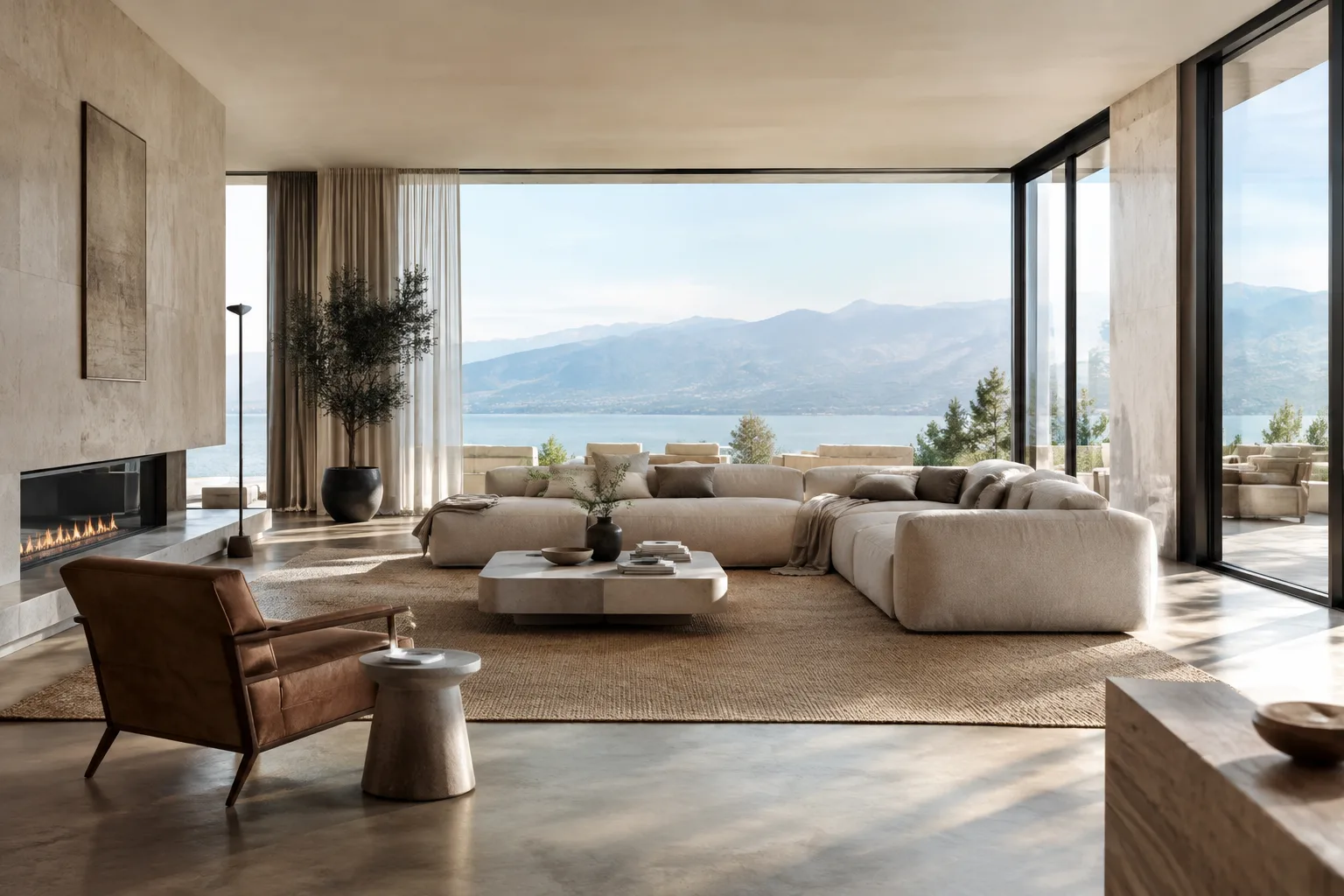
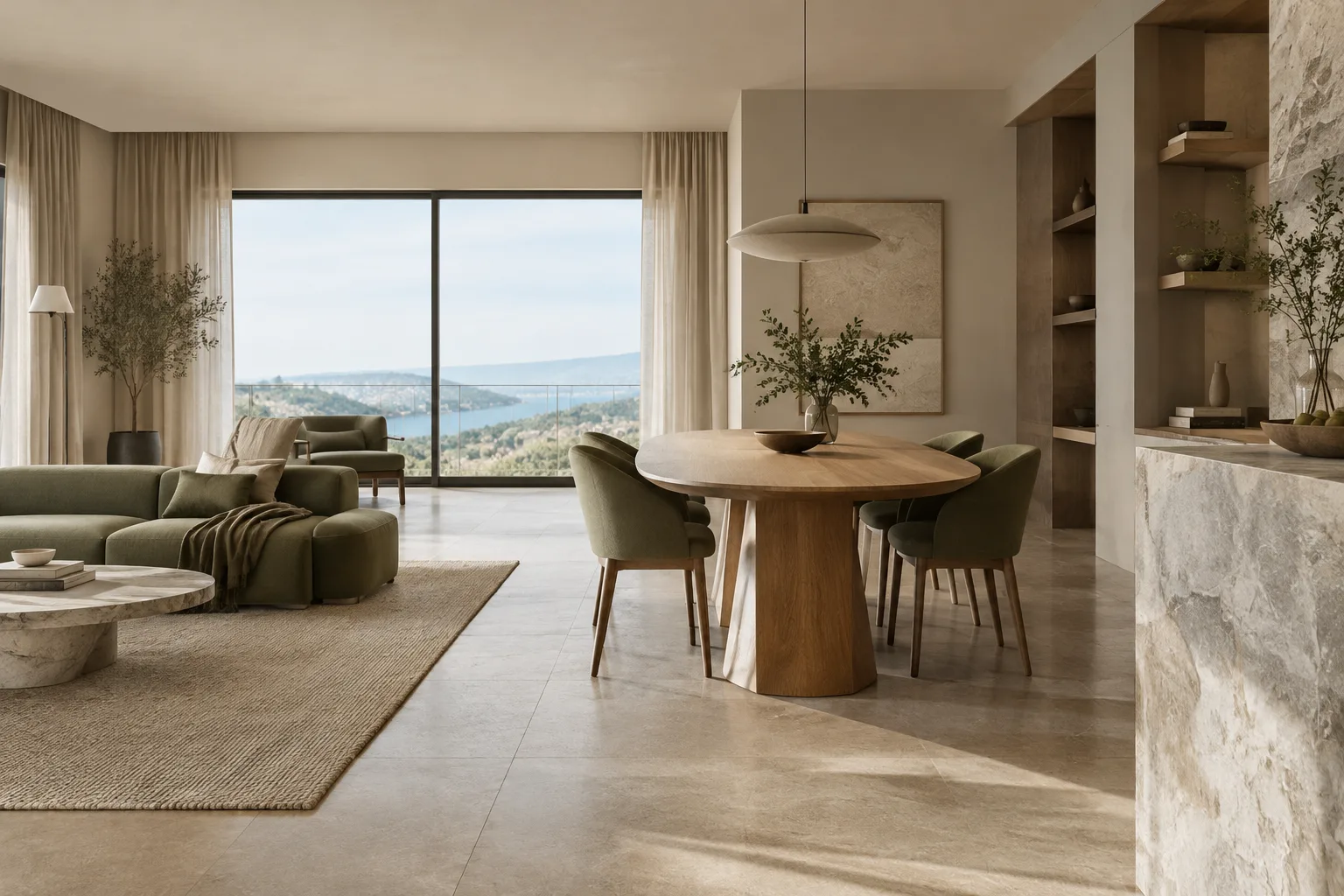
Create a photorealistic architectural visualization of a compact apartment living room in Istanbul, viewed from the entrance with a wide interior composition. Include a low oak coffee table, a neutral fabric sofa, built-in shelving, and soft daylight from a large window. Use warm natural materials and a calm contemporary interior design style. Keep the room uncluttered and make the spatial layout easy to read.Der Prompt beschreibt Raum, Blickrichtung, zentrale Möbel, Licht und Gestaltungsansatz jeweils separat. Wenn im ersten Ergebnis ein Detail nicht stimmt, müssen Sie nicht den gesamten Prompt neu formulieren. Finden Sie stattdessen heraus, welche Information fehlt, und präzisieren Sie in der nächsten Anweisung nur diesen Punkt.
2. Die Atmosphäre des Bildes steuern
Nach dem ersten Bild können Sie Licht oder Materialwirkung anpassen. Googles Leitfaden beschreibt auch Anweisungen, mit denen sich Stil und Erscheinungsbild eines vorhandenen Bildes verändern lassen. Zum Beispiel:
Keep the room layout and furniture placement unchanged. Make the daylight softer and more overcast, shift the color palette toward pale stone and muted green, and emphasize the natural texture of the wood. Preserve a realistic architectural visualization style.Wichtig ist, neben den gewünschten Änderungen auch zu benennen, was erhalten bleiben soll. Es ist jedoch nicht garantiert, dass jedes Detail des Bildes unverändert bleibt. Prüfen Sie das Ergebnis und grenzen Sie die Anweisung bei Bedarf weiter ein.
3. Ein einzelnes Element gezielt bearbeiten
Wenn Sie nur ein Möbelstück oder eine Oberfläche in einem Bild ändern möchten, formulieren Sie eine kurze, direkte Bearbeitungsanweisung:
Change only the sofa upholstery to a deep olive green fabric. Keep the sofa shape, room layout, lighting, camera angle, and all other objects unchanged.Google führt die gezielte Änderung einzelner Bildelemente mithilfe direkter und verständlicher Anweisungen als Anwendungsbeispiel auf. Die Formulierung „nur“ garantiert allerdings nicht, dass alle anderen Details exakt gleich bleiben. Prüfen Sie insbesondere die Form des Möbelstücks, die Oberflächen in seiner Umgebung und die Lichtverhältnisse.
4. Mehrere Änderungen nacheinander vornehmen
Statt viele Änderungen in einem Prompt anzufordern, teilen Sie die Bearbeitung in kleine Schritte auf. Treffen Sie zunächst eine Material- oder Farbentscheidung und kümmern Sie sich anschließend um einen weiteren Punkt wie Accessoires oder Beleuchtung. Nach der ersten Änderung könnte etwa dieser Prompt folgen:
Add a small stack of design books to the coffee table. Do not change the table, sofa, room layout, window, or lighting.So lässt sich leichter nachvollziehen, wie sich die einzelnen Anweisungen auf das Bild auswirken. Wenn das gewünschte Ergebnis ausbleibt, können Sie auch zu einem zuvor gelungenen Bild zurückkehren und eine präzisere Bearbeitungsanweisung geben. Das macht den Prozess überschaubarer.
5. Zwei Ideen in einem Bild zusammenführen
Googles Leitfaden beschreibt auch, wie sich Motive und Umgebungen aus separaten Bildern zu einer neuen Komposition verbinden lassen. Für eine Architekturpräsentation können Sie zunächst zwei separate Konzeptbilder erstellen und diese anschließend im selben Gespräch verwenden. Eine passende Anweisung könnte lauten:
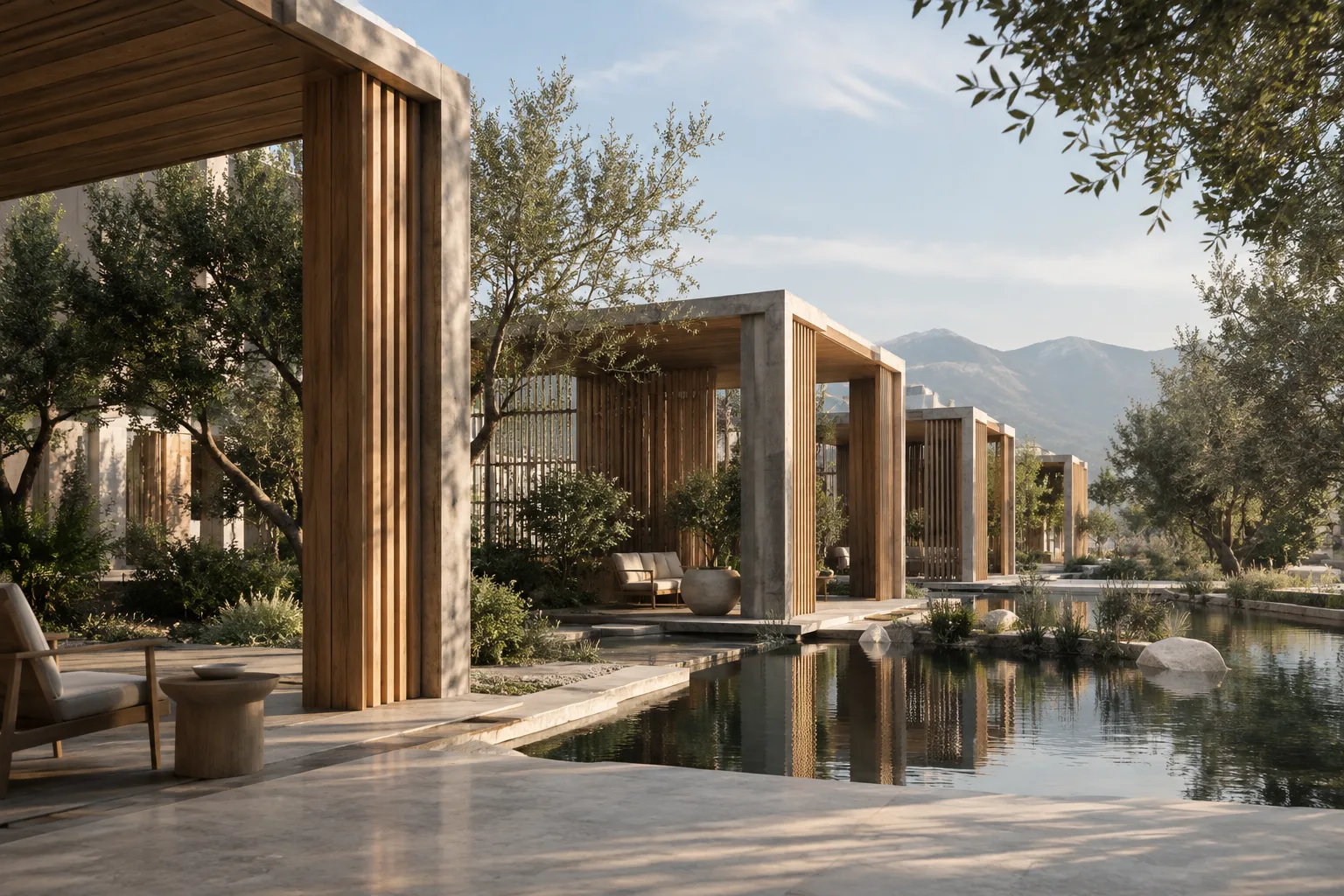
Combine the uploaded images into one coherent architectural concept image. Use the timber pavilion from the first image in the garden setting of the second image. Preserve the pavilion's recognizable form, match the lighting to the garden, and create a believable visual composition.Dieser Ansatz kann dabei helfen, Designalternativen visuell zu erkunden. Gehen Sie nicht davon aus, dass das Ergebnis Geometrie oder Materialeigenschaften eines Projekts korrekt wiedergibt; betrachten Sie das Bild als Grundlage für die Ideenentwicklung.
6. Ergebnis prüfen und Prompt eingrenzen
Prüfen Sie nach der Generierung zuerst die Gesamtkomposition, danach Materialien, Farben und Details. Betrifft das Problem nur ein einzelnes Element, formulieren Sie eine neue Bearbeitungsanweisung, die sich ausschließlich darauf bezieht. Gibt es mehrere Probleme, gehen Sie diese nicht alle auf einmal, sondern nach Priorität an. So wird der Zusammenhang zwischen Prompt und Ergebnis besser nachvollziehbar.
Häufige Fehler
Zu allgemein formulieren: Ausdrücke wie „ein stilvolles Wohnzimmer“ enthalten nur wenige konkrete Informationen. Nennen Sie Raumtyp, Bildausschnitt, zentrale Elemente und gewünschte Atmosphäre.
Zu viele Entscheidungen in einen Prompt packen: Werden gleichzeitig Änderungen an Farben, Möbeln, Licht, Kamera und Dekoration angefordert, ist schwerer zu erkennen, welche Anweisung das Ergebnis beeinflusst hat. Teilen Sie die Änderungen in einzelne Schritte auf.
Davon ausgehen, dass Texte korrekt dargestellt werden: Prüfen Sie Schriftzeichen und Wörter im Bild vor einer Präsentation gesondert. In Bereichen mit viel Typografie können Fehler auftreten. Wenn die Schreibweise wichtig ist, sollten Sie generierten Text nicht als verlässliche Quelle verwenden.
Das Seitenverhältnis als garantiert ansehen: Auch wenn Sie die gewünschten Abmessungen im Prompt angeben, muss das Ergebnis nicht dasselbe Seitenverhältnis haben. Prüfen Sie vor der Verwendung im Präsentationslayout die Bildmaße und den Beschnitt.
Erwarten, dass der Bildstil bei jedem Versuch gleich bleibt: Die Ergebnisse können sich ästhetisch unterscheiden. Prüfen Sie Material-, Farb- und Formentscheidungen, die für die Projektidentität wichtig sind, einzeln im Bild. Betrachten Sie eine gelungene Ausgabe nicht automatisch als fertige Präsentation.
Nächste Schritte: Einsatz im Büro- und Studienalltag
Architektinnen und Architekten, Innenarchitektinnen und Innenarchitekten sowie Visualisierungskünstler können diese Methode in der Konzeptfindung, für unterschiedliche Atmosphären oder zum Testen verschiedener Stil- und Farbvarianten einer Referenz einsetzen. Studierende können dieselbe Raumidee mit unterschiedlichen Bildausschnitten und Materialbeschreibungen vergleichen. Ein generiertes Bild bestätigt eine Entwurfsentscheidung nicht allein. Für Maße, Details, Vorschriften und die Eignung zur Umsetzung sind Projektwerkzeuge und die Prüfung durch Fachleute erforderlich.
Legen Sie im Büroablauf zunächst fest, welche Bilder nur der Ideenfindung dienen und welche dem Kunden präsentiert werden sollen. Wenn Sie Prompts und ausgewählte Ergebnisse in den Projektnotizen speichern, lassen sich spätere Entwurfsentscheidungen leichter nachvollziehen. Prüfen Sie außerdem die Bedingungen des verwendeten Dienstes und die internen Richtlinien zur Datenweitergabe, bevor Sie Bilder aus realen Projekten hochladen. Der Quellleitfaden enthält hierzu keine ausführliche Zusicherung.
Quelle und Lizenz
Der Text wurde auf Grundlage von Googles Leitfaden „Tips for getting the best image generation and editing in the Gemini app“ ins Türkische übertragen und angepasst. Lizenzangabe der Quelle: frei. Die Architektur-Prompt-Beispiele in diesem Tutorial sind keine Kopien der Beispiele aus dem Leitfaden, sondern wurden eigens für diese Arbeit verfasst.
Quellen
1 QuelleQuelltexte werden nicht neu veröffentlicht; kurze Zitate sind gekennzeichnet, der Rest ist eigene Zusammenfassung und Einordnung.
Für Architektur- und Visualisierungsteams in der Türkei kann dieser Ansatz besonders in frühen Entwurfsphasen dazu beitragen, Varianten für Atmosphäre und Materialien schnell zu diskutieren. Auch Studierende können verschiedene Beschreibungen derselben Raumidee vergleichen und so das Formulieren von Prompts üben.
Die Ergebnisse sollten jedoch nicht wie maßstabsgetreue Modelle oder Ausführungsdetails behandelt werden. Die Quelle erläutert weder Kosten noch Hardwareanforderungen; Teams sollten daher die aktuellen Bedingungen der verwendeten Oberfläche und die Richtlinien zum Hochladen von Projektbildern separat prüfen. Auch die wechselnde Darstellung von Text, Seitenverhältnis und Bildstil macht eine Kontrolle vor der Präsentation erforderlich.
Häufige Fragen
Was sollte ein Prompt für die Erstellung von Architekturbildern mit Gemini enthalten?
Beschreiben Sie Details wie Motiv, Bildausschnitt, Handlung, Ort und Stil klar. Wenn Sie ein vorhandenes Bild bearbeiten, geben Sie auch an, welches Element geändert und was beibehalten werden soll.
Kann Gemini ein vorhandenes Innenraumbild bearbeiten?
Googles Leitfaden nennt natürlichsprachliche Anweisungen für die Bearbeitung bestimmter Bereiche vorhandener Bilder als eine unterstützte Anwendung. Prüfen Sie, ob andere Details im Ergebnis erhalten geblieben sind.
Werden Texte und Seitenverhältnisse in Gemini-Bildern korrekt wiedergegeben?
Google weist darauf hin, dass es Probleme mit Texten im Bild und der Beibehaltung des gewünschten Seitenverhältnisses geben kann. Prüfen Sie daher Texte und Bildmaße separat.