En resumen
- La guía de Google recomienda incluir en los prompts el tema, la composición, la acción, la ubicación, el estilo y las instrucciones de edición.
- Según la guía de Google, Gemini permite dar instrucciones en lenguaje natural para editar áreas concretas de una imagen existente; por ejemplo, cambiar el color de un mueble.
- Combinar elementos de varias imágenes en una nueva composición es uno de los usos descritos en la fuente.
- Google señala que el texto de las imágenes puede contener errores y que no siempre se conserva la relación de aspecto solicitada.
¿Qué aprenderás en esta guía?
Un buen prompt para crear imágenes arquitectónicas no consiste únicamente en decir «dibuja un interior moderno». Describir qué debe mostrar la imagen, cómo se compone el encuadre, dónde se encuentra el espacio y qué enfoque estético se busca ayuda a realizar pruebas más controladas. La guía de Google sobre generación y edición de imágenes también recomienda estructurar los prompts con este tipo de componentes.
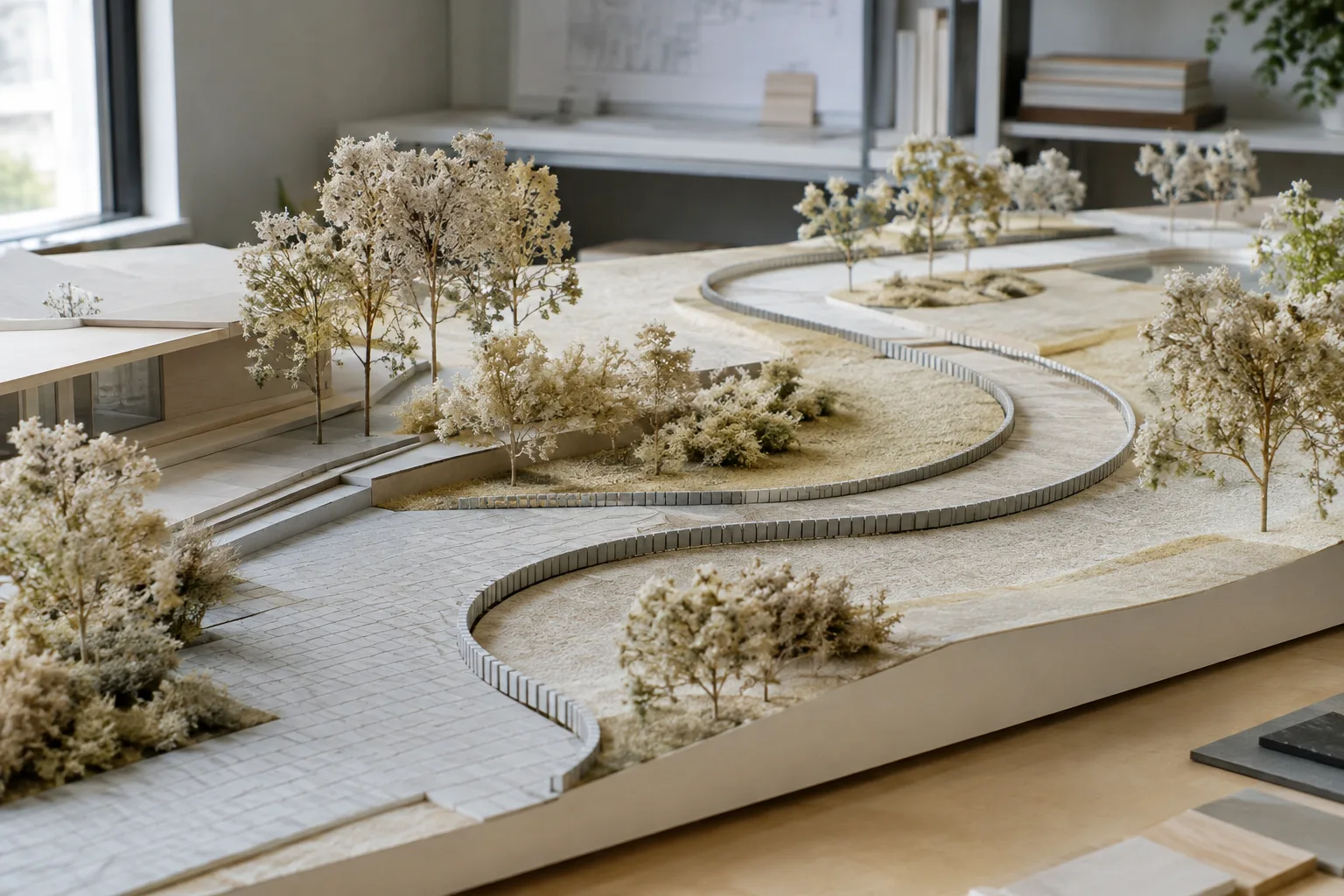
En este tutorial veremos cómo visualizar una idea de interior con Gemini, mejorar el primer resultado mediante instrucciones conversacionales, solicitar cambios concretos en una imagen existente y combinar distintas referencias. Los ejemplos de prompts se han creado específicamente para trabajos de arquitectura e interiores y pueden copiarse para usarlos como punto de partida. Conviene considerar las imágenes generadas como una herramienta de exploración conceptual, no como sustituto de un dibujo técnico, un modelo a escala o una decisión de materiales verificada.
Requisitos y preparación
La guía publicada por Google indica que se puede acceder a las funciones de generación y edición de imágenes desde la aplicación Gemini, AI Studio y Vertex AI. Este tutorial no especifica un número de versión, precio ni requisitos de hardware; la fuente tampoco detalla las condiciones vigentes. Comprueba que la interfaz que vayas a utilizar permita generar imágenes y editar imágenes existentes.
Antes de empezar, describe el objetivo en una frase. Por ejemplo: «un concepto de sala de estar tranquila y luminosa para un apartamento pequeño». Después, separa los elementos que quieres mantener de los detalles que deseas cambiar. Si vas a editar una imagen, añádela a la conversación; para generar una desde cero, indica en el prompt el tipo de espacio, el encuadre, la iluminación y el lenguaje de diseño.
Para elaborar un buen prompt, puedes tener en cuenta estos seis aspectos:
Tema: ¿Qué espacio u objeto debe aparecer?
Composición: ¿Buscas un gran angular, un primer plano u otro encuadre?
Acción: ¿Qué sucede en el espacio? Por ejemplo, ¿se está usando la mesa o se mueve la cortina?
Ubicación: ¿En qué entorno o contexto se sitúa la imagen?
Estilo: ¿Buscas un resultado fotorrealista, parecido a un dibujo o con una atmósfera determinada?
Instrucciones de edición: ¿Qué elemento concreto de la imagen existente debe cambiar?
No es necesario incluir los seis aspectos en todos los prompts. Sin embargo, explicitar las decisiones importantes facilita entender qué falta al evaluar el resultado.
Paso a paso: generar y editar una imagen de interior
1. Define el espacio y el encuadre
Para la primera prueba, elige un tipo de espacio y una descripción clara de la cámara. El siguiente prompt es un ejemplo para generar una imagen:
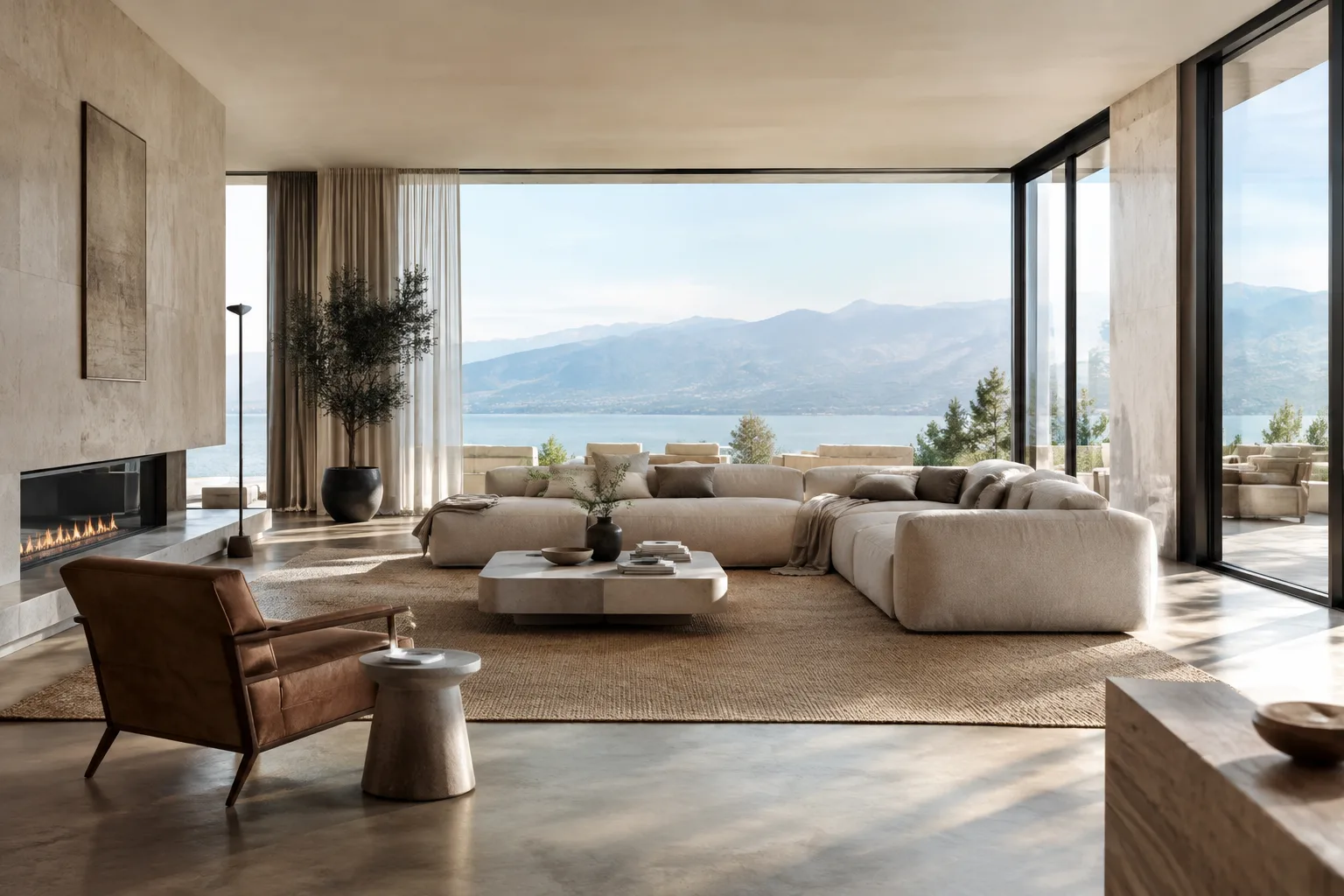
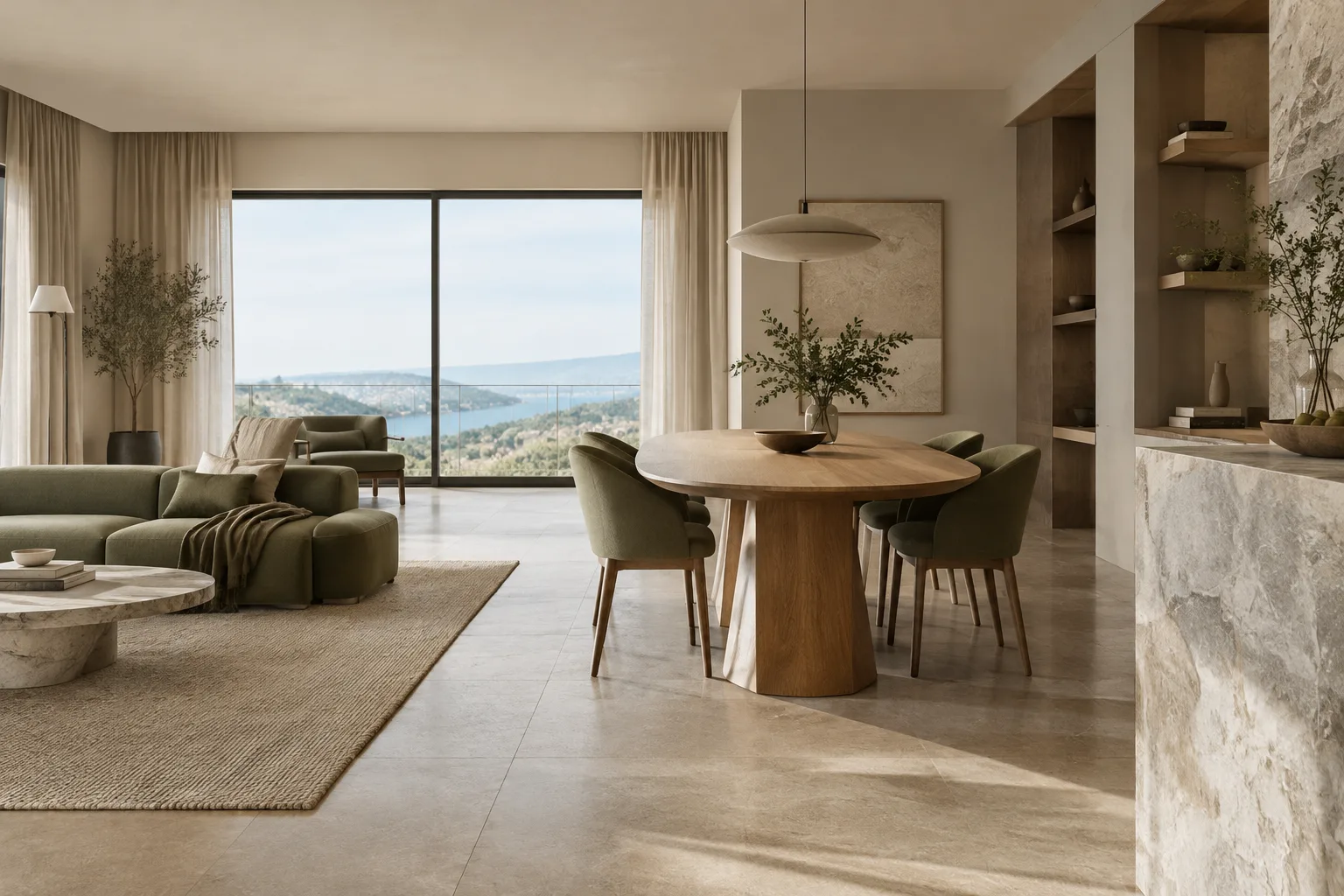
Create a photorealistic architectural visualization of a compact apartment living room in Istanbul, viewed from the entrance with a wide interior composition. Include a low oak coffee table, a neutral fabric sofa, built-in shelving, and soft daylight from a large window. Use warm natural materials and a calm contemporary interior design style. Keep the room uncluttered and make the spatial layout easy to read.Este prompt describe por separado el espacio, el punto de vista, los muebles principales, la iluminación y el enfoque de diseño. Si hay algún detalle incorrecto en el primer resultado, en lugar de rehacer todo el prompt, identifica qué información falta y aclárala en la siguiente instrucción.
2. Guía la atmósfera general de la imagen
Después de la primera imagen, puedes trabajar en la iluminación o en la sensación de los materiales. La guía de Google también describe el uso de instrucciones para cambiar el estilo y la apariencia de una imagen existente. Por ejemplo:
Keep the room layout and furniture placement unchanged. Make the daylight softer and more overcast, shift the color palette toward pale stone and muted green, and emphasize the natural texture of the wood. Preserve a realistic architectural visualization style.La clave es indicar qué cualidades quieres cambiar y también qué elementos deben conservarse. Aun así, no se garantiza que todos los detalles de la imagen permanezcan intactos; revisa el resultado y, si es necesario, acota aún más la instrucción.
3. Edita un elemento concreto
Si solo quieres cambiar un mueble o una superficie de la imagen, utiliza una instrucción de edición breve y directa:
Change only the sofa upholstery to a deep olive green fabric. Keep the sofa shape, room layout, lighting, camera angle, and all other objects unchanged.Google incluye entre los usos posibles la edición de elementos concretos de una imagen mediante instrucciones directas y claras. Sin embargo, decir «solo» no garantiza que todos los demás detalles permanezcan exactamente iguales; revisa especialmente la forma del mueble, las superficies que lo rodean y la iluminación.
4. Ordena los cambios en etapas
En lugar de pedir muchos cambios en un mismo prompt, divídelos en pequeñas etapas. Primero decide un material o color; después, aborda otro aspecto, como los accesorios o la iluminación. Por ejemplo, tras el primer cambio, puedes utilizar este prompt:
Add a small stack of design books to the coffee table. Do not change the table, sofa, room layout, window, or lighting.Este método facilita seguir cómo afecta cada instrucción a la imagen. Si no obtienes el resultado deseado, también puedes volver a la imagen anterior que funcionó y dar una instrucción de edición más explícita, lo que permite gestionar mejor las pruebas.
5. Combina dos ideas en una imagen
La guía de Google también explica la técnica de combinar temas y entornos de imágenes separadas para crear una nueva composición. Para una presentación arquitectónica, puedes preparar primero dos imágenes conceptuales y, a continuación, usarlas juntas en la misma conversación con una instrucción como esta:
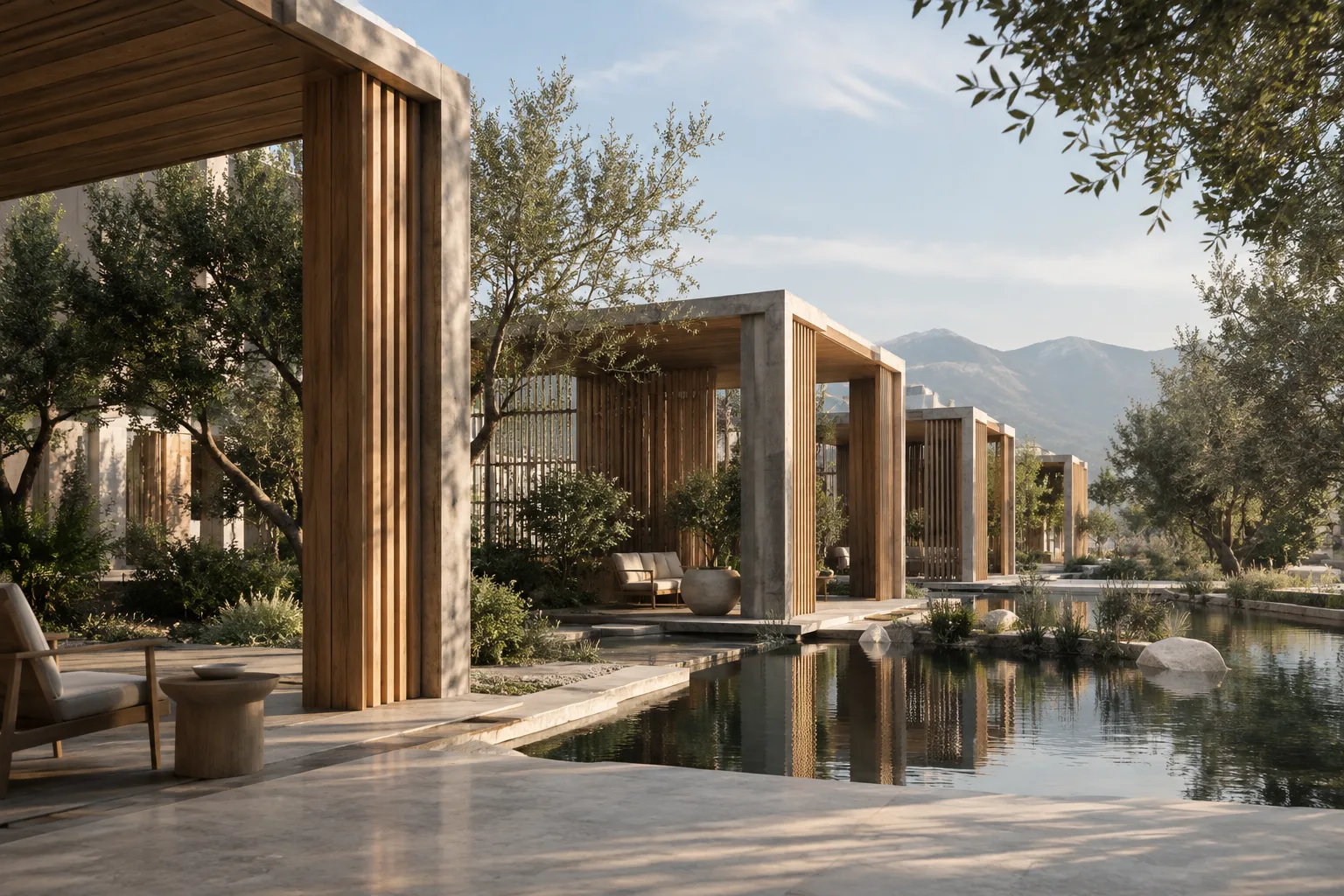
Combine the uploaded images into one coherent architectural concept image. Use the timber pavilion from the first image in the garden setting of the second image. Preserve the pavilion's recognizable form, match the lighting to the garden, and create a believable visual composition.Este enfoque puede servir para explorar visualmente alternativas de diseño. No des por sentado que el resultado representa con precisión la geometría o las propiedades de los materiales del proyecto; úsalo para desarrollar ideas.
6. Revisa el resultado y acota el prompt
Después de obtener la imagen, revisa primero la composición general y luego los materiales, los colores y los detalles. Si el problema está en un solo elemento, formula una nueva instrucción de edición que describa únicamente ese elemento. Si hay varios problemas, abórdalos en orden de prioridad en lugar de hacerlo todo de una vez. Así, la relación entre el prompt y el resultado será más fácil de entender.
Errores frecuentes
Dar una descripción demasiado general: expresiones como «una sala elegante» aportan muy poca información sobre el tema. Especifica el tipo de espacio, el encuadre, los elementos principales y la atmósfera deseada.
Cargar demasiadas decisiones en un solo prompt: pedir al mismo tiempo cambios de color, muebles, iluminación, cámara y decoración puede dificultar determinar qué instrucción influyó en el resultado. Divide los cambios en etapas.
Suponer que el texto aparecerá correctamente: revisa las letras y las palabras de la imagen antes de presentarla; pueden quedar errores, sobre todo en zonas con mucha tipografía. Si es importante que la escritura sea correcta, no uses el texto generado en la imagen como una fuente verificada.
Dar por sentada la relación de aspecto: aunque indiques las dimensiones deseadas en el prompt, es posible que el resultado no conserve la misma relación. Comprueba las dimensiones y el recorte de la imagen antes de incorporarla a una presentación.
Esperar que el lenguaje visual sea idéntico en cada prueba: los resultados generados pueden variar estéticamente. Verifica uno por uno los materiales, colores y formas importantes para la identidad del proyecto; no consideres automáticamente una imagen que te guste como material definitivo para la presentación.
Próximos pasos: uso en el flujo de trabajo de estudios y estudiantes
Arquitectos, interioristas y artistas de visualización pueden usar este método durante la búsqueda de conceptos, para generar alternativas de atmósfera o probar distintas interpretaciones de estilo y color de una referencia. Los estudiantes, por su parte, pueden comparar una misma idea espacial con diferentes descripciones de encuadre y materiales. Una imagen generada no valida por sí sola una decisión de diseño; para comprobar medidas, detalles, normativa y viabilidad de ejecución se necesitan herramientas de proyecto y la revisión de especialistas.
En el flujo de trabajo de un estudio, determina primero qué imágenes son solo para explorar ideas y cuáles se presentarán a los clientes. Guardar los prompts y los resultados seleccionados en las notas del proyecto puede ayudar a seguir posteriormente el rastro de las decisiones de diseño. Antes de subir imágenes de un proyecto real, revisa también las condiciones del servicio utilizado y la política interna de intercambio de datos del estudio; la guía de la fuente no ofrece compromisos detallados sobre estos aspectos.
Fuente y licencia
Adaptado al turco a partir de la guía de Google titulada «Tips for getting the best image generation and editing in the Gemini app». Información sobre la licencia de la fuente: libre. Los ejemplos de prompts arquitectónicos de este tutorial no son copias de los ejemplos de la guía; se han redactado específicamente para este trabajo.
Fuentes
1 fuenteNo republicamos los textos de las fuentes; las citas breves van marcadas y el resto es resumen y comentario propios.
Para los equipos de arquitectura y visualización de Turquía, este enfoque puede facilitar el debate rápido sobre alternativas de atmósfera y materiales, especialmente en las primeras fases del diseño. Los estudiantes también pueden practicar la redacción de prompts comparando distintas descripciones de una misma idea espacial.
Sin embargo, los resultados no deben considerarse modelos a escala ni detalles constructivos. La fuente no especifica las condiciones de precio o hardware; es importante que los equipos comprueben por separado las condiciones vigentes de la interfaz que utilizan y las políticas para subir imágenes de proyectos. La variabilidad del texto, la proporción y el lenguaje visual también hace necesario revisar las imágenes antes de presentarlas.
Preguntas frecuentes
¿Qué debe incluir un prompt para crear imágenes arquitectónicas con Gemini?
Describe con claridad aspectos como el tema, el encuadre, la acción, la ubicación y el estilo. Al editar una imagen existente, indica también qué elemento debe cambiar y cuáles quieres conservar.
¿Puede Gemini editar una imagen de interior existente?
La guía de Google incluye entre los usos admitidos las instrucciones en lenguaje natural para editar áreas concretas de imágenes existentes. Conviene comprobar si el resultado conserva los demás detalles.
¿El texto y la relación de aspecto de las imágenes de Gemini serán correctos?
Google señala que pueden surgir problemas con el texto de las imágenes y con la conservación de la relación de aspecto solicitada. Por eso, revisa por separado los textos y las dimensiones.