En bref
- Le guide de Google recommande d’indiquer dans les prompts le sujet, la composition, l’action, le lieu, le style et les consignes de retouche.
- Selon le guide de Google, Gemini permet de donner en langage naturel des consignes pour retoucher certaines zones d’une image existante, par exemple pour changer la couleur d’un meuble.
- La combinaison d’éléments issus de plusieurs images dans une nouvelle composition fait partie des usages présentés dans la source.
- Google indique que le texte intégré aux images peut comporter des erreurs et que le format d’image demandé n’est pas toujours respecté.
Ce que vous allez apprendre dans ce guide
Pour créer une image d’architecture, un bon prompt ne se résume pas à « dessine un intérieur moderne ». Décrire ce que l’image doit représenter, la manière dont le cadrage doit être composé, l’emplacement du lieu et l’approche esthétique souhaitée permet de mener des essais plus maîtrisés. Le guide de Google consacré à la génération et à la retouche d’images recommande lui aussi de structurer les prompts autour de ce type d’éléments.
Dans ce tutoriel, nous abordons la visualisation d’une idée d’intérieur avec Gemini, l’amélioration du premier résultat par une conversation, la demande de modifications ciblées sur une image existante et la combinaison de références différentes. Les exemples de prompts ont été conçus spécialement pour l’architecture et l’aménagement intérieur ; vous pouvez les copier et vous en servir comme point de départ. Les images générées doivent être considérées comme des outils d’exploration conceptuelle, et non comme des dessins techniques, des modèles à l’échelle ou des choix de matériaux validés.
Prérequis et préparation
Le guide publié par Google indique que les fonctionnalités de génération et de retouche d’images sont accessibles via l’application Gemini, AI Studio et Vertex AI. Ce tutoriel ne précise ni numéro de version, ni tarif, ni configuration matérielle requise ; les conditions en vigueur ne sont pas détaillées dans la source. Vérifiez que l’interface utilisée permet de générer des images et de retoucher une image existante.
Avant de commencer, formulez l’objectif en une phrase : par exemple, « un concept de séjour calme et baigné de lumière naturelle pour un petit appartement ». Distinguez ensuite les éléments qui doivent rester inchangés de ceux que vous souhaitez modifier. Si vous retouchez une image, ajoutez-la à la conversation ; pour une génération à partir de zéro, précisez dans le prompt le type d’espace, le cadrage, la lumière et le langage architectural.
Pour rédiger un bon prompt, vous pouvez vous appuyer sur les six éléments suivants :
Sujet : quel espace ou objet doit être représenté ?
Composition : souhaitez-vous un grand-angle, un gros plan ou un autre cadrage ?
Action : que se passe-t-il dans l’espace ? Une table est-elle utilisée, un rideau bouge-t-il ?
Lieu : dans quel environnement ou contexte l’image se situe-t-elle ?
Style : recherchez-vous un rendu photoréaliste, une illustration ou une atmosphère particulière ?
Consigne de retouche : quel élément précis de l’image existante doit être modifié ?
Il n’est pas nécessaire d’inclure les six éléments dans chaque prompt. Toutefois, énoncer clairement les choix importants aide à repérer ce qui manque lors de l’évaluation du résultat.
Pas à pas : générer et retoucher une image d’intérieur
1. Définissez l’espace et le cadrage
Pour un premier essai, choisissez un seul type d’espace et une indication de caméra facile à comprendre. Le prompt suivant constitue un exemple de départ :
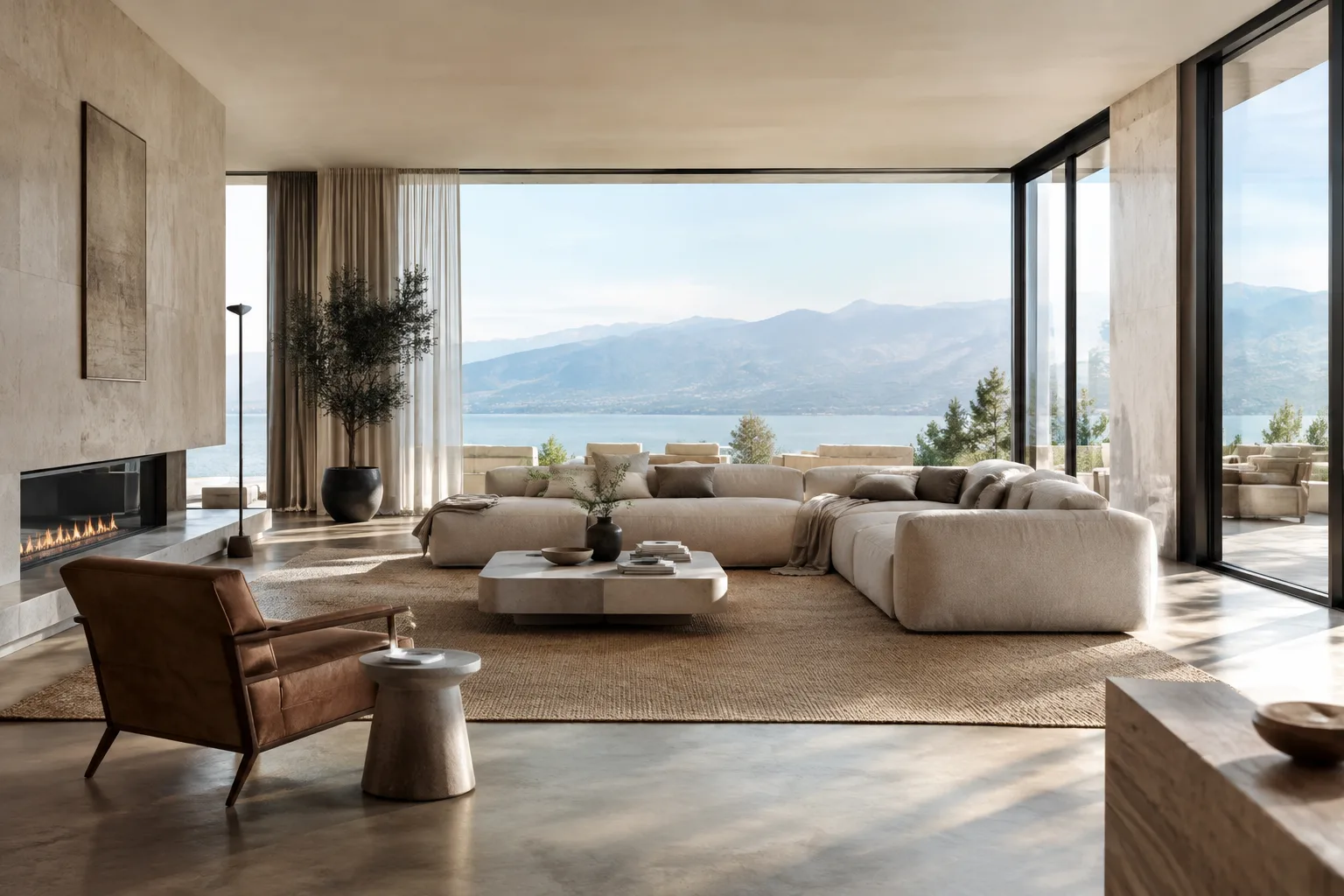
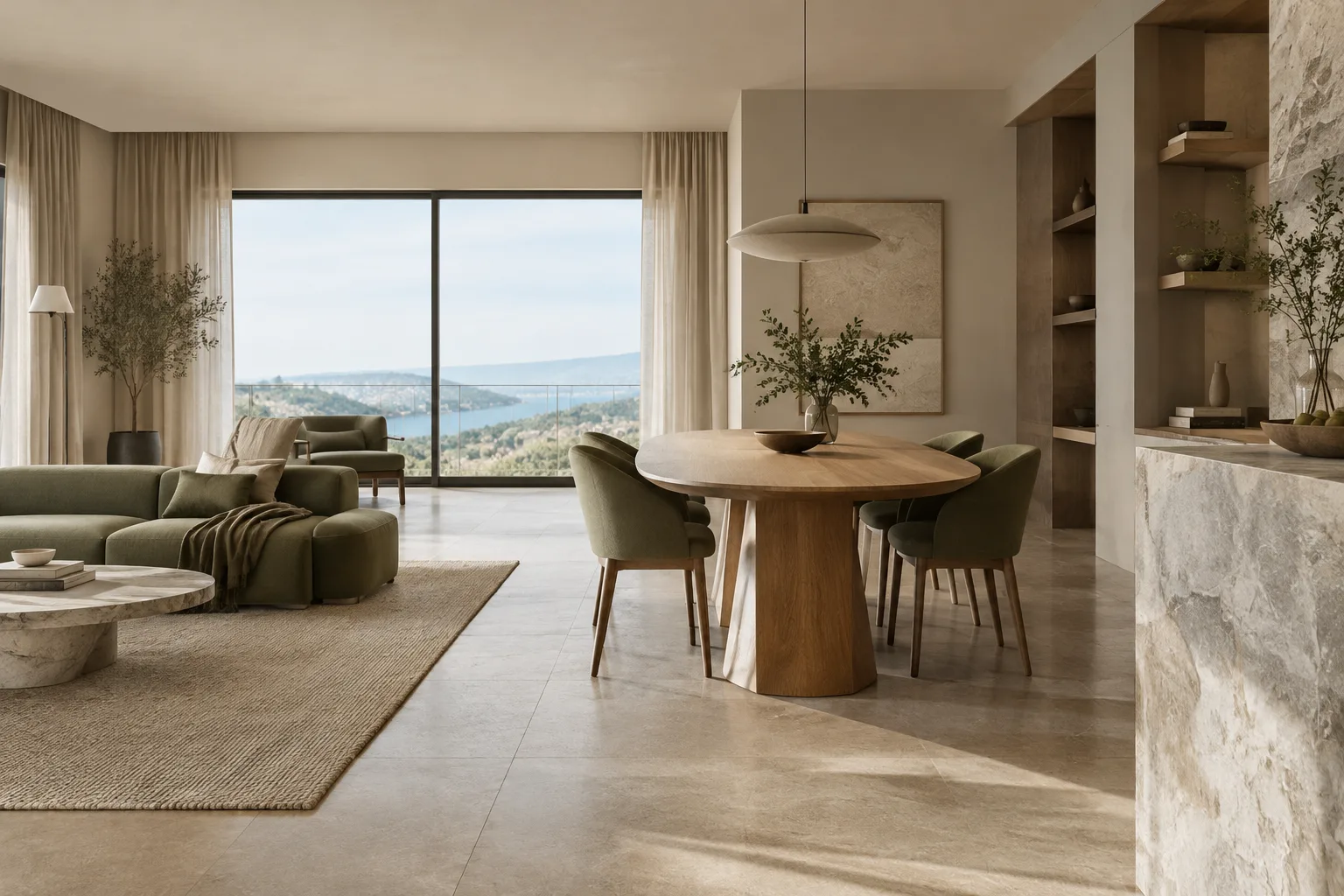
Create a photorealistic architectural visualization of a compact apartment living room in Istanbul, viewed from the entrance with a wide interior composition. Include a low oak coffee table, a neutral fabric sofa, built-in shelving, and soft daylight from a large window. Use warm natural materials and a calm contemporary interior design style. Keep the room uncluttered and make the spatial layout easy to read.Ce prompt décrit séparément l’espace, le point de vue, le mobilier principal, la lumière et l’approche esthétique. Si un détail est incorrect dans le premier résultat, plutôt que de réécrire tout le prompt, déterminez quelle information manque et précisez-la uniquement dans votre demande suivante.
2. Orientez l’atmosphère générale de l’image
Après la première image, vous pouvez travailler sur la lumière ou le rendu des matériaux. Le guide de Google indique qu’il est aussi possible de demander des changements de style et d’apparence à partir d’une image existante. Par exemple :
Keep the room layout and furniture placement unchanged. Make the daylight softer and more overcast, shift the color palette toward pale stone and muted green, and emphasize the natural texture of the wood. Preserve a realistic architectural visualization style.L’essentiel est de préciser ce qui doit changer, tout en indiquant les éléments à préserver. Cela ne garantit toutefois pas que chaque détail de l’image restera inchangé ; examinez le résultat et, si nécessaire, restreignez davantage votre demande.
3. Retouchez un seul élément à la fois
Si vous souhaitez ne modifier qu’un meuble ou une surface, formulez une demande de retouche courte et directe :
Change only the sofa upholstery to a deep olive green fabric. Keep the sofa shape, room layout, lighting, camera angle, and all other objects unchanged.Google présente les modifications ciblées d’éléments visuels à l’aide de demandes directes et claires parmi les usages possibles. Néanmoins, le mot « uniquement » ne garantit pas que tous les autres détails resteront exactement identiques. Vérifiez en particulier la forme du meuble, les surfaces autour de celui-ci et l’éclairage.
4. Procédez aux modifications dans l’ordre
Plutôt que de demander de nombreux changements dans un même prompt, répartissez les retouches en petites étapes. Commencez par choisir un matériau ou une couleur, puis passez à un autre élément, comme les accessoires ou l’éclairage. Par exemple, après la première modification, vous pouvez utiliser ce prompt :
Add a small stack of design books to the coffee table. Do not change the table, sofa, room layout, window, or lighting.Cette méthode facilite le suivi de l’effet de chaque demande sur l’image. Si le résultat souhaité n’est pas obtenu, vous pouvez également repartir de la dernière image satisfaisante et formuler une consigne de retouche plus précise, afin de mieux maîtriser l’essai.
5. Combinez deux idées dans une seule image
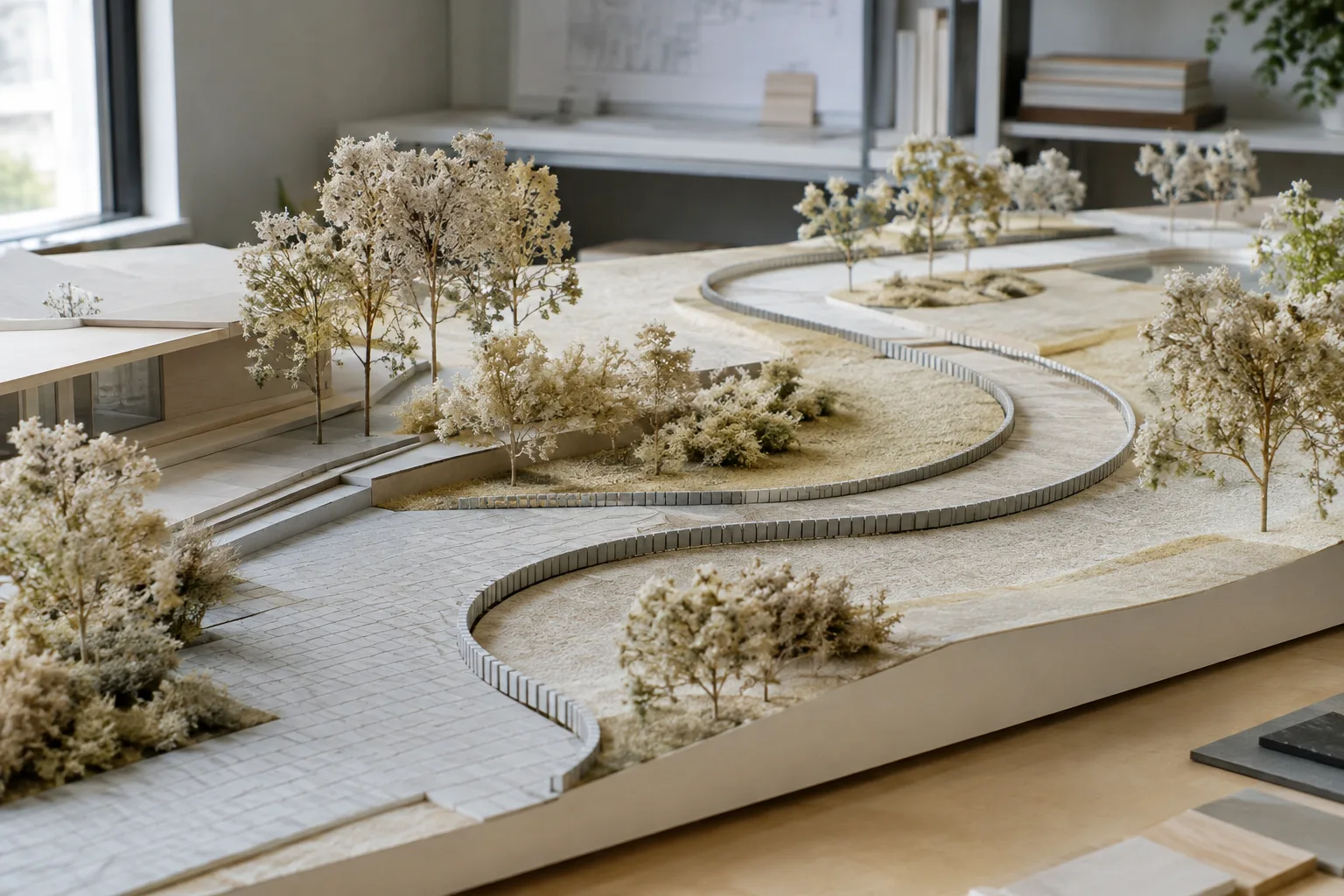
Le guide de Google présente également une technique permettant de créer une nouvelle composition en combinant des sujets et des environnements issus d’images distinctes. Pour une présentation architecturale, vous pouvez d’abord préparer deux images d’idées séparées, puis les utiliser ensemble dans la même conversation en formulant une demande comme celle-ci :
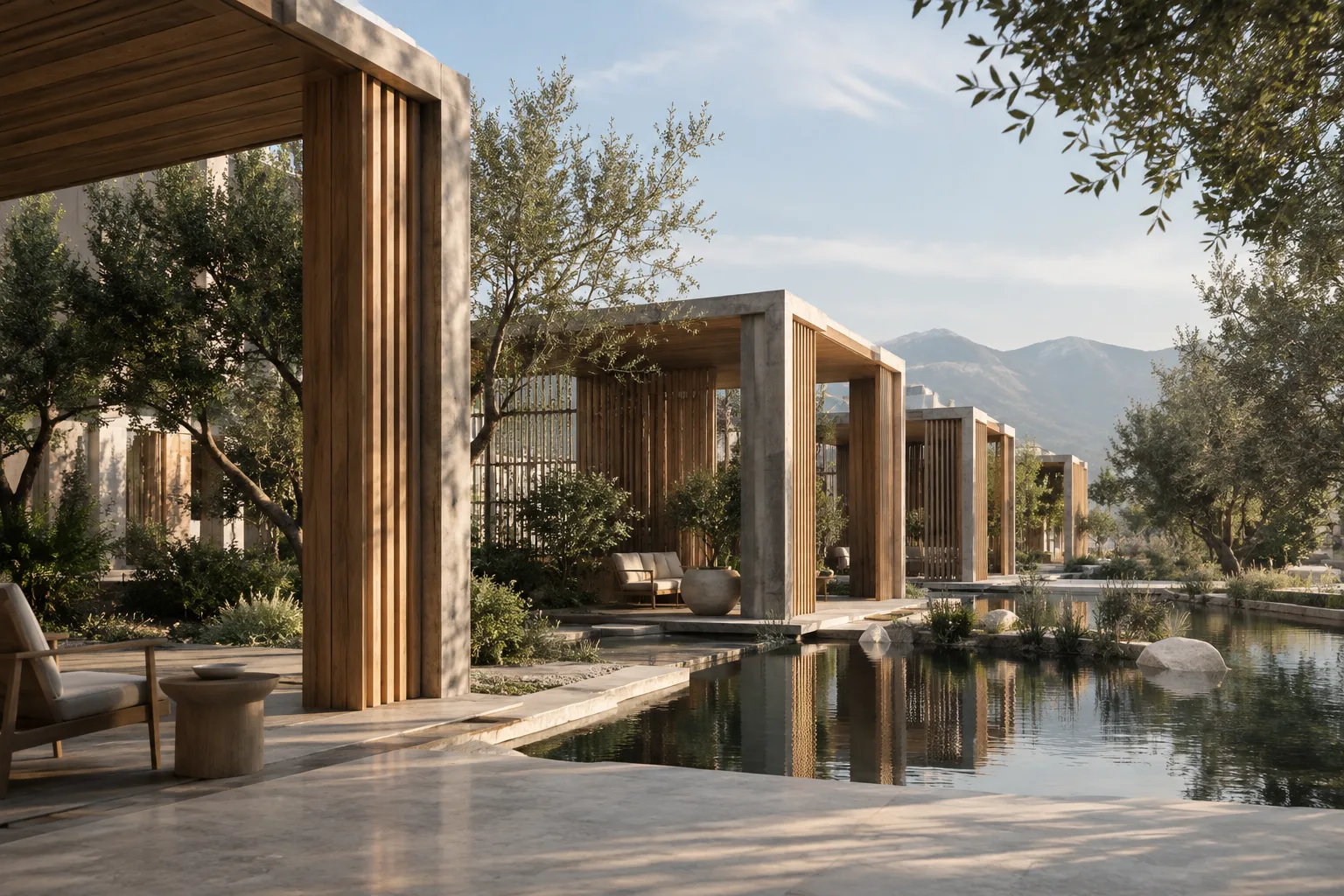
Combine the uploaded images into one coherent architectural concept image. Use the timber pavilion from the first image in the garden setting of the second image. Preserve the pavilion's recognizable form, match the lighting to the garden, and create a believable visual composition.Cette approche peut servir à explorer visuellement différentes options de conception. Ne supposez pas que le résultat représente fidèlement la géométrie du projet ou les propriétés des matériaux ; utilisez l’image pour développer une idée.
6. Vérifiez le résultat et précisez le prompt
Après avoir reçu l’image, examinez d’abord la composition générale, puis les matériaux, les couleurs et les petits détails. Si le problème concerne un seul élément, formulez une nouvelle demande de retouche qui le décrit uniquement. S’il y a plusieurs problèmes, traitez-les par ordre de priorité plutôt que de tout modifier en une fois. Vous comprendrez ainsi plus facilement le lien entre le prompt et le résultat.
Erreurs fréquentes
Donner une description trop générale : des expressions comme « un salon élégant » fournissent peu d’informations sur le sujet. Précisez le type d’espace, le cadrage, les éléments principaux et l’atmosphère souhaitée.
Demander trop de changements dans un seul prompt : modifier en même temps les couleurs, le mobilier, la lumière, la caméra et la décoration peut rendre difficile l’identification de l’effet de chaque consigne. Procédez par étapes.
Supposer que le texte sera exact : vérifiez les lettres et les mots présents dans l’image avant de l’utiliser dans une présentation ; des erreurs peuvent subsister dans les zones comportant beaucoup de texte. Si l’exactitude est importante, ne considérez pas le texte généré comme une source validée.
Tenir le format d’image pour garanti : même si vous indiquez les dimensions souhaitées dans le prompt, le résultat peut ne pas conserver le même format. Vérifiez les dimensions et le recadrage avant d’intégrer l’image à une présentation.
Penser que le rendu visuel sera identique à chaque essai : les résultats générés peuvent varier sur le plan esthétique. Vérifiez un à un les choix de matériaux, de couleurs et de formes importants pour l’identité du projet ; ne considérez pas automatiquement une image qui vous plaît comme la version définitive de la présentation.
Étapes suivantes : intégration dans le flux de travail d’une agence ou d’un étudiant
Les architectes, les architectes d’intérieur et les artistes 3D peuvent utiliser cette méthode pour explorer des concepts, générer des variantes d’ambiance ou tester différentes interprétations stylistiques et chromatiques d’une référence. Les étudiants peuvent comparer une même idée d’espace en faisant varier le cadrage et la description des matériaux. Une image générée ne valide pas à elle seule une décision de conception ; les dimensions, les détails, la réglementation et la faisabilité de mise en œuvre nécessitent des outils de projet et une vérification par des spécialistes.
Dans le flux de travail d’une agence, commencez par déterminer quelles images servent uniquement à explorer des idées et lesquelles seront présentées aux clients. Conserver les prompts et les résultats sélectionnés dans les notes du projet peut aider à retracer les décisions de conception ultérieurement. Avant de téléverser des images d’un projet réel, examinez également les conditions du service utilisé et la politique interne de l’agence en matière de partage des données ; le guide source ne fournit pas d’engagement détaillé sur ces sujets.
Source et licence
Adapté en turc à partir du guide de Google intitulé « Tips for getting the best image generation and editing in the Gemini app ». Information sur la licence de la source : libre. Les exemples de prompts architecturaux de ce tutoriel ont été rédigés spécialement pour cette publication et ne sont pas des copies des exemples du guide.
Sources
1 sourceLes textes sources ne sont pas republiés ; les courtes citations sont signalées, le reste est notre propre résumé et commentaire.
Pour les équipes d’architecture et de visualisation en Turquie, cette approche peut faciliter la discussion rapide autour de variantes d’ambiance et de matériaux, surtout au début de la conception. Les étudiants peuvent aussi comparer différentes descriptions d’un même espace et s’exercer à rédiger des prompts.
Il ne faut toutefois pas considérer les résultats comme des modèles à l’échelle ou des détails d’exécution. La source ne précise ni les tarifs ni les conditions matérielles ; il est important que les équipes vérifient séparément les conditions en vigueur de l’interface utilisée et les règles applicables au téléversement d’images de projet. Les variations du texte, du format et du style visuel imposent également une vérification avant toute présentation.
Questions fréquentes
Que faut-il inclure dans un prompt pour générer une image d’architecture avec Gemini ?
Précisez clairement le sujet, le cadrage, l’action, le lieu et le style. Pour retoucher une image existante, indiquez aussi les éléments à modifier et ceux que vous souhaitez préserver.
Gemini peut-il retoucher une image d’intérieur existante ?
Le guide de Google présente les consignes de retouche en langage naturel visant des zones précises d’images existantes parmi les usages pris en charge. Il faut vérifier si les autres détails ont été préservés.
Le texte et le format d’image générés par Gemini seront-ils exacts ?
Google indique que des problèmes peuvent survenir avec le texte présent dans l’image et le respect du format demandé. Vérifiez donc séparément les textes et les dimensions de l’image.