Kurz gesagt
- Die Gemini-API-Dokumentation von Google empfiehlt Nano Banana 2.1 für neue Projekte.
- Das Modell unterstützt sowohl die Bildgenerierung per Text als auch die Bearbeitung mit kombinierten Text- und Bildeingaben.
- Die offizielle Dokumentation nennt Auflösungsoptionen von 1K, 2K und 4K.
- Für die Gestaltung von Prompts werden klare Anweisungen, eindeutige Einschränkungen und iterative Verbesserungen empfohlen.
Was Sie in diesem Leitfaden lernen
Dieser praxisorientierte Leitfaden bietet ein Prompt-System, mit dem Sie Architektur- und Innenraumkonzepte mit Nano Banana 2.1 visualisieren können. Wir zeigen, wie Sie die Funktion und Komposition eines Raums beschreiben, Material- und Lichtvorgaben klar formulieren und gezielte Änderungen an einem vorhandenen Bild festlegen. Die folgenden Beispiel-Prompts wurden speziell für die Architektur erstellt. Sie können sie direkt kopieren und als Ausgangspunkt verwenden.
In der Gemini-API-Dokumentation von Google wird Nano Banana als Bezeichnung für die integrierten Bildgenerierungsfunktionen von Gemini beschrieben. Neben der Bildgenerierung ist auch die Bearbeitung mit Text- und Bildeingaben möglich. Der offizielle Leitfaden zum Prompt-Design empfiehlt klare, eindeutige Anweisungen und einen iterativen Prozess, bei dem die Ausgabe geprüft und der Prompt wiederholt verbessert wird. Auch der hier vorgestellte Workflow setzt darauf, zunächst die Hauptszene anzulegen und anschließend einzelne Entscheidungen zu verfeinern, statt sofort ein perfektes Ergebnis zu erwarten.
Voraussetzungen: Modell, Zugriff und Bild
Die Modellkennung in diesem Leitfaden lautet gemini-nano-banana-2.1. Google beschreibt es als leistungsfähiges Hauptmodell für Bildgenerierung und dialogbasierte Bearbeitung und empfiehlt für neue Projekte Nano Banana 2.1 statt Nano Banana 2. Die Dokumentation führt für Nano Banana 2.1 Auflösungsoptionen von 1K, 2K und 4K auf. Für komplexere Bildaufgaben wird in der Dokumentation außerdem Nano Banana Pro als separate Option genannt. Die Prompt-Beispiele in diesem Leitfaden sind jedoch auf 2.1 zugeschnitten.
Sie können die Bildgenerierung über die Gemini API ausführen und Google AI Studio nutzen, um Prompts auszuprobieren und API-Schlüssel zu verwalten. Die Quelldokumentation erläutert, wie sich ein API-Schlüssel erstellen und AI Studio verwenden lässt. Feste Angaben zur Kontoberechtigung, zum aktuellen Nutzungskontingent oder zu den Kosten macht dieser Leitfaden jedoch nicht. Wenn Sie ein bestimmtes Produktionsvolumen planen, sollten Sie die aktuellen Bedingungen gesondert prüfen. Da die Quellen keine Anforderungen an die lokale Computerhardware nennen, machen wir auch keine Angaben zu bestimmten Grafikkarten oder zum Arbeitsspeicher.
Wenn Sie ein vorhandenes Raumbild bearbeiten möchten, verwenden Sie eine Datei, zu deren Nutzung und Upload Sie berechtigt sind. Die Dokumentation von Google zur Bildbearbeitung weist darauf hin, dass die Rechte an hochgeladenen Bildern bei den Nutzenden liegen müssen. Außerdem sollten Inhalte vermieden werden, die die Rechte anderer verletzen.
Schritt für Schritt: einen Architektur-Prompt erstellen
Legen Sie zuerst den Zweck der Szene fest. Bestimmen Sie, ob das Bild für eine Konzeptpräsentation, einen Materialtest oder die Atmosphäre eines Innenraums gedacht ist. Geben Sie anschließend den Raumtyp, die Blickrichtung und die Komposition an. Statt einer allgemeinen Beschreibung wie „modernes Interieur“ sollten Sie konkret benennen, was im Bild zu sehen sein soll.
Beschreiben Sie Material, Licht und Atmosphäre getrennt. Geben Sie beispielsweise in einem Prompt klar an, wie die Steinoberfläche aussehen, welchen Farbton das Holz haben und aus welcher Richtung das Licht einfallen soll. Fügen Sie auch Einschränkungen für Elemente hinzu, die im Bild nicht erscheinen sollen. So grenzen Sie den Interpretationsspielraum des Modells ein und können bei weiteren Versuchen leichter nachvollziehen, welche Entscheidung geändert werden soll.
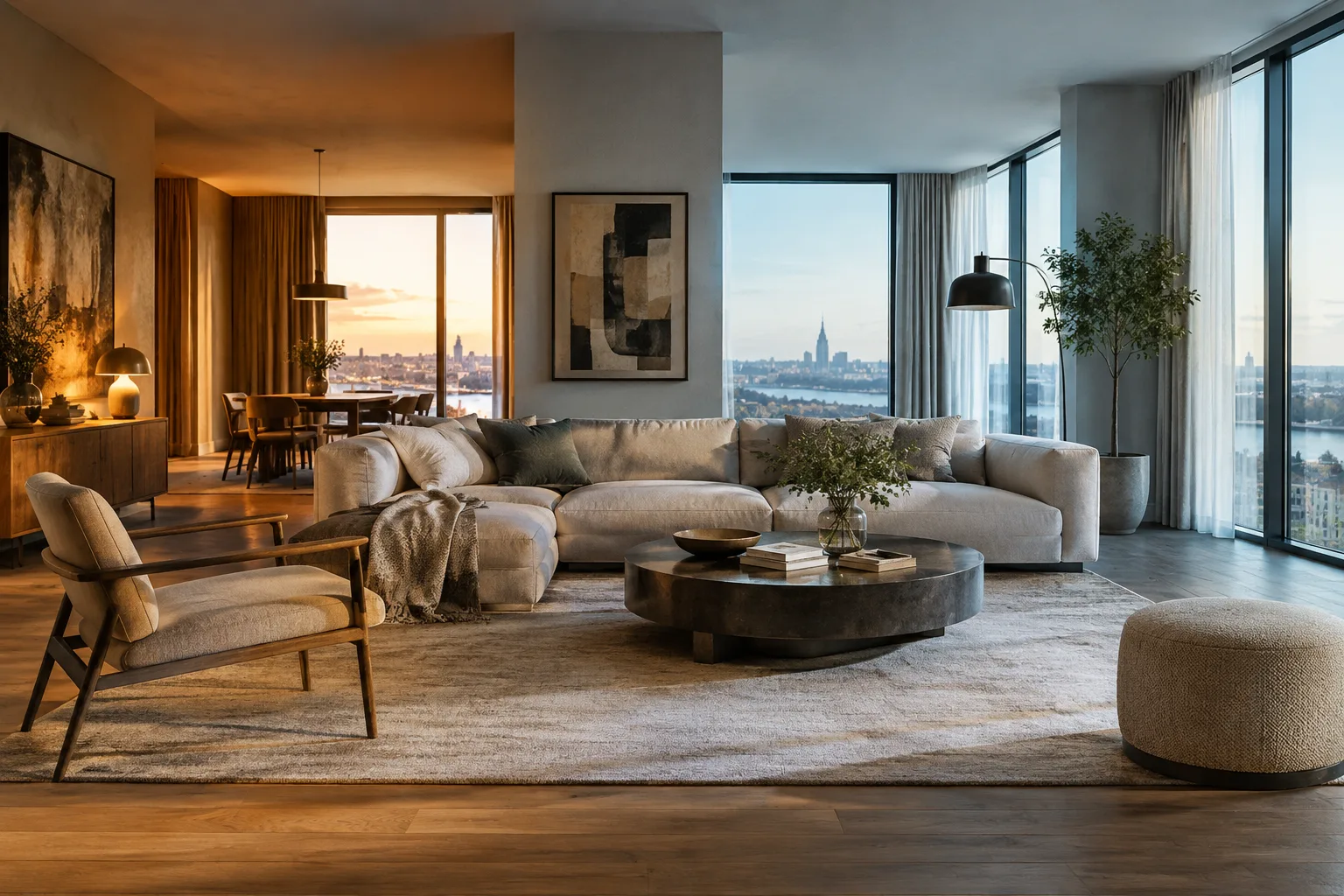
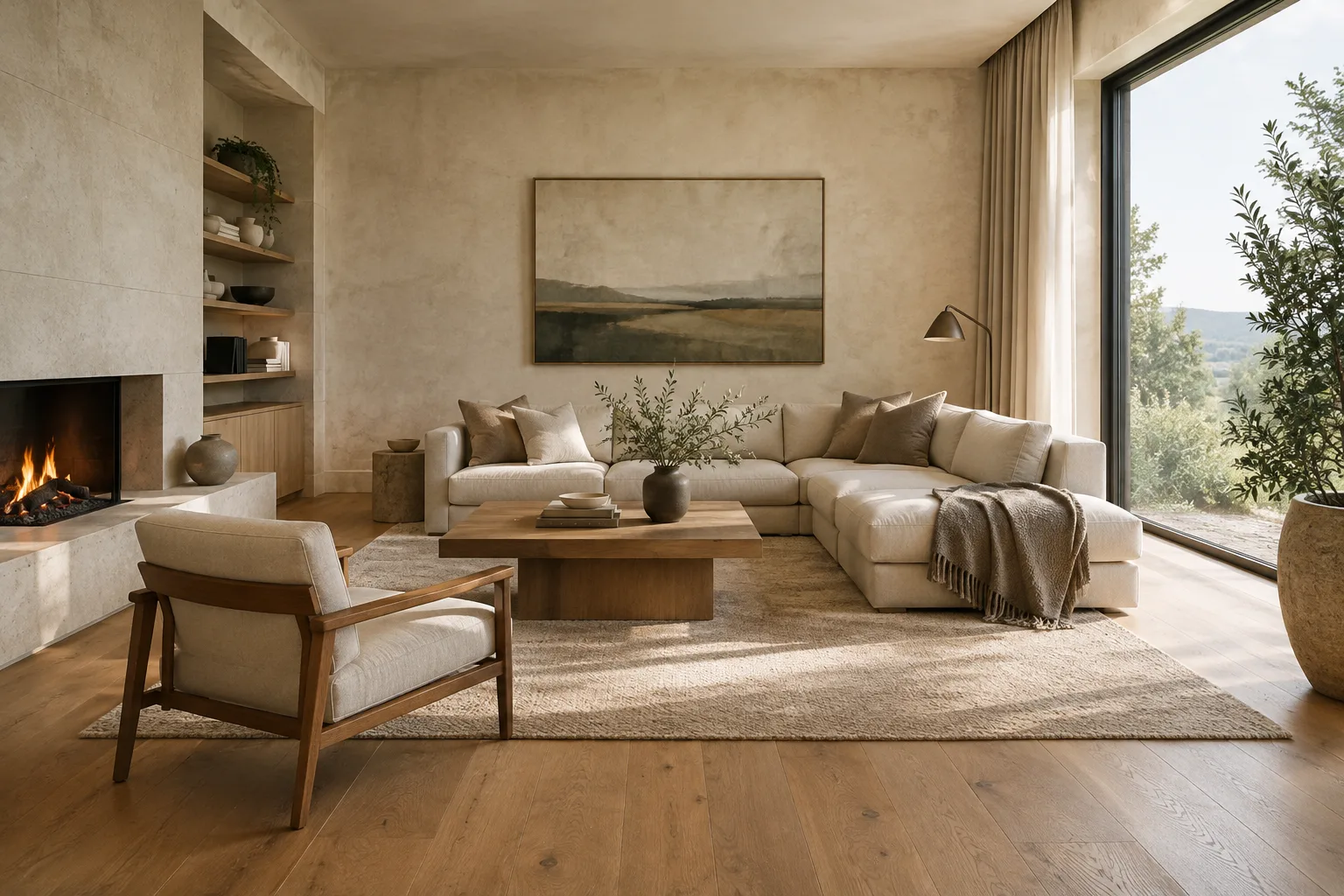
Probieren Sie für das erste Konzept den folgenden Prompt aus. Dieses Beispiel beschreibt Bildausschnitt, Materialien und Licht gemeinsam für einen Wohnraum.
Create an architectural interior concept image of a calm contemporary living room in a compact urban apartment. Show the full seating area and a large window from eye level, with a clear view of the room layout. Use warm oak flooring, pale limestone walls, a soft neutral fabric sofa, and restrained dark metal details. Soft natural daylight enters from the left. Keep the composition uncluttered and the materials realistic. No people, no text, no decorative signage.Beurteilen Sie das erste Ergebnis nicht nur danach, ob es Ihnen gefällt. Benennen Sie stattdessen das Problem: Liegt es am Bildausschnitt, am Material, am Licht oder an der Möblierungsdichte? Wenn Sie im nächsten Prompt nur diese eine Entscheidung ändern, lassen sich die Versuche leichter vergleichen.
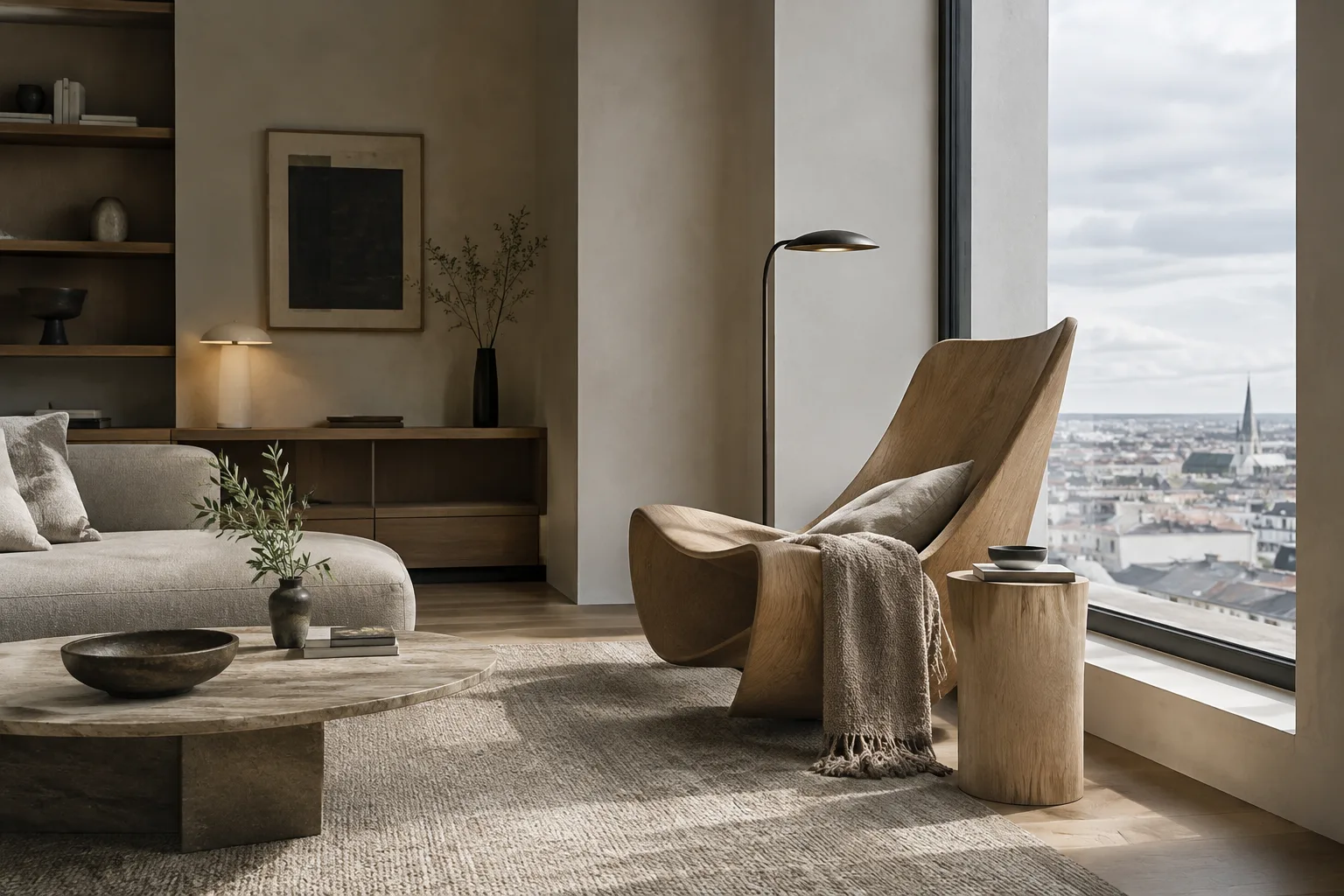
Verändern Sie die Atmosphäre desselben Raums. Verwenden Sie den folgenden Prompt, um Licht und Farben zu variieren und zugleich die Komposition beizubehalten. Die Formulierung soll die gestalterische Grundkonzeption erhalten und gezielt die Atmosphäre verändern.
Create a refined architectural visualization of the same contemporary living room layout: eye-level view, full seating area, and large window. Preserve the room arrangement and the oak floor, pale limestone walls, neutral sofa, and dark metal details. Change the atmosphere to late-afternoon sunlight with long, soft shadows and a warmer tonal balance. Keep the image realistic and uncluttered. No people, no text, no added furniture.In diesem Beispiel wird zunächst mit der Anweisung „dieselbe Anordnung beibehalten“ festgelegt, welche Eigenschaften unverändert bleiben sollen. Anschließend werden die Licht- und Farbmerkmale genannt, die geändert werden. Gehen Sie nicht davon aus, dass das Modell diese Anweisungen immer perfekt umsetzt. Prüfen Sie das Ergebnis und grenzen Sie den Prompt bei Bedarf weiter ein.
Nehmen Sie gezielte Änderungen an einem vorhandenen Bild vor. Die Gemini-API-Dokumentation beschreibt einen Bearbeitungsworkflow, bei dem Text und Bild gemeinsam in einer Anfrage verwendet werden. Wenn Sie ein Innenraumbild bereitstellen, können Sie eine einzelne, klar begrenzte Änderung anfordern. Zum Beispiel:
Using the provided interior image as the reference, change only the wall finish to pale limestone with a subtle natural texture. Preserve the camera view, room layout, furniture, floor, window, and lighting. Do not add objects or alter the proportions of the room.Dieser Prompt konzentriert sich auf eine einzelne Oberflächenentscheidung und benennt zusätzlich, welche Elemente unverändert bleiben sollen. Sie müssen das Eingabebild als Bild in die API-Anfrage aufnehmen. Der Text allein bearbeitet keine vorhandene Datei. Die Quelldokumentation verweist für Details zu mehreren Bildeingaben auf den separaten Leitfaden zum Bildverständnis.
Vergleichen Sie Materialvarianten. Erstellen Sie für die Bildgenerierung Prompts, in denen Sie die Materialwahl und den Bildausschnitt beibehalten und nur die Beschreibung einer Oberfläche ändern. Das folgende Beispiel konzentriert sich auf das Arbeitsplattenmaterial in derselben Küchenanordnung.
Create a realistic architectural visualization of a compact contemporary kitchen, viewed from the entrance at eye level. Keep a simple linear layout, flat-front oak cabinetry, a pale backsplash, and soft daylight from a side window. Use a honed dark stone countertop as the main material accent. Show the full counter run clearly. Keep styling minimal. No people, no text, no extra appliances.Ändern Sie beim Vergleich nur die Beschreibung der Arbeitsplatte und behalten Sie Angaben zu Anordnung, Licht und Kamera bei. So können Sie besser nachvollziehen, welche Änderung im Prompt für die Unterschiede zwischen den Ergebnissen verantwortlich ist.
Probieren Sie eine isometrische Ansicht für die Präsentation aus. Das Beispiel im offiziellen Leitfaden zur Bildgenerierung zeigt, wie sich eine isometrische Ansicht von oben im 45-Grad-Winkel und eine weiche Materialbeschreibung einsetzen lassen. Das folgende eigens erstellte Architekturbeispiel überträgt diesen Ansatz auf einen kleinen öffentlichen Innenhof.
Create a clear 45-degree top-down isometric architectural visualization of a small public courtyard between contemporary buildings. Show the full courtyard plan, including a central planted area, simple paved paths, seating edges, and surrounding ground-floor entrances. Use soft natural materials, gentle daylight, and subtle shadows. Keep the composition readable, with a plain muted background beyond the site. No labels, no people, no text.Eine isometrische Ansicht können Sie für Konzeptpräsentationen ausprobieren, in denen Anordnung und Beziehungen im Freiraum erläutert werden sollen. Prüfen Sie, ob das Modell die räumliche Anordnung wie gewünscht umsetzt. Achten Sie insbesondere darauf, wo sich Wege, Eingänge und Sitzbereiche befinden.
Häufige Fehler
Bei vagen Adjektiven bleiben: Statt sich auf mehrdeutige Begriffe wie „elegant“, „luftig“ oder „modern“ zu beschränken, beschreiben Sie sichtbare Raumeigenschaften, Materialien und Lichtbedingungen.
Zu viele Entscheidungen gleichzeitig ändern: Wenn Sie in jedem Durchgang Komposition, Material und Licht zugleich verändern, lässt sich schwer erkennen, welche Anpassung geholfen hat. Arbeiten Sie zunächst an einer Variablen.
Unerwünschte Elemente nicht nennen: Wenn Sie keinen Text, keine Personen oder zusätzliche Möbel im Bild wünschen, geben Sie das im Prompt ausdrücklich an. Gehen Sie jedoch nicht davon aus, dass solche Einschränkungen bei jeder Generierung vollständig eingehalten werden.
Die Rechte am Referenzbild übersehen: Prüfen Sie, ob Sie das zur Bearbeitung hochgeladene Bild nutzen dürfen. Google weist ausdrücklich darauf hin, dass Inhalte vermieden werden sollen, die die Rechte anderer verletzen.
Das erste Ergebnis als endgültige Planungsgrundlage ansehen: Das generierte Bild sollte als Konzeptarbeit betrachtet werden. Prüfen Sie die gestalterischen Entscheidungen und die räumliche Konsistenz zusätzlich im Team.
Nächste Schritte
Erstellen Sie zunächst mehrere Varianten mit demselben Prompt und notieren Sie wiederkehrende Probleme. Ändern Sie anschließend jeweils nur ein Merkmal und starten Sie einen neuen Durchgang. Aktualisieren Sie beispielsweise nur die Lichtrichtung, den Wandbelag oder die Beschreibung des Bildausschnitts. Auch der Prompt-Design-Leitfaden von Google behandelt Ausprobieren und Verbessern als Teil des Einstiegsprozesses. Wenn Sie ein Bild bearbeiten, halten Sie die gewünschte Änderung eng begrenzt und führen Sie klar auf, welche Eigenschaften erhalten bleiben sollen.
Prüfen Sie vor der Verwendung des Bildes in einer Projektpräsentation, ob Materialien, Öffnungen und Raumaufteilung die gestalterische Absicht korrekt wiedergeben. Bevor Sie den Workflow regelmäßig einsetzen, sollten Sie außerdem die aktuellen Kosten und Nutzungsbedingungen des gewählten Modells prüfen. Die Quelldokumentation nennt keinen festen Preis für Nano Banana 2.1.
Quellen und Lizenz
Dieser Leitfaden wurde auf Grundlage der Dokumentation von Google zur Bildgenerierung und zum Prompt-Design mit der Gemini API ins Türkische übertragen und angepasst. Die Quelldokumente stehen unter der Lizenz CC BY 4.0. Die Architektur-Prompts in diesem Beitrag wurden eigens erstellt; Beispiel-Prompts aus den Quellen wurden nicht kopiert.
Quellen
3 QuellenQuelltexte werden nicht neu veröffentlicht; kurze Zitate sind gekennzeichnet, der Rest ist eigene Zusammenfassung und Einordnung.
Für Architekturbüros und Visualisierungsteams bietet dieser Ansatz die Möglichkeit, in frühen Konzeptphasen schnell Varianten zu Atmosphäre und Materialien zu beschreiben und zur Diskussion zu stellen. Besonders klare Einschränkungen und Versuche, bei denen jeweils nur eine Variable geändert wird, erleichtern den Vergleich der Ergebnisse. Die generierten Bilder ersetzen jedoch nicht die gestalterische Prüfung.
Bevor Teams in der Türkei den Workflow regelmäßig einsetzen, sollten sie API-Zugriff, Nutzungskosten und Bildrechte im Hinblick auf ihre eigenen Abläufe bewerten. Die Quellen nennen weder einen konkreten Preis noch Anforderungen an die lokale Hardware. Daher ist es sinnvoll, zunächst mit einer kleinen Testreihe Qualität und Eignung für den Workflow zu prüfen und erst danach das Produktionsvolumen zu planen.
Häufige Fragen
Was wird benötigt, um mit Nano Banana 2.1 Architekturbilder zu erstellen?
Laut der Gemini-API-Dokumentation von Google lautet die Modellkennung `gemini-nano-banana-2.1`. Das Modell kann über die API verwendet werden. Google AI Studio steht außerdem zum Testen von Prompts und Verwalten von API-Schlüsseln zur Verfügung.
Kann Nano Banana 2.1 ein vorhandenes Innenraumbild bearbeiten?
Ja. Laut Dokumentation können Text- und Bildeingaben gemeinsam verwendet werden, um Elemente in einem Bild hinzuzufügen, zu entfernen oder zu ändern. Sie müssen zur Nutzung des hochgeladenen Bildes berechtigt sein.
Welche Auflösungen unterstützt Nano Banana 2.1?
Die Bildgenerierungsdokumentation von Google führt für Nano Banana 2.1 die Auflösungsoptionen 1K, 2K und 4K auf.