En resumen
- La documentación de Gemini API de Google recomienda Nano Banana 2.1 para proyectos nuevos.
- El modelo admite generación de imágenes a partir de texto y edición combinando entradas de texto e imagen.
- La documentación oficial menciona opciones de resolución de 1K, 2K y 4K.
- Para diseñar prompts, recomienda instrucciones claras, restricciones explícitas y mejoras iterativas.
¿Qué aprenderás en esta guía?
Esta guía práctica propone una estructura de prompts para generar imágenes conceptuales destinadas al diseño arquitectónico y de interiores con Nano Banana 2.1. Veremos cómo describir la función y la composición de un espacio, especificar con claridad los materiales y la iluminación, y definir cambios concretos en una imagen existente. Los prompts de ejemplo que aparecen a continuación se han creado específicamente para usos arquitectónicos y pueden copiarse directamente como punto de partida.
La documentación de Gemini API de Google describe Nano Banana como el nombre de las funciones nativas de generación de imágenes de Gemini. Además de generar imágenes, permite editarlas mediante entradas de texto e imagen. La guía oficial sobre diseño de prompts recomienda dar instrucciones claras y precisas, observar el resultado e ir mejorando el prompt de forma iterativa. El flujo de esta guía también parte de esa idea: en lugar de esperar un resultado perfecto a la primera, se construye la escena principal y luego se ajustan decisiones concretas.
Requisitos: modelo, acceso e imagen
El identificador del modelo utilizado en esta guía es gemini-nano-banana-2.1. Google lo describe como su modelo principal de alta eficiencia para generar imágenes y editarlas mediante conversación; para los proyectos nuevos, también recomienda usar 2.1 en lugar de Nano Banana 2. La documentación enumera opciones de resolución de 1K, 2K y 4K para Nano Banana 2.1. Para trabajos de imagen más complejos, también menciona Nano Banana Pro como una opción independiente; los prompts de esta guía, en cambio, están preparados para 2.1.
Puedes generar imágenes mediante Gemini API y usar Google AI Studio para probar prompts y gestionar claves de API. La documentación muestra las opciones para crear una clave de API y usar AI Studio, pero esta guía no proporciona valores fijos sobre la disponibilidad de las cuentas, las cuotas de uso actuales ni los costes. Si vas a planificar un volumen de generación, consulta las condiciones vigentes por separado. Como las fuentes tampoco especifican requisitos de hardware local, no indicamos requisitos concretos de tarjeta gráfica o memoria.
Si vas a editar una imagen de un espacio existente, prepara un archivo que tengas derecho a usar y subir. La documentación de Google sobre edición de imágenes recuerda que debes tener los derechos sobre las imágenes que subas y evitar contenido que infrinja los derechos de otras personas.
Paso a paso: crear un prompt arquitectónico
Define primero el propósito de la escena. Determina si la imagen se generará para una presentación conceptual, una prueba de materiales o una propuesta de ambiente interior. Después, especifica el tipo de espacio, el ángulo de visión y la composición. En vez de una descripción amplia como «un interior moderno», indica qué debe aparecer en el encuadre.
Describe por separado los materiales, la iluminación y la atmósfera. Por ejemplo, especifica en un mismo prompt la textura de la piedra, el tono de la madera y la dirección de la luz. Añade también restricciones sobre lo que no debe aparecer en la imagen. Así reducirás el margen de interpretación del modelo y te resultará más fácil identificar qué decisión cambiar en las siguientes pruebas.
Prueba el siguiente prompt para el concepto inicial. Este ejemplo describe a la vez el encuadre, los materiales y la iluminación de un interior residencial.
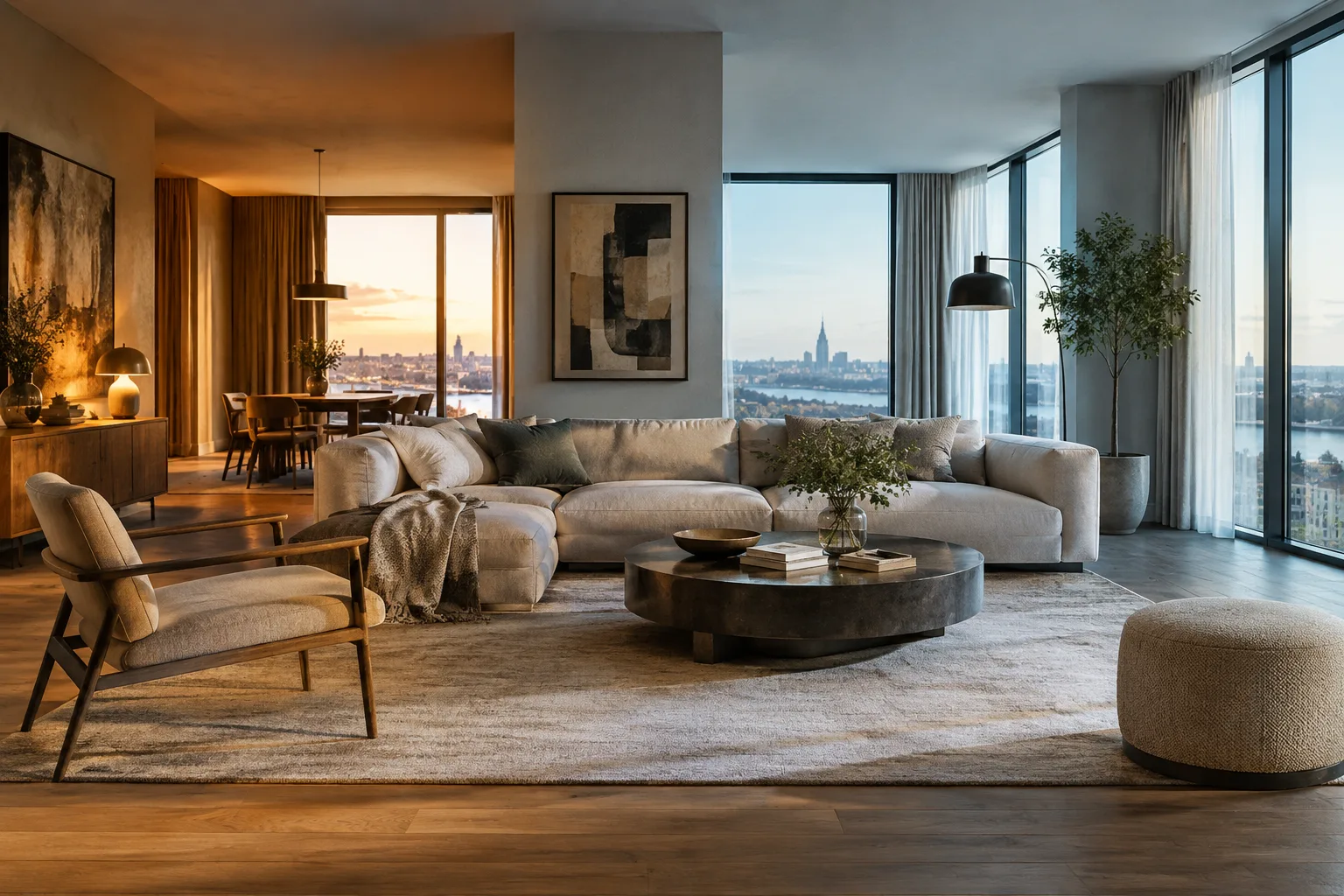
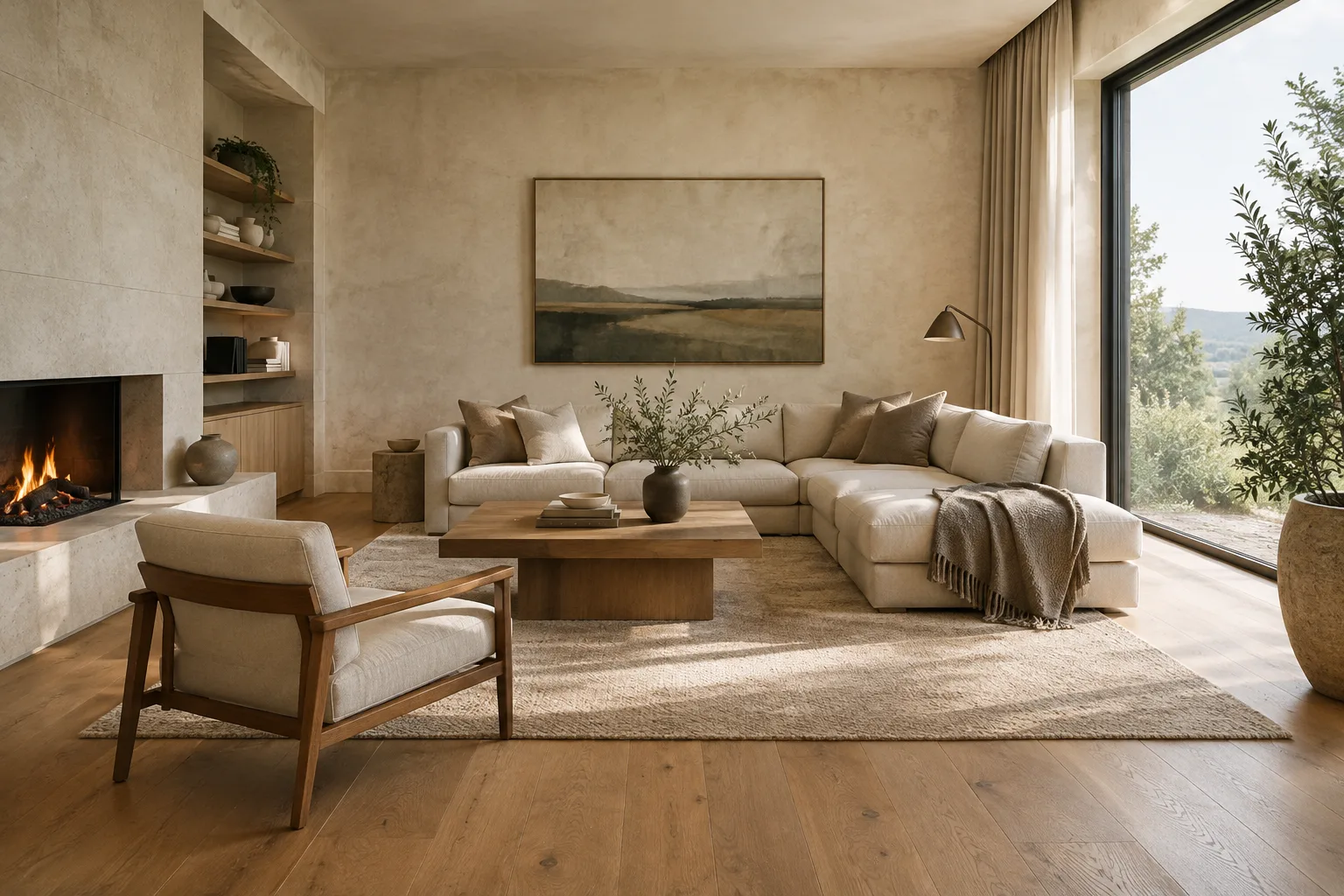
Create an architectural interior concept image of a calm contemporary living room in a compact urban apartment. Show the full seating area and a large window from eye level, with a clear view of the room layout. Use warm oak flooring, pale limestone walls, a soft neutral fabric sofa, and restrained dark metal details. Soft natural daylight enters from the left. Keep the composition uncluttered and the materials realistic. No people, no text, no decorative signage.Al evaluar el primer resultado, en lugar de decidir solo si te gusta o no, identifica el problema concreto: ¿es el encuadre, el material, la iluminación o la cantidad de objetos? Cambiar únicamente esa decisión en el siguiente prompt facilitará la comparación entre pruebas.
Cambia la atmósfera del mismo espacio. Para modificar la iluminación y los colores sin alterar la composición, utiliza el siguiente prompt. La instrucción busca mantener fija la estructura de diseño principal y trabajar sobre la atmósfera.
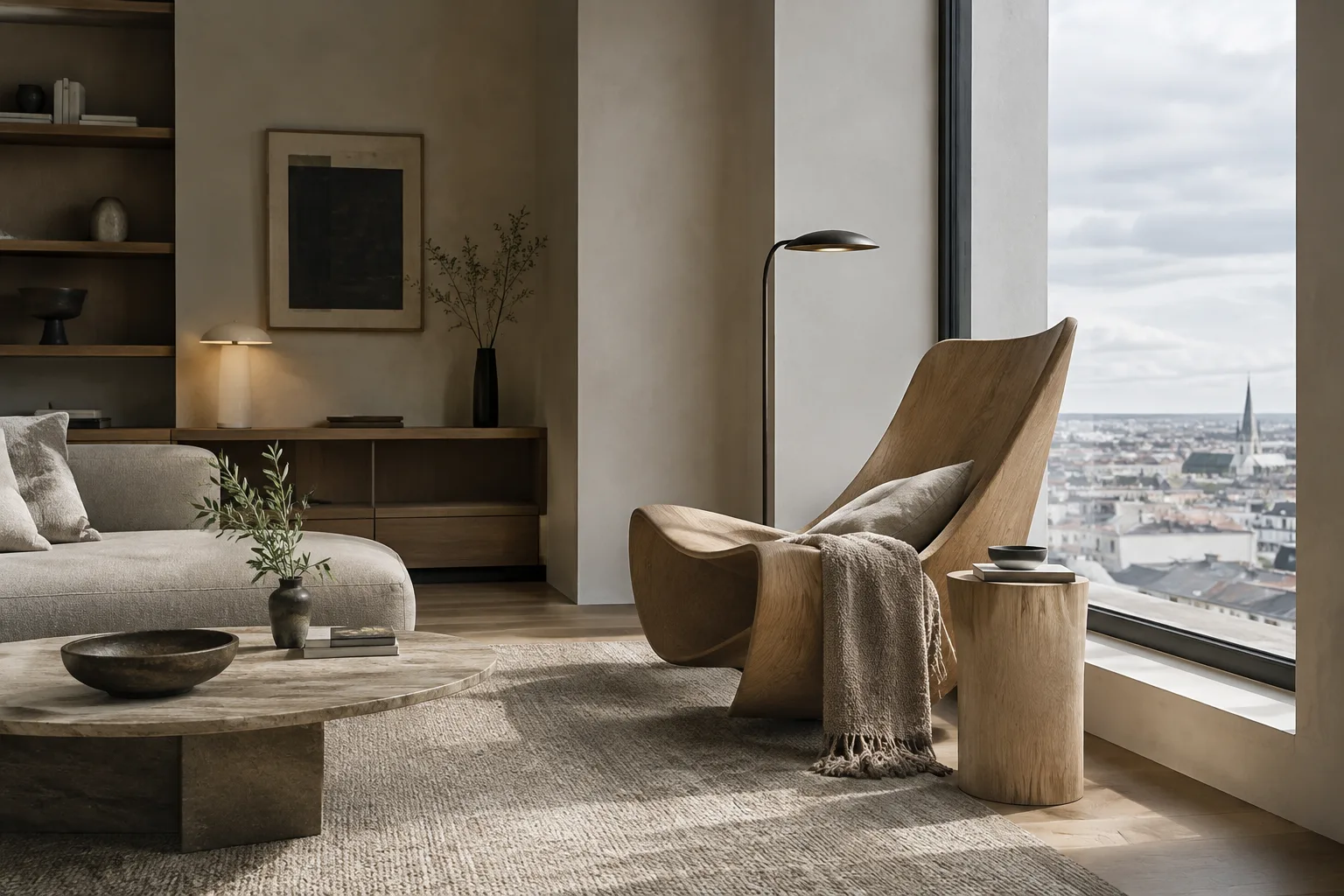
Create a refined architectural visualization of the same contemporary living room layout: eye-level view, full seating area, and large window. Preserve the room arrangement and the oak floor, pale limestone walls, neutral sofa, and dark metal details. Change the atmosphere to late-afternoon sunlight with long, soft shadows and a warmer tonal balance. Keep the image realistic and uncluttered. No people, no text, no added furniture.En este ejemplo, la instrucción «mantén la misma distribución» indica qué características no deben cambiar; a continuación, se especifican los aspectos de la iluminación y el color que sí deben modificarse. No des por hecho que el modelo seguirá siempre estas instrucciones a la perfección: revisa la imagen y, si hace falta, limita aún más el prompt.
Haz cambios acotados en una imagen existente. La documentación de Gemini API explica un flujo de edición que combina entradas de texto e imagen en una misma solicitud. Si proporcionas una imagen de un interior, puedes pedir un único cambio concreto. Por ejemplo:
Using the provided interior image as the reference, change only the wall finish to pale limestone with a subtle natural texture. Preserve the camera view, room layout, furniture, floor, window, and lighting. Do not add objects or alter the proportions of the room.Este prompt se centra en una sola decisión sobre el acabado y enumera aparte los elementos que deben conservarse. La imagen de entrada debe adjuntarse a la solicitud de API; el texto por sí solo no modifica un archivo existente. La documentación señala que los detalles sobre el uso de varias imágenes de entrada se encuentran en la guía independiente de comprensión de imágenes.
Compara alternativas de materiales. Al generar una imagen nueva, prepara prompts que mantengan fijos el material y el encuadre, y cambien solo la descripción de una superficie. El siguiente ejemplo se centra en el material de la encimera de una misma cocina.
Create a realistic architectural visualization of a compact contemporary kitchen, viewed from the entrance at eye level. Keep a simple linear layout, flat-front oak cabinetry, a pale backsplash, and soft daylight from a side window. Use a honed dark stone countertop as the main material accent. Show the full counter run clearly. Keep styling minimal. No people, no text, no extra appliances.Para comparar los resultados, cambia únicamente la descripción de la encimera y conserva las indicaciones sobre la distribución, la iluminación y la cámara. Así podrás evaluar con más claridad qué cambios en los resultados se deben a cada modificación del prompt.
Prueba una escena isométrica para una presentación. El ejemplo de la guía oficial de generación de imágenes muestra cómo usar una vista isométrica desde arriba a 45 grados y describir materiales suaves. El siguiente ejemplo arquitectónico original adapta ese enfoque a un pequeño patio público.
Create a clear 45-degree top-down isometric architectural visualization of a small public courtyard between contemporary buildings. Show the full courtyard plan, including a central planted area, simple paved paths, seating edges, and surrounding ground-floor entrances. Use soft natural materials, gentle daylight, and subtle shadows. Keep the composition readable, with a plain muted background beyond the site. No labels, no people, no text.Puedes probar la vista isométrica en presentaciones conceptuales que expliquen la distribución y las relaciones entre los espacios abiertos. Comprueba que el modelo haya creado la organización espacial deseada y revisa especialmente la ubicación de los caminos, las entradas y las zonas de asiento.
Errores frecuentes
Conformarse con adjetivos ambiguos: En lugar de usar únicamente palabras abiertas a interpretación como «elegante», «amplio» o «moderno», describe las características visibles del espacio, los materiales y las condiciones de iluminación.
Cambiar muchas decisiones a la vez: Modificar simultáneamente la composición, los materiales y la iluminación en cada ronda dificulta saber qué cambio ha funcionado. Trabaja primero con una sola variable.
No especificar lo que no debe aparecer: Si no quieres que aparezcan texto, personas u objetos adicionales, indícalo expresamente en el prompt. Aun así, no des por hecho que las restricciones se aplicarán perfectamente en cada generación.
Pasar por alto los derechos sobre la imagen de referencia: Comprueba que tienes derecho a usar la imagen que subas para editarla. Google recuerda expresamente que se debe evitar el contenido que infrinja los derechos de otras personas.
Considerar el primer resultado como un documento de diseño definitivo: La imagen generada debe tratarse como un trabajo conceptual. Revisa con el equipo las decisiones de diseño y la coherencia espacial.
Próximos pasos
Empieza haciendo varias pruebas con el mismo prompt y anota los problemas que se repitan. Después, crea una nueva versión modificando un solo aspecto; por ejemplo, actualiza únicamente la dirección de la luz, el acabado de la pared o la descripción del encuadre. La guía de diseño de prompts de Google también considera la experimentación y la mejora iterativa parte del proceso inicial para obtener buenos resultados. Al trabajar sobre una imagen, limita el cambio solicitado y enumera con claridad las características que deben conservarse.
Antes de usar la imagen en una presentación de proyecto, comprueba si los materiales, las aberturas y la distribución del espacio reflejan correctamente la intención de diseño. Además, antes de incorporar el flujo de trabajo al uso habitual, consulta los costes y las condiciones de uso actuales del modelo seleccionado: las fuentes no indican un precio fijo para Nano Banana 2.1.
Fuentes y licencia
Esta guía se ha adaptado al turco a partir de la documentación de Google sobre generación de imágenes y diseño de prompts para Gemini API. Las fuentes están licenciadas bajo CC BY 4.0. Los prompts arquitectónicos de ejemplo se han creado específicamente para este artículo; no se han copiado los prompts de las fuentes.
Fuentes
3 fuentesNo republicamos los textos de las fuentes; las citas breves van marcadas y el resto es resumen y comentario propios.
Para los estudios de arquitectura y los equipos de visualización, este enfoque puede facilitar la descripción rápida de alternativas de atmósfera y materiales durante las primeras fases conceptuales y abrirlas a debate. En particular, las restricciones claras y las pruebas en las que se cambia una sola variable hacen más útil la comparación de resultados; sin embargo, no sustituyen la revisión del diseño.
Antes de adoptar su uso habitual, los equipos de Turquía deben evaluar el acceso a la API, los costes de uso y los derechos de uso de las imágenes en función de sus propios flujos de trabajo. Las fuentes no indican un precio concreto ni requisitos de hardware local. Por eso, lo más prudente es empezar con un conjunto pequeño de pruebas para evaluar la calidad y la adecuación al flujo de trabajo, y luego planificar el volumen de producción.
Preguntas frecuentes
¿Qué se necesita para generar imágenes arquitectónicas con Nano Banana 2.1?
Según la documentación de Gemini API de Google, el identificador del modelo es `gemini-nano-banana-2.1`. Puede utilizarse mediante API; Google AI Studio también está disponible para probar prompts y gestionar claves de API.
¿Puede Nano Banana 2.1 editar una imagen existente de un interior?
Sí. La documentación indica que se pueden combinar entradas de texto e imagen para añadir, eliminar o cambiar elementos de una imagen. Debes tener derecho a utilizar la imagen que subas.
¿Qué resoluciones admite Nano Banana 2.1?
La documentación de generación de imágenes de Google enumera opciones de resolución de 1K, 2K y 4K para Nano Banana 2.1.