En bref
- La documentation de l’API Gemini de Google recommande Nano Banana 2.1 pour les nouveaux projets.
- Le modèle prend en charge la génération d’images à partir de texte et la retouche à partir d’entrées combinant texte et image.
- La documentation officielle mentionne des options de résolution en 1K, 2K et 4K.
- Pour concevoir les prompts, elle recommande des instructions claires, des contraintes explicites et des améliorations itératives.
Ce que vous apprendrez dans ce guide
Ce guide pratique propose une structure de prompt pour générer avec Nano Banana 2.1 des visuels conceptuels destinés à des projets d’architecture et d’aménagement intérieur. Nous verrons comment décrire la fonction et la composition d’un espace, formuler clairement les choix de matériaux et de lumière, et préciser des modifications ciblées à apporter à une image existante. Les exemples de prompts ci-dessous ont été conçus spécialement pour des usages architecturaux : vous pouvez les copier tels quels pour commencer.
Dans la documentation de l’API Gemini de Google, Nano Banana désigne les capacités natives de génération d’images de Gemini. Elle indique que le modèle permet également d’effectuer des retouches à partir d’entrées textuelles et visuelles. Le guide officiel consacré à la conception des prompts recommande de formuler des instructions claires et précises, d’examiner le résultat, puis d’améliorer le prompt par itérations. Le workflow présenté ici suit cette approche : au lieu d’attendre un résultat parfait dès la première tentative, on commence par définir la scène principale, puis on ajuste des choix précis.
Prérequis : modèle, accès et image
L’identifiant du modèle utilisé dans ce guide est gemini-nano-banana-2.1. Google le décrit comme son modèle principal à haut rendement pour la génération d’images et la retouche conversationnelle ; l’entreprise recommande également d’utiliser la version 2.1 plutôt que Nano Banana 2 pour les nouveaux projets. La documentation propose des résolutions de 1K, 2K et 4K pour Nano Banana 2.1. Pour les tâches visuelles plus complexes, elle mentionne aussi Nano Banana Pro comme option distincte ; les exemples de prompts de ce guide sont toutefois conçus pour la version 2.1.
Vous pouvez générer des images avec l’API Gemini et utiliser Google AI Studio pour tester vos prompts et gérer vos clés API. La documentation présente les options permettant de créer une clé API et d’utiliser AI Studio, mais ce guide ne donne aucune valeur fixe concernant l’éligibilité d’un compte, les quotas d’utilisation actuels ou les coûts. Si vous prévoyez un volume de production, vérifiez séparément les conditions en vigueur. La documentation ne précise pas non plus les exigences matérielles d’un ordinateur local ; nous n’avançons donc aucune exigence particulière en matière de carte graphique ou de mémoire.
Si vous souhaitez retoucher une image existante d’un espace, préparez un fichier que vous êtes autorisé à utiliser et à importer. La documentation de Google sur la retouche d’images rappelle que vous devez détenir les droits sur les images importées et éviter les contenus qui enfreignent les droits d’autrui.
Étape par étape : créer un prompt architectural
Commencez par préciser l’objectif de la scène. Déterminez si l’image doit servir à présenter un concept, tester des matériaux ou définir l’atmosphère d’un intérieur. Indiquez ensuite le type d’espace, l’angle de vue et la composition. Plutôt que de vous contenter d’une description générale comme « un intérieur moderne », précisez ce qui doit apparaître dans le cadre.
Décrivez séparément les matériaux, la lumière et l’atmosphère. Précisez, par exemple, la texture de la pierre, la tonalité du bois et la direction de la lumière dans un même prompt. Ajoutez également des contraintes pour les éléments qui ne doivent pas apparaître. Vous réduirez ainsi la marge d’interprétation du modèle et pourrez suivre plus facilement les choix à modifier lors des essais suivants.
Essayez le prompt ci-dessous pour créer un premier concept. Cet exemple décrit ensemble le cadrage, les matériaux et la lumière d’un intérieur résidentiel.
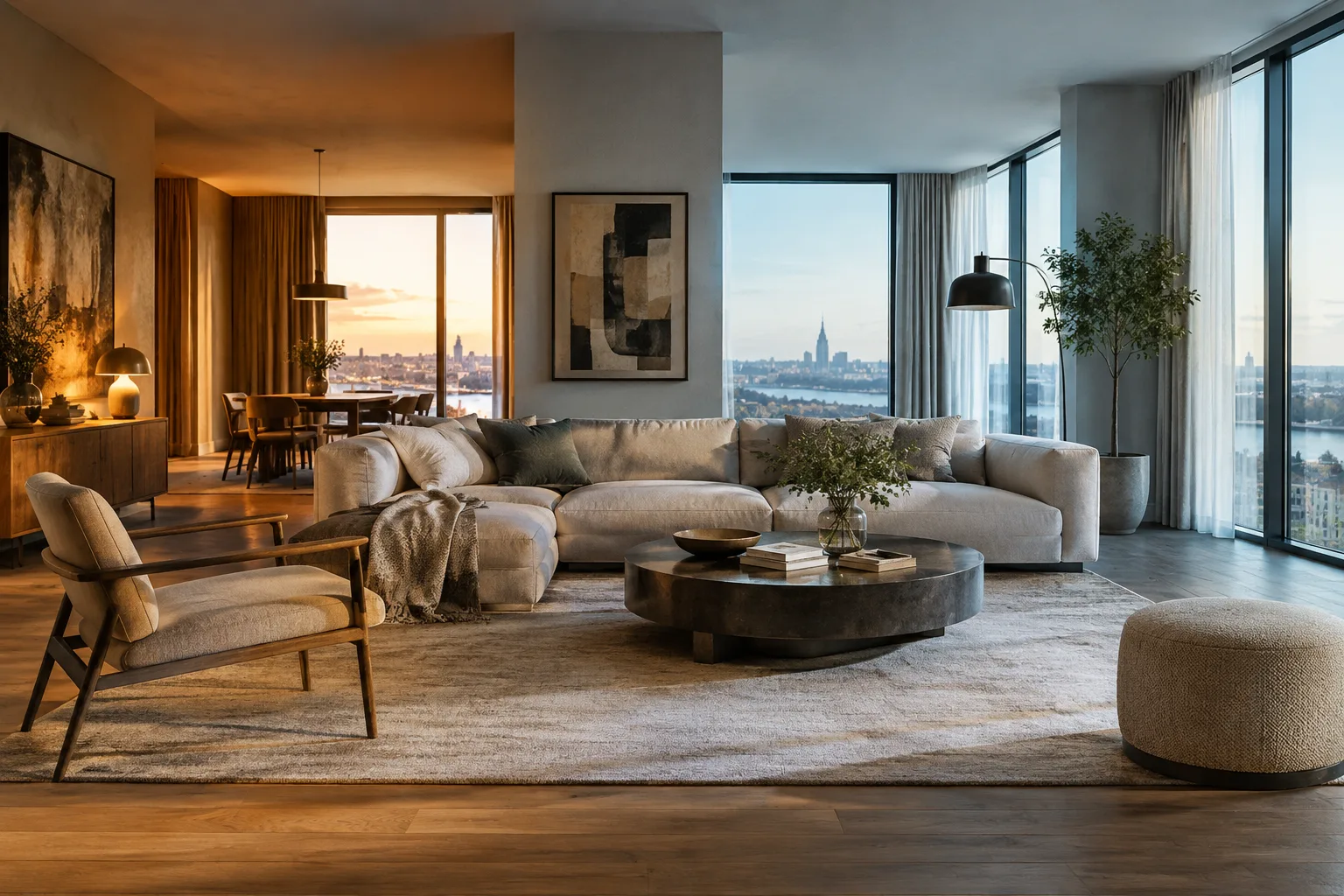
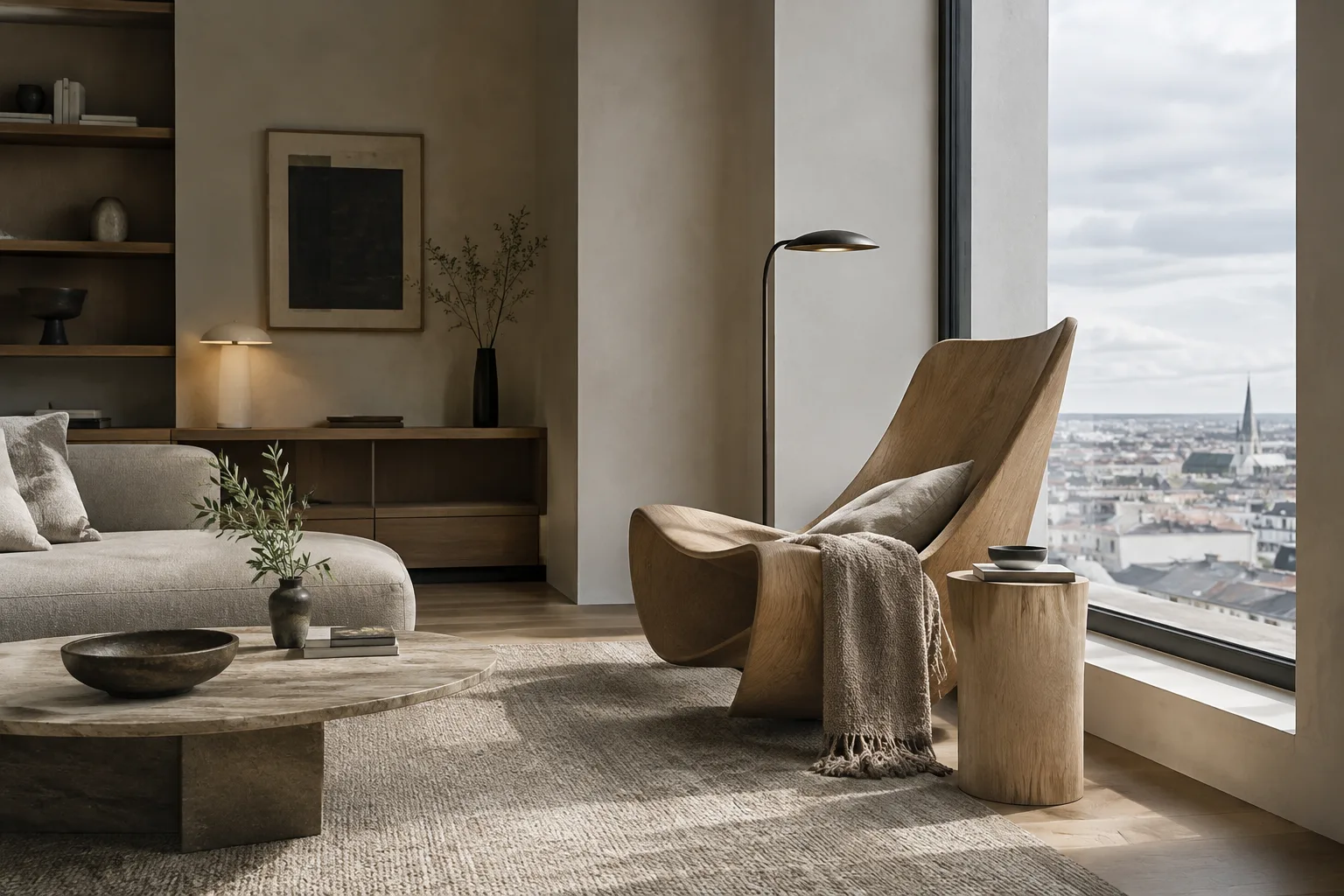
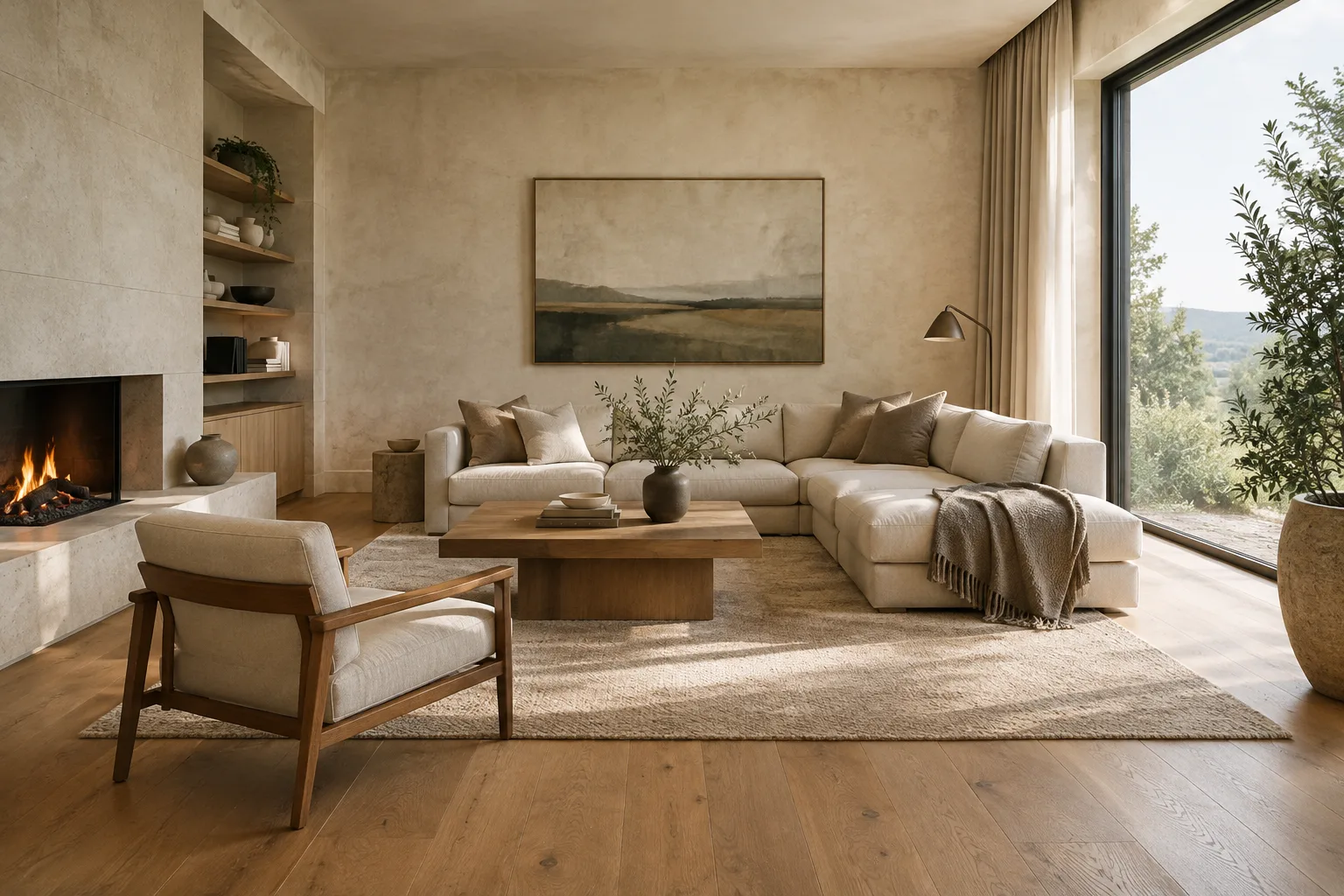
Create an architectural interior concept image of a calm contemporary living room in a compact urban apartment. Show the full seating area and a large window from eye level, with a clear view of the room layout. Use warm oak flooring, pale limestone walls, a soft neutral fabric sofa, and restrained dark metal details. Soft natural daylight enters from the left. Keep the composition uncluttered and the materials realistic. No people, no text, no decorative signage.Pour évaluer le premier résultat, évitez de vous limiter à « j’aime » ou « je n’aime pas » : identifiez plutôt le point à corriger. Est-ce le cadrage, les matériaux, la lumière ou la quantité de mobilier ? En ne modifiant que ce choix dans le prompt suivant, vous pourrez comparer plus facilement les différentes tentatives.
Faites varier l’atmosphère du même espace. Utilisez le prompt ci-dessous pour modifier la lumière et les couleurs tout en conservant la composition. Il vise à garder inchangée la conception principale et à travailler sur l’atmosphère.
Create a refined architectural visualization of the same contemporary living room layout: eye-level view, full seating area, and large window. Preserve the room arrangement and the oak floor, pale limestone walls, neutral sofa, and dark metal details. Change the atmosphere to late-afternoon sunlight with long, soft shadows and a warmer tonal balance. Keep the image realistic and uncluttered. No people, no text, no added furniture.Dans cet exemple, l’instruction « conserve la même disposition » précise les éléments qui ne doivent pas changer, avant de définir les modifications à apporter à la lumière et aux couleurs. Ne partez pas du principe que le modèle appliquera toujours ces instructions à la perfection : vérifiez l’image obtenue et resserrez le prompt si nécessaire.
Effectuez une retouche ciblée sur une image existante. La documentation de l’API Gemini présente un workflow de retouche où texte et image sont utilisés dans une même requête. Si vous fournissez une image d’intérieur, vous pouvez demander une seule modification de portée précise. Par exemple :
Using the provided interior image as the reference, change only the wall finish to pale limestone with a subtle natural texture. Preserve the camera view, room layout, furniture, floor, window, and lighting. Do not add objects or alter the proportions of the room.Ce prompt se concentre sur le choix d’une seule finition et énumère séparément les éléments à préserver. Vous devez joindre l’image d’entrée à la requête API ; le texte seul ne permet pas de retoucher un fichier existant. La documentation précise que les détails concernant l’utilisation de plusieurs images en entrée figurent dans un guide distinct consacré à la compréhension des images.
Comparez différentes options de matériaux. Préparez des prompts qui conservent le cadrage et le choix des matériaux, tout en ne modifiant que la description d’une seule surface. L’exemple ci-dessous porte sur le matériau du plan de travail dans une cuisine dont la configuration reste identique.
Create a realistic architectural visualization of a compact contemporary kitchen, viewed from the entrance at eye level. Keep a simple linear layout, flat-front oak cabinetry, a pale backsplash, and soft daylight from a side window. Use a honed dark stone countertop as the main material accent. Show the full counter run clearly. Keep styling minimal. No people, no text, no extra appliances.Pour comparer les résultats, ne modifiez que la description du plan de travail dans le prompt et conservez les indications relatives à la disposition, à la lumière et à la caméra. Vous pourrez ainsi mieux comprendre quelle modification du prompt est à l’origine des différences entre les images.
Essayez une scène isométrique pour une présentation. L’exemple du guide officiel de génération d’images montre comment utiliser une vue isométrique plongeante à 45 degrés et une description de matériaux doux. L’exemple architectural original ci-dessous adapte cette approche à une petite cour publique.
Create a clear 45-degree top-down isometric architectural visualization of a small public courtyard between contemporary buildings. Show the full courtyard plan, including a central planted area, simple paved paths, seating edges, and surrounding ground-floor entrances. Use soft natural materials, gentle daylight, and subtle shadows. Keep the composition readable, with a plain muted background beyond the site. No labels, no people, no text.Vous pouvez essayer la vue isométrique pour présenter des concepts qui mettent en évidence l’organisation et les relations entre les espaces extérieurs. Vérifiez que le modèle a disposé les espaces comme prévu ; examinez en particulier l’emplacement des cheminements, des entrées et des zones d’assise.
Erreurs fréquentes
Se contenter d’adjectifs vagues : plutôt que d’utiliser seuls des termes sujets à interprétation comme « élégant », « spacieux » ou « moderne », décrivez les caractéristiques visibles de l’espace, les matériaux et les conditions d’éclairage.
Modifier trop de choix à la fois : changer simultanément la composition, les matériaux et la lumière à chaque itération complique l’identification des modifications efficaces. Travaillez d’abord sur une seule variable.
Ne pas préciser les éléments indésirables : si vous ne voulez pas de texte, de personnes ou de mobilier supplémentaire, indiquez-le explicitement dans le prompt. Ne partez toutefois pas du principe que ces contraintes seront parfaitement respectées à chaque génération.
Négliger les droits sur l’image de référence : vérifiez que vous avez le droit d’utiliser l’image importée pour la retoucher. Google rappelle expressément d’éviter les contenus qui enfreignent les droits d’autrui.
Considérer le premier résultat comme un document de conception final : l’image générée doit être considérée comme un travail de concept. Vérifiez également en équipe les choix de conception et la cohérence spatiale.
Prochaines étapes
Commencez par générer plusieurs images avec le même prompt et notez les problèmes récurrents. Lancez ensuite une nouvelle itération en ne modifiant qu’une seule caractéristique : par exemple, la direction de la lumière, le revêtement mural ou la description du cadrage. Le guide de Google sur la conception des prompts considère lui aussi l’expérimentation et l’amélioration comme des étapes du processus initial permettant d’obtenir de bons résultats. Lorsque vous retouchez une image, limitez la portée de la modification demandée et énumérez clairement les caractéristiques à préserver.
Avant d’utiliser l’image dans une présentation de projet, vérifiez que les matériaux, les ouvertures et la disposition de l’espace reflètent fidèlement l’intention de conception. Avant d’adopter ce workflow de façon régulière, vérifiez également les coûts et les conditions d’utilisation en vigueur pour le modèle choisi ; la documentation ne fournit pas de tarif fixe pour Nano Banana 2.1.
Sources et licence
Ce guide a été adapté en turc à partir des informations contenues dans la documentation de Google sur la génération d’images et la conception de prompts pour l’API Gemini. Les documents sources sont sous licence CC BY 4.0. Les exemples de prompts architecturaux ont été créés spécialement pour cet article ; les prompts d’exemple des sources n’ont pas été repris.
Sources
3 sourcesLes textes sources ne sont pas republiés ; les courtes citations sont signalées, le reste est notre propre résumé et commentaire.
Pour les agences d’architecture et les équipes de visualisation, cette approche permet de décrire rapidement des variations d’ambiance et de matériaux au début d’un projet, et d’en discuter. Des contraintes précises et des essais ne faisant varier qu’un seul élément facilitent notamment la comparaison des résultats, mais ceux-ci ne remplacent pas le contrôle de conception.
En Turquie, avant d’adopter cet outil dans leur travail courant, les équipes doivent évaluer l’accès à l’API, le coût d’utilisation et les droits d’usage des images en fonction de leur workflow. Les sources ne précisent ni tarif ni exigence matérielle locale. Il est donc plus prudent de commencer par un petit ensemble d’essais pour évaluer la qualité et l’adéquation au workflow, puis de planifier le volume de production.
Questions fréquentes
De quoi a-t-on besoin pour générer des images d’architecture avec Nano Banana 2.1 ?
Selon la documentation de l’API Gemini de Google, l’identifiant du modèle est `gemini-nano-banana-2.1`. Il est accessible via l’API ; Google AI Studio permet également de tester des prompts et de gérer les clés API.
Nano Banana 2.1 peut-il retoucher une image d’intérieur existante ?
Oui. La documentation indique qu’il est possible de fournir ensemble du texte et une image pour ajouter, supprimer ou modifier des éléments dans une image. Vous devez avoir le droit d’utiliser l’image importée.
Quelles résolutions Nano Banana 2.1 prend-il en charge ?
La documentation de Google sur la génération d’images indique que Nano Banana 2.1 propose des résolutions de 1K, 2K et 4K.