Kurz gesagt
- Imagen ist in der Gemini API nicht mehr verfügbar; Google empfiehlt für die Bildgenerierung den Wechsel zu Nano Banana-Modellen.
- Das Text-zu-Bild-Beispiel im offiziellen Leitfaden verwendet den Modellnamen gemini-nano-banana-2.1.
- Ein vorhandenes Bild kann zusammen mit einem Text-Prompt an die API gesendet und als Grundlage für eine Bearbeitung verwendet werden.
- Die generierten Bilddaten lassen sich in der Antwort über das Feld output_image abrufen.
Was Sie in diesem Leitfaden lernen
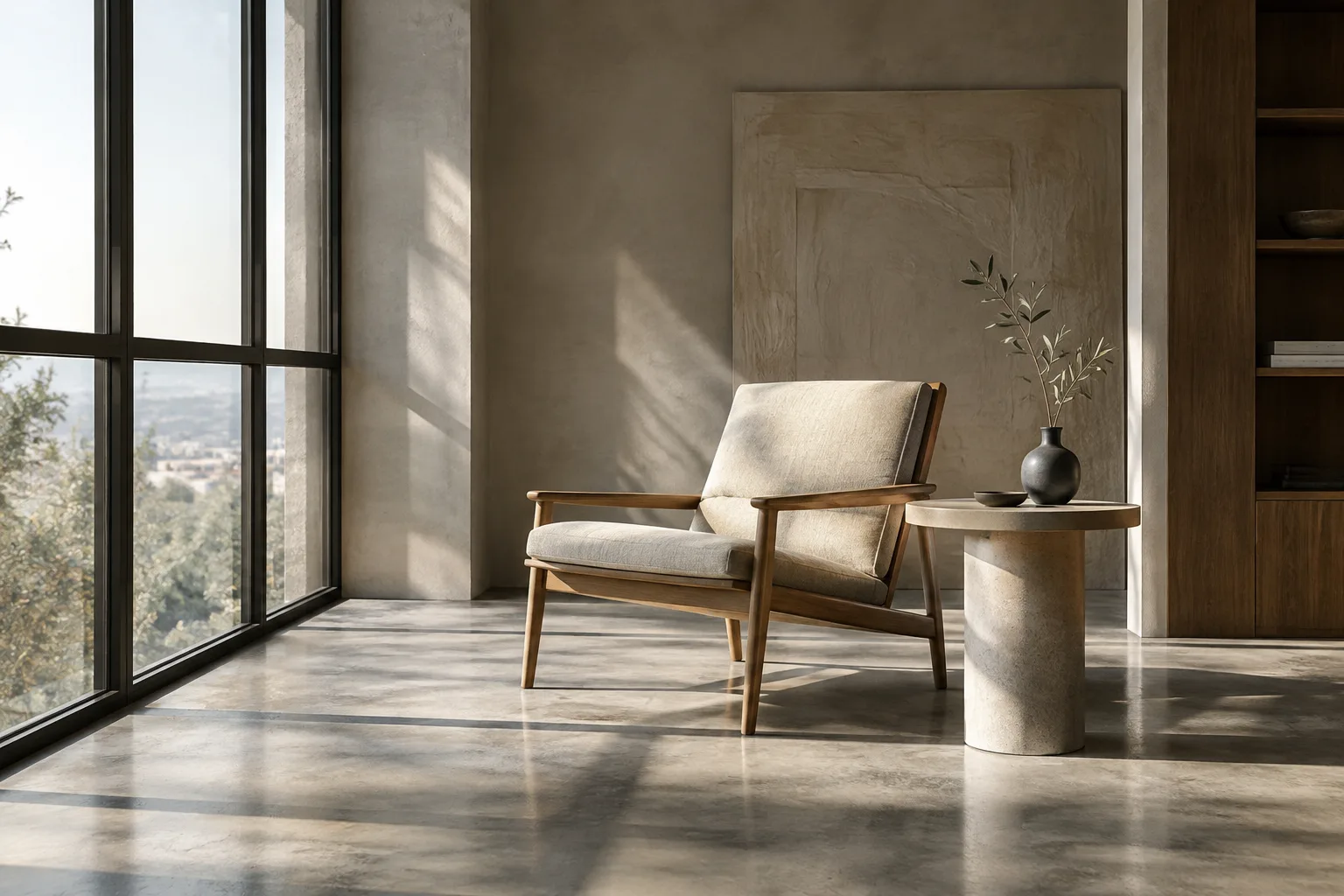
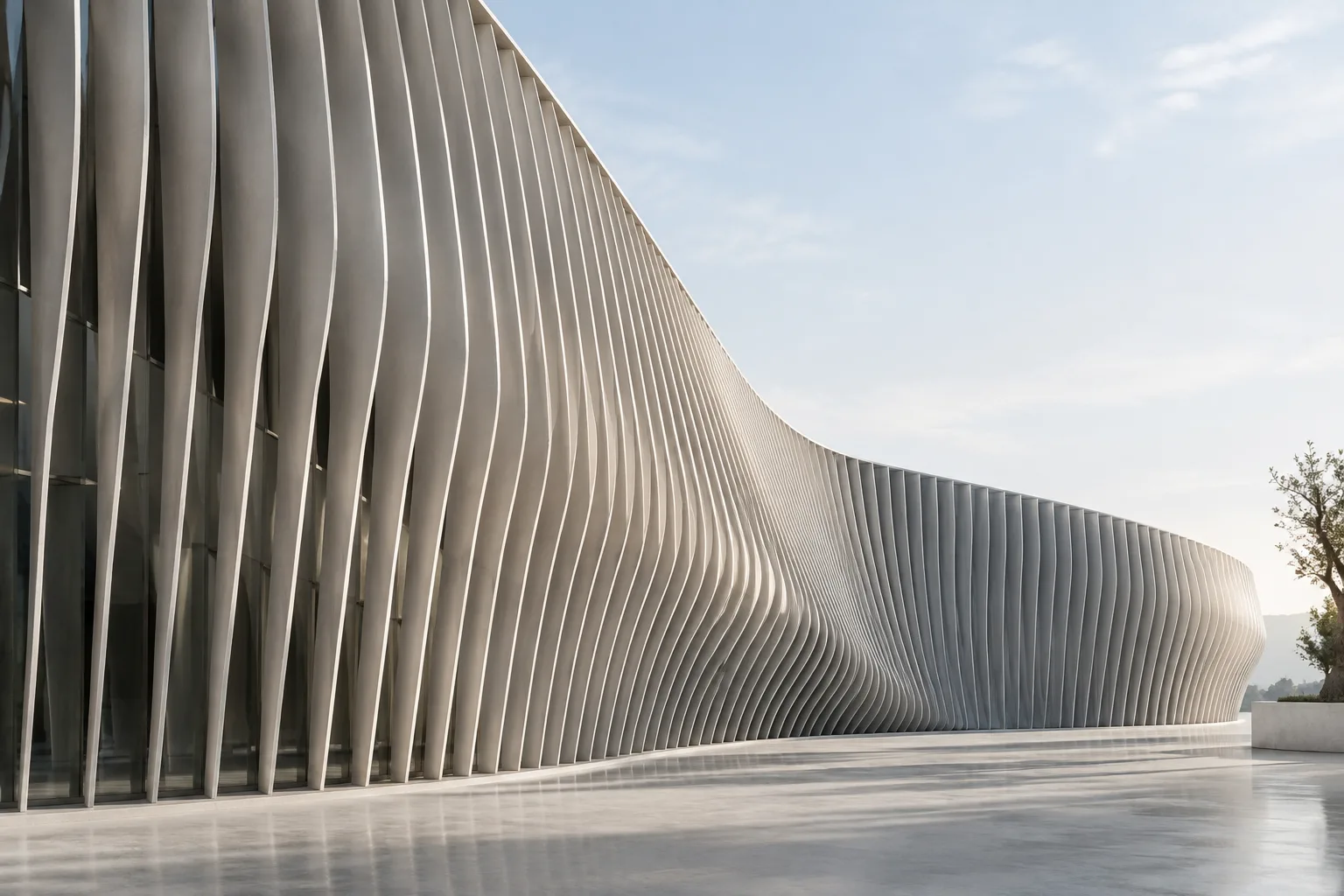
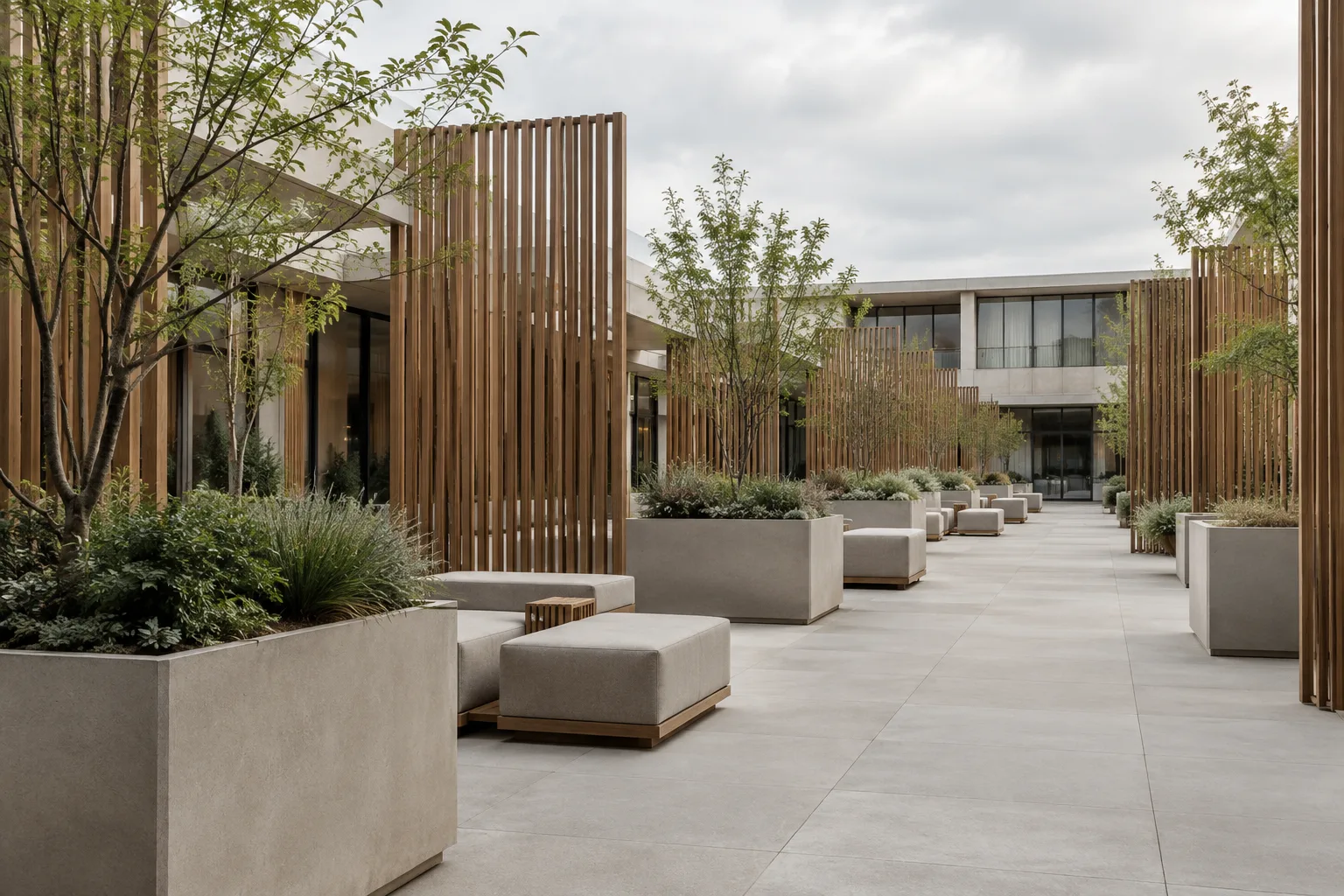
Dieser Leitfaden bietet einen grundlegenden Einstieg für alle, die über die Gemini API Architektur- und Innenraumbilder erzeugen möchten. Wir zeigen, wie Sie ein neues Konzeptbild anhand einer Textbeschreibung generieren, ein Referenzbild zusammen mit Text zur Bearbeitung übermitteln und das Ergebnis aus der Antwort abrufen. Die Beispiel-Prompts beschreiben Aspekte wie Raumnutzung, Materialwirkung, Licht und Bildausschnitt möglichst konkret.
Diese Methode ersetzt weder Ausführungszeichnungen für ein Architekturprojekt noch ein geprüftes Designdokument. Sie eignet sich vielmehr als API-Workflow für die Ideenfindung, die Suche nach einer bestimmten Atmosphäre und den Vergleich visueller Alternativen. Bevor Sie das Ergebnis für Projektentscheidungen heranziehen, sollten Sie gesondert prüfen, ob es zur Gestaltungsabsicht und den vorhandenen Referenzen passt.
Voraussetzungen
In der Gemini-API-Dokumentation von Google lautet der Modellname für Nano Banana 2.1 gemini-nano-banana-2.1. Das Python-Beispiel in der Quelle verwendet den Client google.genai. Für die Bildgenerierung benötigen Sie Zugriff auf die Gemini API, einen API-Schlüssel und eine Python-Umgebung, in der sich dieser Client verwenden lässt. Da die Quelle keine Einzelheiten zum Beantragen des erforderlichen API-Zugriffs oder zum Installationsbefehl für den Client nennt, wird hier kein bestimmter Installationsweg und keine Paketversion angegeben.
Für die Bildbearbeitung benötigen Sie außerdem ein Referenzbild, zu dessen Nutzung Sie berechtigt sind. Google weist darauf hin, die erforderlichen Rechte an hochgeladenen Bildern zu beachten und die Richtlinien zu verbotenen Nutzungen einzuhalten. Einzelheiten zu Dateiformaten und zum Senden mehrerer Bilder finden Sie in der Dokumentation zum Bildverständnis der API. Treffen Sie hierzu keine zusätzlichen Annahmen zur Kompatibilität.
Schritt für Schritt: Architekturbilder aus Text generieren
Legen Sie den Zweck des Ergebnisses fest. Entscheiden Sie, was das Bild zeigen soll, zum Beispiel einen Wohnraum, einen öffentlichen Bereich oder das Konzept eines kleinen Gebäudes. Wenn Sie sich beim ersten Versuch auf einen Raum und einen Bildzweck konzentrieren, lässt sich leichter nachvollziehen, wie sich die einzelnen Prompt-Bestandteile auswirken.
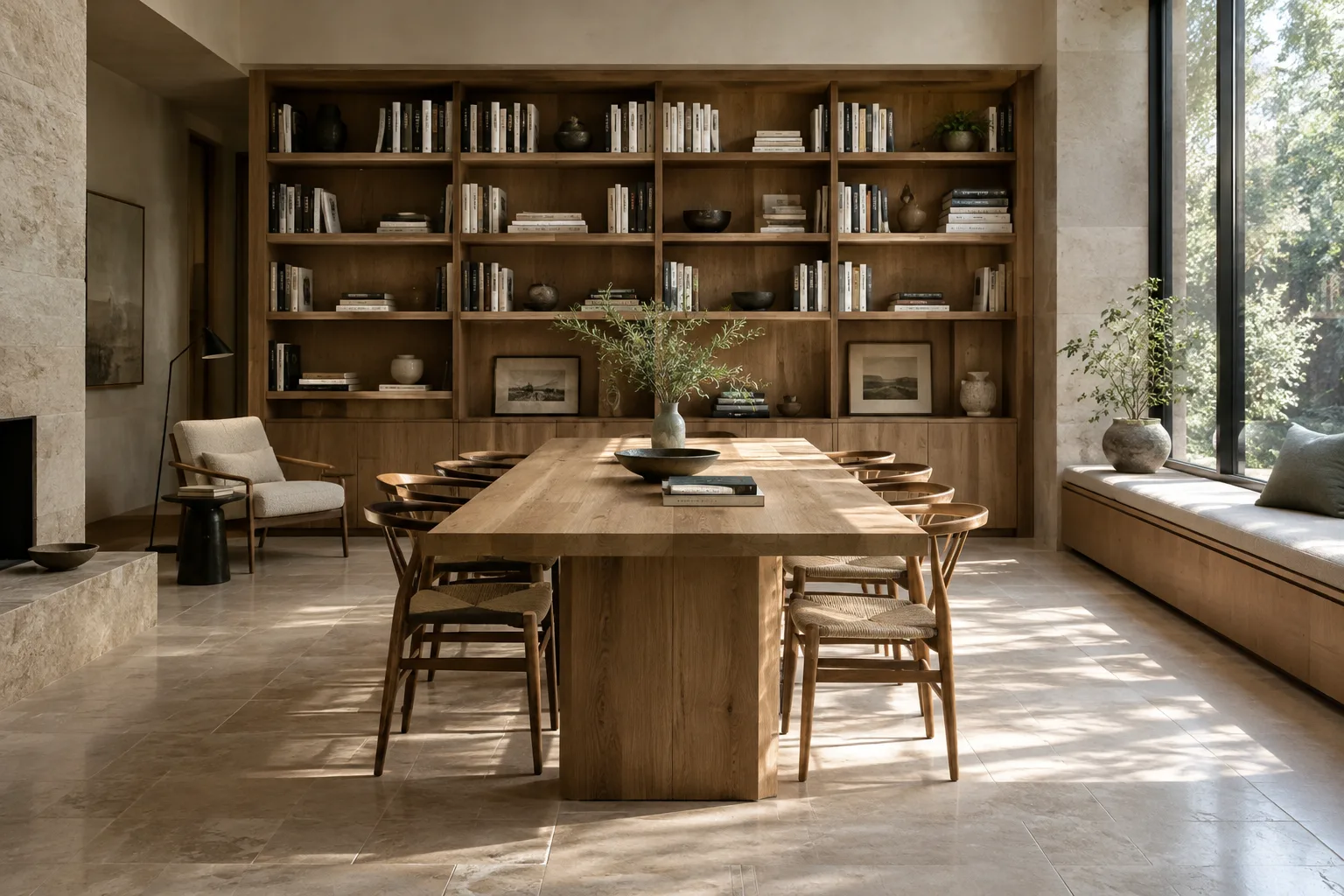
Beschreiben Sie Raum und Atmosphäre. Geben Sie im Prompt die Nutzung, die gewünschte Material- und Lichtwirkung sowie den Bildausschnitt an. Der folgende Text ist ein eigens erstellter Ausgangspunkt für ein Innenraum-Konzeptbild:
Create an architectural concept image of a quiet reading room in a small urban library. Show a long oak reading table, built-in bookshelves, pale stone flooring, and soft daylight entering from a tall side window. Use a calm, restrained material palette and a human-eye-level wide interior view. Focus on spatial atmosphere and clear circulation.Die Details im Prompt beschreiben die gestalterische Absicht, die im Bild zum Ausdruck kommen soll. Dieser Text ist kein API-Parameter, sondern eine natürlichsprachliche Anweisung an das Modell. Prüfen Sie im Ergebnis Materialien, Maßstab und räumliche Beziehungen. Beschreiben Sie beim nächsten Versuch gezielter nur jene Aspekte, die Sie ändern möchten.
Verwenden Sie Modell und Prompt in der API-Anfrage. Im offiziellen Python-Beispiel wird
client = genai.Client()erstellt und anschließendclient.interactions.createmit dem Modellnamen und dem Text als Eingabe aufgerufen. Für Ihre eigene Anwendung müssen der API-Zugriff und der API-Schlüssel dafür eingerichtet sein. Das Feldinteraction.output_image.datain der Antwort wird im Beispiel als Base64 dekodiert und in eine Datei geschrieben. Die Quelldatei verwendet einen PNG-Dateinamen; dies sollte nicht als allgemeine Garantie für alle möglichen Ausgabeformate verstanden werden.Halten Sie Prompts vergleichbar. Wenn Sie verschiedene Atmosphären für denselben Raum untersuchen möchten, lassen Sie die grundlegende Beschreibung unverändert und variieren Sie die Licht- oder Materialakzente. Der folgende Prompt sucht zum Beispiel nach weicherem Tageslicht und einer ruhigeren Atmosphäre für einen ähnlichen Arbeitsbereich:
Create an architectural visualization of a compact home office in a renovated apartment. Include a simple timber desk, built-in storage, a reading chair, and a large window. Emphasize soft overcast daylight, muted natural materials, and an uncluttered composition. Show the complete room from a human-eye-level interior viewpoint.In diesem Beispiel werden die Beschreibung der Einrichtung und des Raums mit Atmosphäre und Bildausschnitt kombiniert. Wenn Sie mehrere Eigenschaften gleichzeitig ändern, wird es schwieriger festzustellen, welche Formulierung das Ergebnis beeinflusst hat. Deshalb lassen sich Versuche besser vergleichen, wenn Sie schrittweise vorgehen.
Referenzbild mit Text bearbeiten
Die Gemini-API-Dokumentation erklärt, dass sich ein Bild zusammen mit einem Text-Prompt übermitteln lässt, um beispielsweise Elemente hinzuzufügen, zu entfernen oder zu verändern. Die Eingabe der Anfrage umfasst sowohl Text als auch Bildinhalt. Im Architekturkontext können Sie damit etwa eine bestimmte Atmosphäre oder Materialrichtung in einem vorhandenen Konzeptbild untersuchen. Die Quelle gibt jedoch keine Garantie dafür, dass Maße oder geometrische Genauigkeit erhalten bleiben.
Den folgenden Prompt können Sie zusammen mit einem Innenraumbild verwenden, zu dessen Nutzung Sie berechtigt sind:
Using the provided interior image as a reference, explore a warmer material direction for the room. Keep the overall spatial layout and camera viewpoint recognizable. Shift the atmosphere toward soft late-afternoon daylight, with warmer timber accents and a calm, understated interior mood.Der Prompt legt fest, welche Aspekte der Referenz erhalten bleiben und welche untersucht werden sollen. Vergleichen Sie das Ergebnis direkt mit dem Originalbild. Achten Sie insbesondere darauf, inwieweit Bildausschnitt und räumliche Beziehungen erhalten bleiben und die gewünschten Änderungen umgesetzt wurden. Behandeln Sie das Ergebnis bei wichtigen Projektentscheidungen nicht wie präzise Messdaten oder geprüfte Entwurfsdaten.
Häufige Fehler und nächste Schritte
Unklare Raumbeschreibung: Die Formulierung „ein modernes Interieur“ allein legt weder die gewünschte Nutzung noch die Atmosphäre fest. Benennen Sie den Raumtyp, die Elemente, die im Bild hervorstechen sollen, und den Bildausschnitt ausdrücklich.
Zu viele Ziele in einem Prompt: Wenn Sie in einem Versuch sämtliche Materialien, die Beleuchtung und die Komposition ändern, wird der Vergleich schwieriger. Beschreiben Sie zuerst den grundlegenden Raum und bearbeiten Sie anschließend jeweils nur eine Variable.
Nutzungsrechte der Referenz ignorieren: Google weist darauf hin, die Nutzungsrechte an hochgeladenen Bildern zu beachten. Senden Sie zur Bearbeitung nur Bilder, zu deren Nutzung Sie berechtigt sind.
Das Ergebnis als Projektprüfung betrachten: Die Quellen beschreiben einen Workflow für Bildgenerierung und -bearbeitung. Sie versprechen weder technische Eignung noch Maßgenauigkeit oder die Genauigkeit einer Ausführungszeichnung. Bewerten Sie das Ergebnis als Teil der Konzeptrecherche.
Bereiten Sie für weitere Versuche mehrere Prompts für denselben Raum vor und ändern Sie jeweils nur die Beschreibung von Licht, Material oder Bildausschnitt. Rufen Sie die Bilddaten aus der API-Antwort ab, indem Sie dem offiziellen Beispiel mit dem Feld output_image und dem Base64-Dekodierungsschritt folgen. Informationen zu weiteren Eingabebildern, unterstützten MIME-Typen und zur detaillierten API-Nutzung finden Sie in der offiziellen Dokumentation zu Bildverständnis und Bildgenerierung.
In Arbeitsabläufen für Architektur und Innenarchitektur lässt sich dieser Ansatz besonders bei der frühen Suche nach einer passenden Atmosphäre und beim Diskutieren von Alternativen anhand eines bestehenden Bildes einsetzen. Die verfügbaren Quellen enthalten keine ausreichenden Informationen zu Daten, die in Render- oder Modellierungssoftware übertragen werden können, zu Lizenzbedingungen oder zu Hardwareanforderungen. Daher sollten Sie hierzu keine Annahmen zur Kompatibilität oder zu den Kosten treffen.
Quellen und Lizenz
Grundlage sind Googles Leitfäden zur Bildgenerierung mit der Gemini API und zum Wechsel von Imagen. Beide Quellen stehen unter der Lizenz CC BY 4.0. Die Inhalte wurden ins Türkische übertragen und mit eigens erstellten Prompts für Architektur- und Innenarchitektur-Workflows neu aufbereitet. Für die Quellcodebeispiele wird die Lizenz Apache 2.0 angegeben.
Quellen
2 QuellenQuelltexte werden nicht neu veröffentlicht; kurze Zitate sind gekennzeichnet, der Rest ist eigene Zusammenfassung und Einordnung.
Für Architekturbüros und Studierende in der Türkei kann die Bildgenerierung über eine API insbesondere bei der Recherche zu Konzept und Atmosphäre eine interessante Option sein. Auch der Workflow zur Bearbeitung eines vorhandenen Bildes per Prompt kann Diskussionen über alternative Gestaltungsrichtungen anstoßen. Die Ergebnisse sollten jedoch nicht als Beleg für Maß-, Geometrie- oder Ausführungsgenauigkeit gelten.
Die Quellen enthalten keine Angaben zu Kosten, Hardwareanforderungen oder Nutzungsbedingungen für Lizenzen. Bevor Sie über den Umfang der Generierung oder den Einsatz in einem Projekt entscheiden, sollten Sie daher die aktuellen API-Bedingungen und die Nutzungsrechte an den Bildern gesondert prüfen. Für Teams ist es am praktikabelsten, zunächst kleine Versuche durchzuführen und die Ergebnisse mit den ursprünglichen Entwurfsdaten abzugleichen.
Häufige Fragen
Wie lautet der Modellname von Nano Banana 2.1 in der API?
Der in Googles Beispiel verwendete Modellname lautet `gemini-nano-banana-2.1`.
Lässt sich ein vorhandenes Architekturbild mit der Gemini API bearbeiten?
Laut Dokumentation kann ein Bild zusammen mit einem Text-Prompt als Eingabe übermittelt werden, um Änderungen am Bild anzufordern. Dabei müssen die Nutzungsrechte am hochgeladenen Bild beachtet werden.
Kann Imagen in der Gemini API verwendet werden?
Laut Googles Migrationsleitfaden wurde Imagen in der Gemini API eingestellt und ist nicht mehr verfügbar. Der Leitfaden empfiehlt, für die Bildgenerierung auf Nano Banana-Modelle umzusteigen.