En bref
- Imagen n’est plus disponible dans l’API Gemini ; Google recommande de passer aux modèles Nano Banana pour la génération d’images.
- L’exemple officiel de génération d’image à partir de texte utilise le nom de modèle gemini-nano-banana-2.1.
- Une image existante peut être envoyée à l’API avec un prompt textuel afin de servir d’entrée pour une retouche.
- Les données de l’image générée peuvent être récupérées dans le champ output_image de la réponse.
Ce que vous allez apprendre dans ce guide
Ce guide propose un parcours de prise en main destiné aux personnes qui souhaitent générer des images axées sur l’architecture et l’aménagement intérieur via l’API Gemini. Nous verrons comment demander une nouvelle image conceptuelle à partir d’un texte, utiliser une image de référence avec un prompt pour demander une retouche, puis récupérer le résultat dans la réponse. Les exemples de prompts sont conçus pour décrire clairement des éléments tels que la fonction de l’espace, les matériaux, la lumière et le cadrage.
Cette méthode ne remplace ni un dessin d’exécution ni un document de conception vérifié dans le cadre d’un projet architectural. Il s’agit plutôt d’un workflow API pouvant être utilisé pour développer des idées, explorer des ambiances et évaluer différentes pistes visuelles. Avant de vous appuyer sur le résultat pour prendre des décisions de projet, vérifiez séparément qu’il correspond bien à l’intention de conception et aux références disponibles.
Prérequis
Dans la documentation de l’API Gemini de Google, le nom de modèle utilisé pour Nano Banana 2.1 est gemini-nano-banana-2.1. L’exemple Python de la source utilise le client google.genai ; il faut donc disposer d’un accès à l’API Gemini, d’une clé API et d’un environnement Python configuré pour utiliser ce client. La source ne fournit pas de détails sur l’obtention de l’accès nécessaire à l’API ni sur la commande d’installation du client. Nous n’indiquons donc ici ni méthode d’installation précise ni version de package.
Pour retoucher une image, préparez également une image de référence que vous êtes autorisé à utiliser. Google rappelle qu’il faut disposer des droits nécessaires sur les images importées et respecter les règles d’utilisation interdites du service. Pour les détails concernant le format du fichier de référence et l’envoi de plusieurs images, la documentation renvoie vers le guide de compréhension des images de l’API ; aucune hypothèse supplémentaire de compatibilité ne doit être faite à ce sujet ici.
Étape par étape : générer un visuel d’architecture à partir d’un texte
Définissez l’objectif du résultat. Choisissez ce que l’image doit représenter : un intérieur résidentiel, un espace public ou le concept d’un petit bâtiment, par exemple. Pour un premier essai, se concentrer sur un seul espace et un seul objectif visuel permet de mieux suivre les éléments du prompt.
Décrivez l’espace et l’ambiance. Précisez dans le prompt la fonction de l’espace, les matériaux et l’atmosphère lumineuse à mettre en avant, ainsi que le cadrage. Le texte ci-dessous est un exemple original de départ pour un visuel conceptuel d’intérieur :
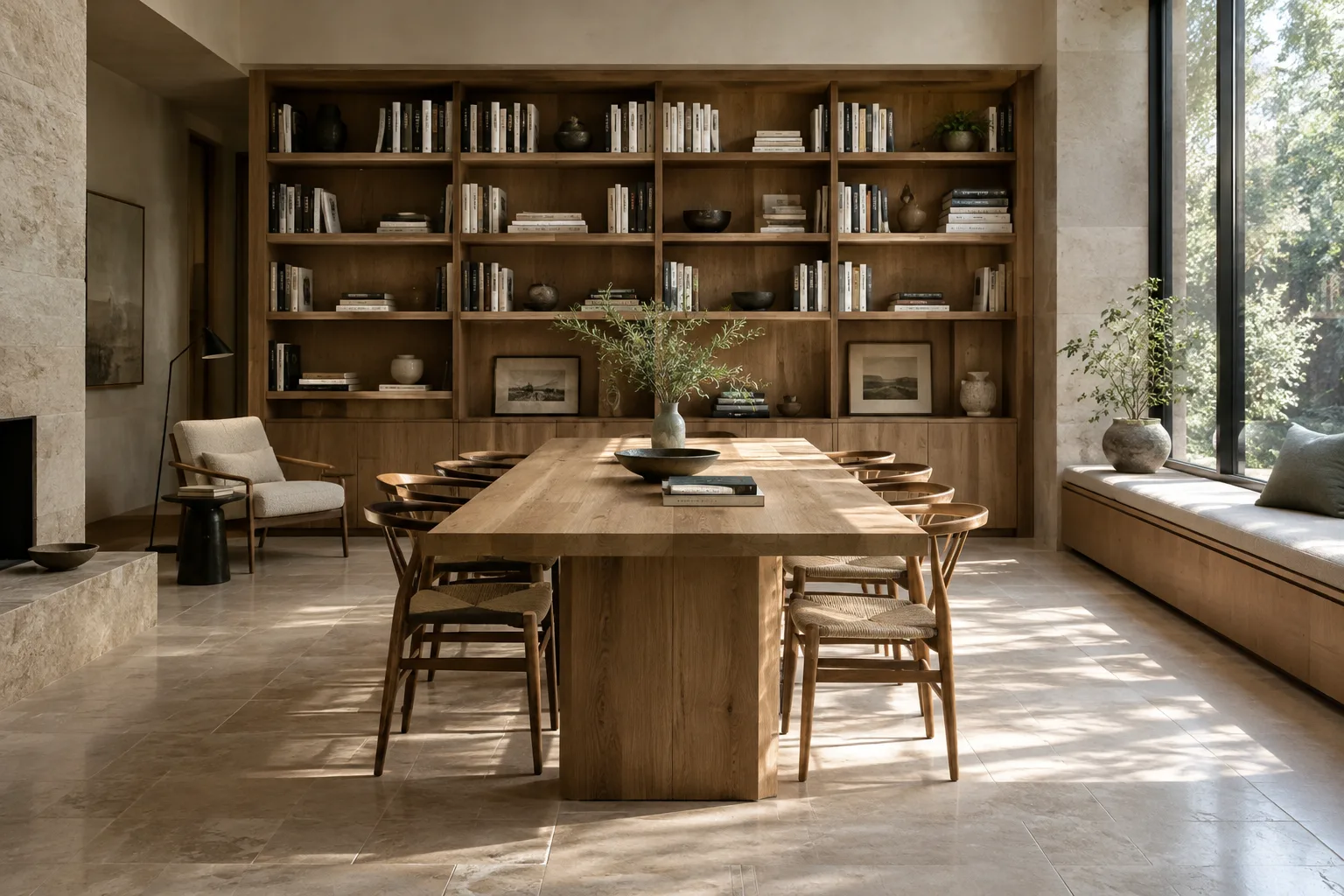
Create an architectural concept image of a quiet reading room in a small urban library. Show a long oak reading table, built-in bookshelves, pale stone flooring, and soft daylight entering from a tall side window. Use a calm, restrained material palette and a human-eye-level wide interior view. Focus on spatial atmosphere and clear circulation.Les détails du prompt expriment l’intention de conception recherchée dans l’image. Ce texte n’est pas un paramètre de l’API, mais une instruction en langage naturel adressée au modèle. Vérifiez les matériaux, l’échelle et les relations spatiales du résultat, puis décrivez plus précisément, lors de l’essai suivant, uniquement les éléments que vous souhaitez modifier.
Utilisez le modèle et le prompt dans la requête API. Dans l’exemple Python officiel,
client = genai.Client()est créé, puis le nom du modèle et le texte sont transmis comme entrée à l’appelclient.interactions.create. Dans votre propre application, l’accès à l’API et la clé doivent être opérationnels pour utiliser cette structure. Le champinteraction.output_image.datade la réponse est décodé en base64 dans l’exemple, puis enregistré dans un fichier. L’exemple de la source utilise un nom de fichier PNG ; cela ne doit pas être considéré comme une garantie générale pour tous les formats de sortie possibles.Faites en sorte que vos prompts soient comparables. Lorsque vous explorez différentes ambiances pour un même espace, conservez la description de conception principale et ne modifiez que l’accent mis sur la lumière ou les matériaux. Par exemple, le prompt suivant recherche une lumière naturelle plus douce et une ambiance plus sereine pour le même type d’espace de travail :
Create an architectural visualization of a compact home office in a renovated apartment. Include a simple timber desk, built-in storage, a reading chair, and a large window. Emphasize soft overcast daylight, muted natural materials, and an uncluttered composition. Show the complete room from a human-eye-level interior viewpoint.Dans cet exemple, la description du mobilier et de l’espace est associée à l’ambiance et au cadrage. Si vous modifiez plusieurs caractéristiques à la fois, il devient difficile de déterminer quelles formulations ont influencé le résultat. Il est donc préférable de procéder par petites étapes afin de comparer plus utilement les essais.
Retoucher une image de référence avec du texte
La documentation de l’API Gemini explique qu’une image peut être envoyée avec un prompt textuel pour demander des retouches, comme l’ajout, la suppression ou le remplacement d’un élément. L’entrée de la requête combine du texte et du contenu visuel. Dans un workflow d’architecture, cette approche peut servir à explorer une ambiance ou une orientation matérielle particulière dans une image conceptuelle existante. Toutefois, la source ne garantit pas la préservation des dimensions ni de l’exactitude géométrique.
Vous pouvez utiliser l’exemple ci-dessous comme prompt de retouche avec une image d’intérieur que vous êtes autorisé à utiliser :
Using the provided interior image as a reference, explore a warmer material direction for the room. Keep the overall spatial layout and camera viewpoint recognizable. Shift the atmosphere toward soft late-afternoon daylight, with warmer timber accents and a calm, understated interior mood.Le prompt précise quels aspects de la référence doivent être conservés et lesquels doivent être explorés. Examinez le résultat côte à côte avec l’image originale ; vérifiez en particulier dans quelle mesure le cadrage, les relations spatiales et les modifications demandées ont été respectés. Pour toute décision de projet sensible, ne considérez pas le résultat généré comme une donnée de conception mesurée ou vérifiée.
Erreurs fréquentes et étapes suivantes
Description de l’espace trop vague : se limiter à « un intérieur moderne » ne définit ni la fonction recherchée ni l’ambiance. Précisez le type de pièce, les éléments à mettre en avant et le cadrage.
Trop d’objectifs dans un seul prompt : modifier les matériaux, la lumière et la composition en même temps complique la comparaison. Commencez par établir la description de base de l’espace, puis travaillez sur une seule variable.
Oublier les droits sur l’image de référence : Google demande de veiller aux droits d’utilisation des images importées. Dans le cadre d’une retouche, n’envoyez que des images que vous êtes autorisé à utiliser.
Prendre le résultat pour une validation du projet : les sources décrivent un workflow de génération et de retouche d’images ; elles ne garantissent ni la conformité technique, ni l’exactitude des dimensions, ni la fidélité d’un dessin d’exécution. Évaluez le résultat dans le cadre d’une exploration conceptuelle.
Pour vos prochains essais, préparez plusieurs prompts distincts pour un même espace et ne modifiez que la description de la lumière, des matériaux ou du cadrage. Pour récupérer les données de l’image dans la réponse de l’API, suivez l’exemple officiel : utilisez le champ output_image et l’étape de décodage base64. Pour en savoir plus sur les images d’entrée supplémentaires, les types MIME pris en charge et l’utilisation détaillée de l’API, consultez la documentation officielle sur la compréhension des images et la génération d’images.
Dans les workflows d’architecture et d’aménagement intérieur, cette approche peut notamment être envisagée lors des premières recherches d’ambiance et pour discuter de différentes options à partir d’une image existante. Les sources fournies ne contiennent pas suffisamment d’informations sur les données à transférer vers un logiciel de rendu ou de modélisation, les conditions de licence et les exigences matérielles ; aucune hypothèse de compatibilité ou de coût ne doit donc être formulée à ce sujet.
Sources et licence
Ce guide s’appuie sur les ressources de Google concernant la génération d’images avec l’API Gemini et la transition depuis Imagen. Les deux sources sont sous licence CC BY 4.0 ; leur contenu a été adapté en turc et réorganisé autour de prompts originaux destinés aux workflows d’architecture et d’aménagement intérieur. La licence indiquée pour les exemples de code source est Apache 2.0.
Sources
2 sourcesLes textes sources ne sont pas republiés ; les courtes citations sont signalées, le reste est notre propre résumé et commentaire.
Pour les agences d’architecture et les étudiants en Turquie, la génération d’images via une API peut être une option à envisager, notamment pour la recherche de concepts et d’ambiances. Le workflow qui consiste à modifier une image existante à l’aide d’un prompt peut également ouvrir la discussion sur d’autres orientations de conception ; toutefois, le résultat ne doit pas être considéré comme une preuve de l’exactitude des dimensions, de la géométrie ou de l’exécution.
Les sources ne précisent ni les tarifs, ni les exigences matérielles, ni les conditions de licence d’utilisation. Avant de prendre une décision sur le volume de production ou l’utilisation dans un projet, il est donc important de vérifier séparément les conditions actuelles de l’API et les droits d’utilisation des images. Pour les équipes, l’approche la plus pratique consiste à réaliser de petits essais et à comparer les résultats aux données de conception originales.
Questions fréquentes
Quel est le nom du modèle API de Nano Banana 2.1 ?
Le nom de modèle utilisé dans l’exemple de Google est `gemini-nano-banana-2.1`.
Peut-on retoucher une image d’architecture existante avec l’API Gemini ?
Selon la documentation, une image peut être fournie en entrée avec un prompt textuel pour demander des modifications. Il faut disposer des droits nécessaires sur l’image importée.
Imagen est-il disponible dans l’API Gemini ?
Selon le guide de transition de Google, Imagen a été désactivé dans l’API Gemini et n’est plus disponible. Le guide recommande de passer aux modèles Nano Banana pour la génération d’images.