En resumen
- Imagen ya no está disponible en Gemini API; Google recomienda pasar a los modelos Nano Banana para generar imágenes.
- El ejemplo oficial de generación de imágenes a partir de texto utiliza el nombre de modelo gemini-nano-banana-2.1.
- Se puede enviar una imagen existente a la API junto con un prompt de texto para usarla como entrada de edición.
- Los datos de la imagen generada se pueden obtener del campo output_image de la respuesta.
¿Qué aprenderás en esta guía?
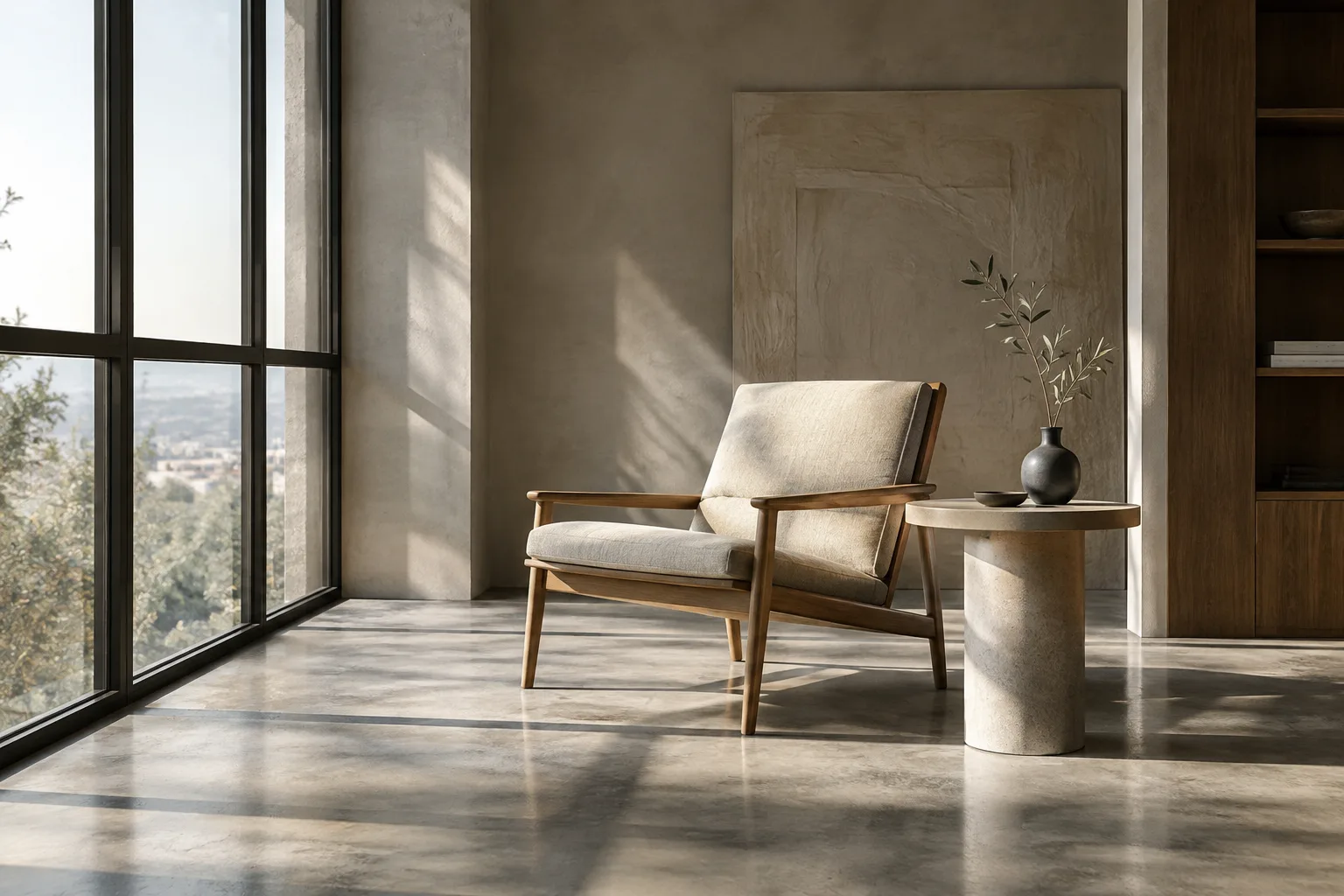
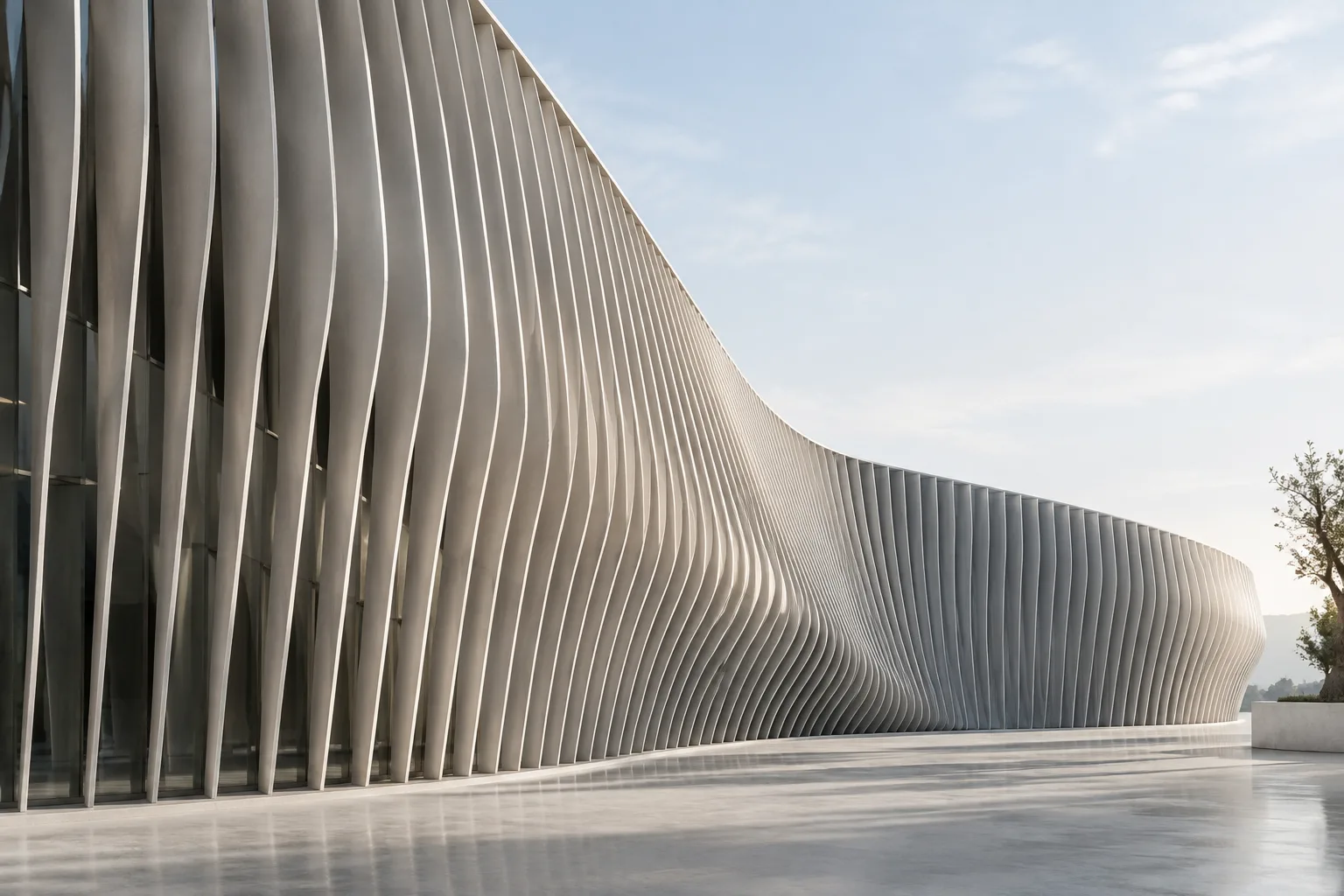
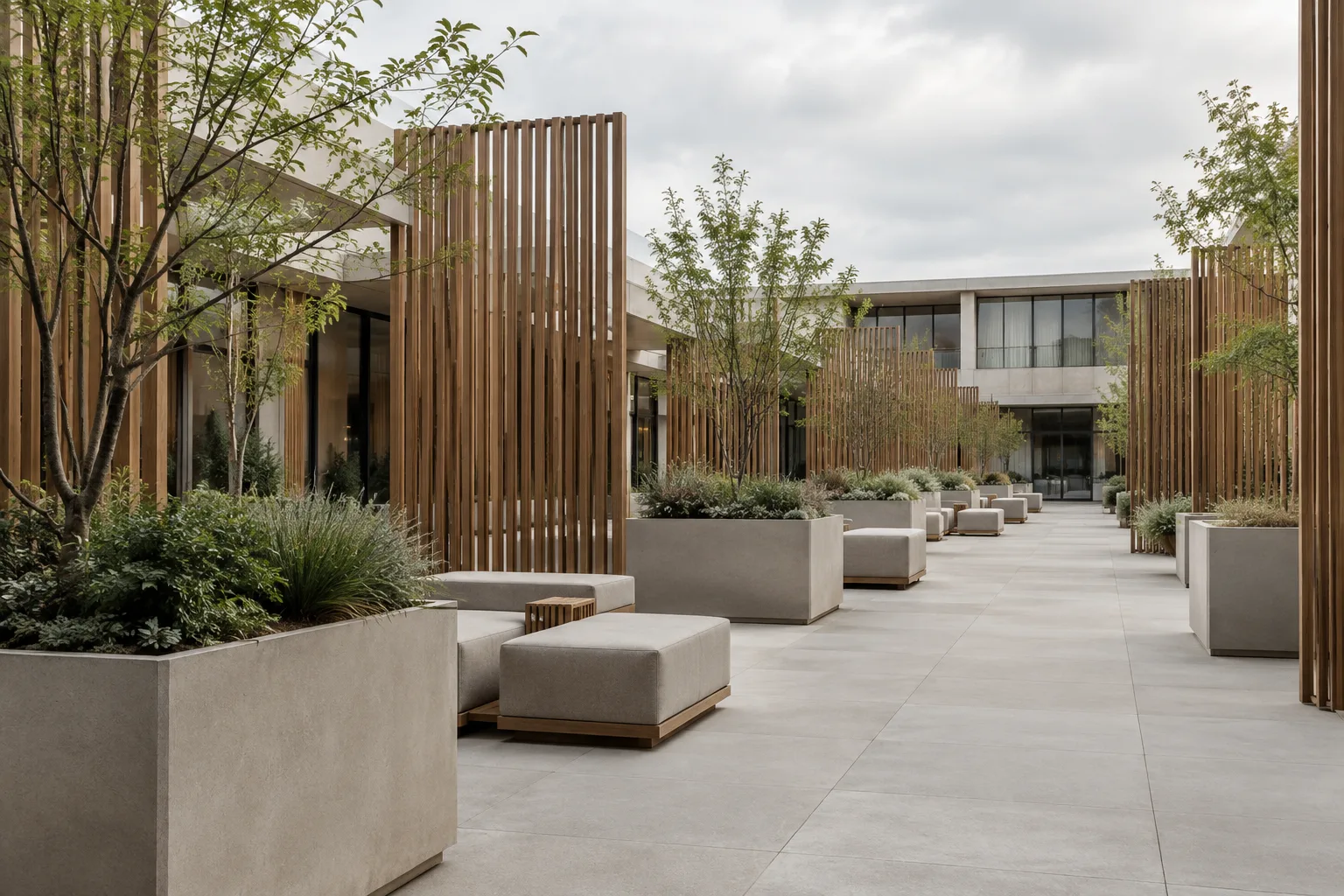
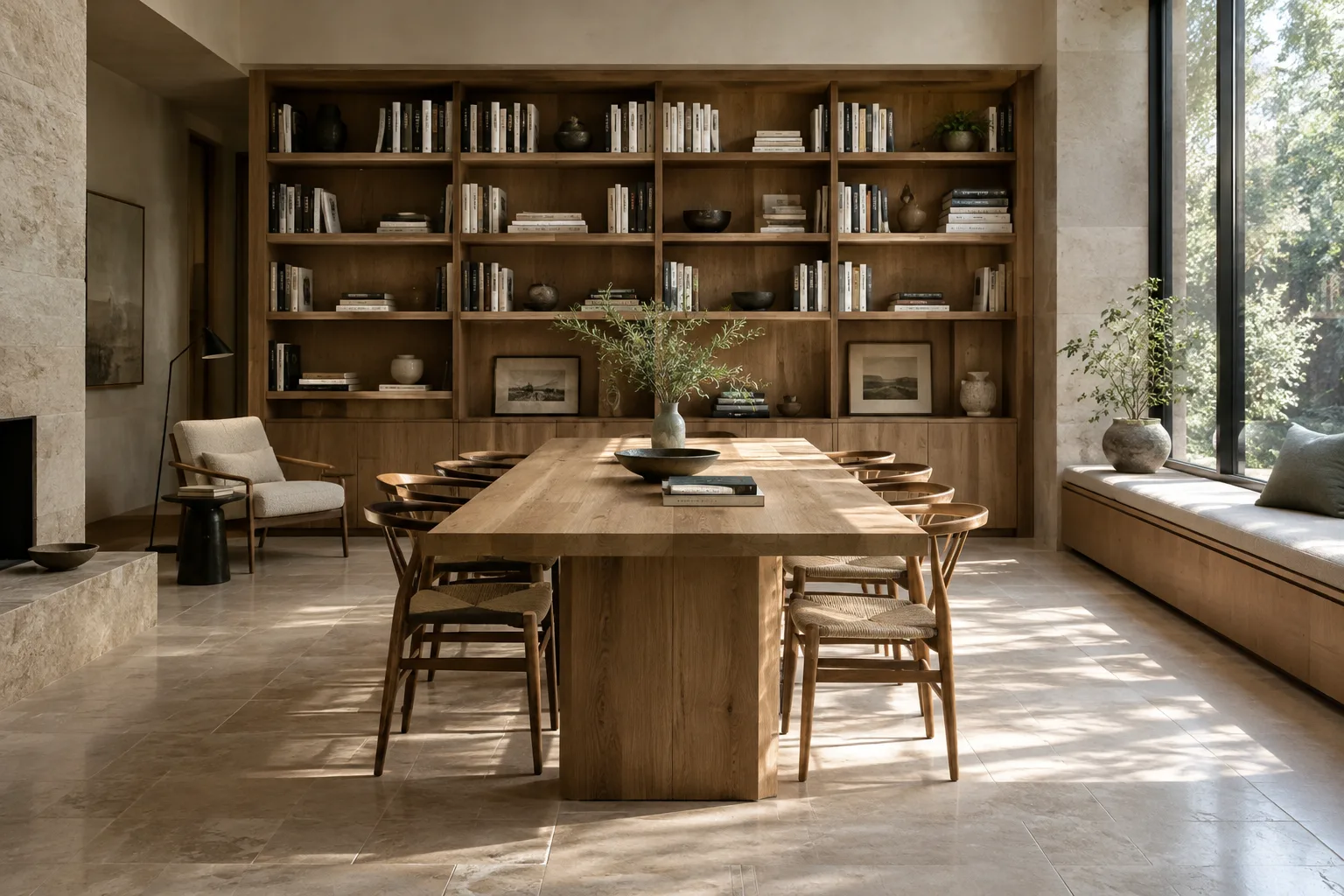
Esta guía ofrece un flujo de inicio básico para quienes quieran generar imágenes de arquitectura e interiores mediante Gemini API. Veremos cómo solicitar una nueva imagen conceptual a partir de texto, pedir una edición usando una imagen de referencia junto con texto y obtener el resultado de la respuesta. Los prompts de ejemplo describen claramente elementos como la función del espacio, la sensación de los materiales, la iluminación y el encuadre.
Este método no sustituye los planos de ejecución ni los documentos de diseño verificados de un proyecto arquitectónico. Es más bien un flujo de trabajo con API que puede utilizarse para desarrollar ideas, explorar ambientes y evaluar alternativas visuales. Antes de usar el resultado para tomar decisiones de proyecto, hay que comprobar por separado si se ajusta a la intención de diseño y a las referencias disponibles.
Requisitos
En la documentación de Gemini API de Google, el nombre de modelo utilizado para Nano Banana 2.1 es gemini-nano-banana-2.1. El ejemplo de Python de la fuente utiliza el cliente google.genai; para generar imágenes se necesita acceso a Gemini API, una clave de API y una instalación que permita trabajar con este cliente en un entorno de Python. Como la fuente no detalla cómo obtener el acceso necesario a la API ni el comando para instalar el cliente, aquí no se especifica una vía de instalación concreta ni una versión del paquete.
Para editar imágenes también hay que preparar una imagen de referencia cuyo uso esté autorizado. Google recuerda que se deben respetar los derechos necesarios sobre las imágenes subidas y cumplir la política de usos prohibidos del servicio. Para obtener detalles sobre el formato del archivo de referencia y el envío de varias imágenes, la fuente remite a la documentación de comprensión de imágenes de la API; no se debe asumir aquí ninguna compatibilidad adicional.
Paso a paso: genera una imagen arquitectónica a partir de texto
Define el propósito del resultado. Decide qué quieres representar, por ejemplo, el interior de una vivienda, un espacio público o el concepto de un edificio pequeño. Centrarse al principio en un único espacio y un único objetivo visual facilita el seguimiento de los elementos del prompt.
Describe el espacio y la atmósfera. En el prompt, especifica la función, la sensación de los materiales y la iluminación que quieres destacar, además del encuadre. El siguiente texto es un ejemplo original para empezar a generar una imagen conceptual de interiores:
Create an architectural concept image of a quiet reading room in a small urban library. Show a long oak reading table, built-in bookshelves, pale stone flooring, and soft daylight entering from a tall side window. Use a calm, restrained material palette and a human-eye-level wide interior view. Focus on spatial atmosphere and clear circulation.Los detalles del prompt explican la intención de diseño que se busca en la imagen. Este texto no es un parámetro de la API, sino una instrucción en lenguaje natural para el modelo. Revisa los materiales, la escala y las relaciones espaciales del resultado y, en el siguiente intento, describe con más precisión solo los elementos que quieras cambiar.
Usa el modelo y el prompt en la solicitud a la API. En el ejemplo oficial de Python se crea
client = genai.Client()y se llama aclient.interactions.create, proporcionando el nombre del modelo y el texto como entrada. En tu aplicación, el acceso a la API y la clave deben estar operativos para usar esta estructura. En el ejemplo, el campointeraction.output_image.datade la respuesta se decodifica en formato base64 y se guarda en un archivo. La fuente utiliza un nombre de archivo PNG; no debe interpretarse como una garantía general sobre todos los formatos de salida posibles.Mantén los prompts comparables. Al explorar diferentes atmósferas para un mismo espacio, deja fija la descripción principal del diseño y cambia el énfasis en la iluminación o los materiales. Por ejemplo, el siguiente prompt busca una luz diurna más suave y una atmósfera más tranquila en el mismo tipo de espacio de trabajo:
Create an architectural visualization of a compact home office in a renovated apartment. Include a simple timber desk, built-in storage, a reading chair, and a large window. Emphasize soft overcast daylight, muted natural materials, and an uncluttered composition. Show the complete room from a human-eye-level interior viewpoint.En este ejemplo se describen el mobiliario y el espacio junto con la atmósfera y el encuadre. Si cambias varias características a la vez, puede resultar difícil determinar qué frase influyó en el resultado; por eso, avanzar con pequeños cambios permite hacer comparaciones más útiles.
Edita una imagen de referencia con texto
La documentación de Gemini API explica que se puede enviar una imagen junto con un prompt de texto para solicitar ediciones, como añadir, eliminar o cambiar elementos. La entrada de la solicitud incluye tanto texto como contenido visual. En un trabajo arquitectónico, esto puede servir para explorar una dirección concreta de atmósfera o materiales en una imagen conceptual existente; sin embargo, la fuente no garantiza que se conserven las dimensiones ni la precisión geométrica.
Puedes usar el siguiente ejemplo como prompt de edición junto con una imagen de interiores cuyo uso tengas autorizado:
Using the provided interior image as a reference, explore a warmer material direction for the room. Keep the overall spatial layout and camera viewpoint recognizable. Shift the atmosphere toward soft late-afternoon daylight, with warmer timber accents and a calm, understated interior mood.El prompt especifica qué aspectos de la referencia se deben conservar y cuáles se quiere explorar. Compara el resultado con la imagen original, prestando especial atención al encuadre, las relaciones espaciales y el grado en que se han aplicado los cambios solicitados. Para tomar decisiones delicadas de proyecto, no consideres una imagen generada como un dato de diseño medido o verificado.
Errores frecuentes y próximos pasos
Descripción imprecisa del espacio: Decir solo «un interior moderno» no define la función ni la atmósfera deseadas. Especifica claramente el tipo de estancia, los elementos que deben destacar en la imagen y el encuadre.
Demasiados objetivos en un solo prompt: Cambiar todos los materiales, la iluminación y la composición en un mismo intento dificulta la comparación. Primero establece la descripción básica del espacio y luego trabaja con una variable.
Ignorar los derechos de la imagen de referencia: Google pide prestar atención a los derechos de uso de las imágenes subidas. Durante la edición, envía únicamente imágenes que tengas autorización para utilizar.
Tomar el resultado como una verificación del proyecto: Las fuentes describen un flujo de generación y edición de imágenes; no prometen adecuación técnica, precisión dimensional ni exactitud de los planos de ejecución. Evalúa el resultado como parte de la exploración conceptual.
En los siguientes intentos, prepara varios prompts para el mismo espacio y cambia únicamente la descripción de la iluminación, los materiales o el encuadre. Para obtener los datos de imagen de la respuesta de la API, sigue el campo output_image y el paso de decodificación base64 del ejemplo oficial. Consulta la documentación oficial de comprensión y generación de imágenes para obtener más información sobre el uso de varias imágenes de entrada, los tipos MIME compatibles y el uso detallado de la API.
En los flujos de trabajo de arquitectura e interiorismo, este enfoque puede ser útil, sobre todo para explorar ambientes en las primeras etapas y debatir alternativas sobre una imagen existente. Las fuentes disponibles no ofrecen información suficiente sobre los datos que pueden transferirse a software de renderizado o modelado, las condiciones de licencia ni los requisitos de hardware; por eso, no se deben hacer suposiciones sobre compatibilidad o costos.
Fuentes y licencia
Se han tomado como referencia las guías de Google sobre generación de imágenes en Gemini API y la transición desde Imagen. Ambas fuentes tienen licencia CC BY 4.0; el contenido se ha adaptado al turco y reorganizado con prompts originales para flujos de trabajo de arquitectura e interiores. La licencia indicada para los ejemplos de código fuente es Apache 2.0.
Fuentes
2 fuentesNo republicamos los textos de las fuentes; las citas breves van marcadas y el resto es resumen y comentario propios.
Para los estudios de arquitectura y los estudiantes de Turquía, la generación de imágenes mediante API puede ser una opción para explorar conceptos y ambientes. El flujo de edición de una imagen existente mediante prompts también puede ayudar a debatir direcciones de diseño alternativas; sin embargo, el resultado no debe tomarse como prueba de precisión dimensional, geométrica o de ejecución.
Las fuentes no explican los costos, los requisitos de hardware ni las condiciones de licencia de uso. Por eso, antes de decidir el volumen de producción o el uso en proyectos, es importante revisar por separado las condiciones actuales de la API y los derechos de uso de las imágenes. Para los equipos, el enfoque más práctico es hacer pruebas pequeñas y comparar los resultados con los datos de diseño originales.
Preguntas frecuentes
¿Cuál es el nombre del modelo Nano Banana 2.1 en la API?
El nombre de modelo utilizado en el ejemplo de Google es `gemini-nano-banana-2.1`.
¿Se puede editar una imagen arquitectónica existente con Gemini API?
Según la documentación, se puede proporcionar una imagen como entrada junto con un prompt de texto y solicitar cambios en ella. Hay que respetar los derechos de uso de la imagen subida.
¿Se puede utilizar Imagen en Gemini API?
Según la guía de transición de Google, Imagen se ha retirado de Gemini API y ya no está disponible. La guía recomienda pasar a los modelos Nano Banana para generar imágenes.