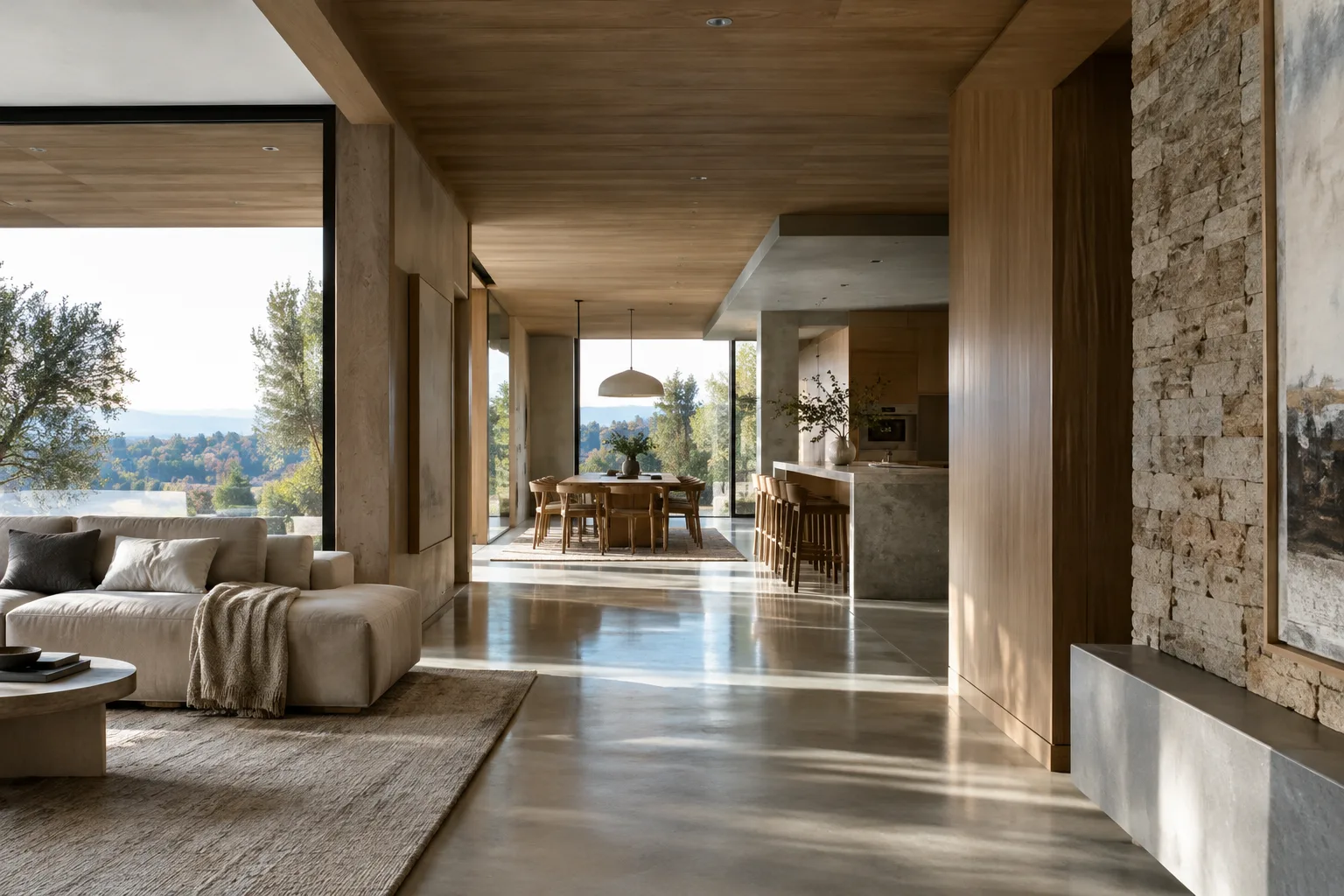
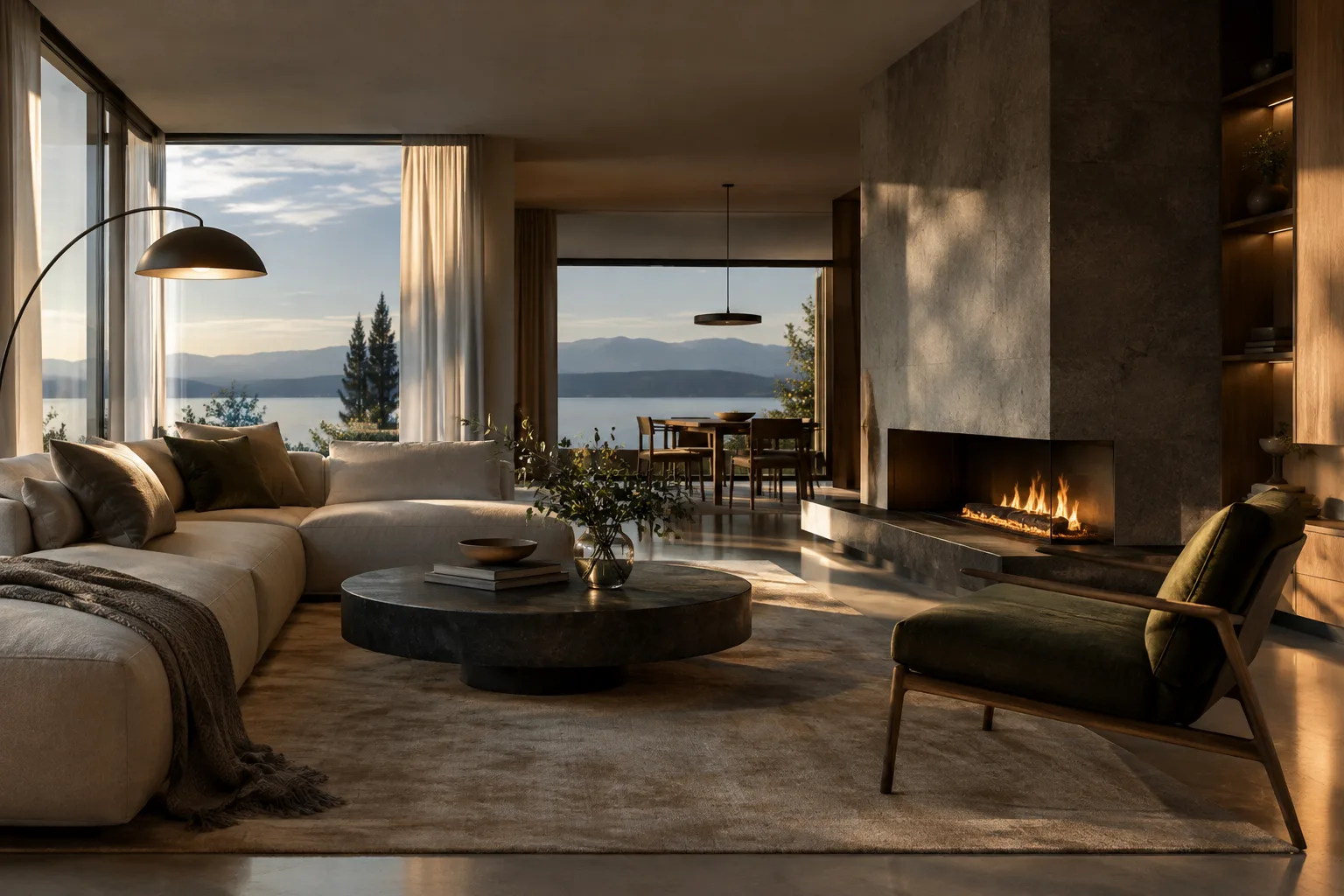
Kurz gesagt
- Die Gemini-API-Dokumentation empfiehlt Nano Banana 2.1 für neue Projekte.
- Die API-Modell-ID lautet `gemini-nano-banana-2.1`.
- Der API-Workflow unterstützt die Bildgenerierung aus Text sowie die Bearbeitung mit Text- und Bildeingaben.
- Für Nano Banana 2.1 sind in der Dokumentation die Auflösungen 1K, 2K und 4K aufgeführt.
Was lernen Sie in diesem Leitfaden?
Dieses Tutorial konzentriert sich auf die Verwendung von Nano Banana 2.1 über die Gemini API zur Erstellung von Architekturkonzepten und Innenraumbildern. Zunächst richten wir einen Workflow ein, mit dem sich eine neue Szene aus einem Text-Prompt erzeugen lässt. Anschließend geben wir Anweisungen in Textform, um ein bestehendes Bild zu verändern. Im letzten Abschnitt geht es darum, Prompts präziser zu formulieren, Ergebnisse iterativ zu verbessern und wichtige Aspekte der Produktion zu berücksichtigen.
Die Beispiele eignen sich dazu, visuelle Ideen für Präsentationen oder die Entwurfsrecherche zu entwickeln. Mit der API erzeugte Bilder sollten nicht wie geprüfte technische Zeichnungen eines Ausführungsprojekts behandelt werden: Die Prompts beschreiben Atmosphäre und Bildkomposition. Das Ergebnis muss geprüft und mit den Entwurfsentscheidungen abgeglichen werden.
Voraussetzungen: Modell, Zugriff und Dateien
In der Dokumentation zur Bildgenerierung mit der Google Gemini API wird Nano Banana 2.1 mit der Modell-ID gemini-nano-banana-2.1 geführt. Für neue Projekte empfiehlt die Dokumentation dieses Modell. Nano Banana 2.1 wird als leistungsfähiges Hauptmodell für Bildgenerierung und dialogbasierte Bildbearbeitung beschrieben. In derselben Beschreibung werden die Auflösungen 1K, 2K und 4K genannt; in diesem Leitfaden wird jedoch weder ein Parameter noch ein Menüschritt gezeigt, mit dem sich diese Optionen in einer API-Anfrage festlegen lassen.
Um den Beispiel-Workflow mit Python einzurichten, benötigen Sie eine Python-Umgebung mit dem Google Gen AI SDK. Da die Quelldokumentation weder eine Mindestversion des SDK noch einen Installationsbefehl angibt, empfehlen wir hier keine bestimmte Version oder einen konkreten Befehl. Das Beispiel in der Dokumentation zeigt, dass beim REST-Aufruf ein API-Schlüssel namens GEMINI_API_KEY verwendet wird. Kontozugangsbedingungen und Nutzungskosten werden in diesen Quellen ebenfalls nicht erläutert. Prüfen Sie daher vor Projektbeginn die aktuellen API-Bedingungen.
Im Beispiel zur Bearbeitung eines bestehenden Bildes werden eine PNG-Datei und der MIME-Typ image/png verwendet. Für den ersten Versuch ist es daher am einfachsten, das zu bearbeitende Bild als PNG vorzubereiten und den Dateipfad an die eigene Arbeitsumgebung anzupassen.
Schritt-für-Schritt-Anleitung
1. Zweck und Grenzen der Szene festlegen
Legen Sie zunächst fest, was das Bild zeigen soll – etwa eine Wohnhausfassade, eine Lobby, eine Küche oder einen Innenhof. Beschreiben Sie dann Blickrichtung, Material, Licht und Bildausschnitt möglichst konkret. Der Leitfaden zum Prompt-Design von Google empfiehlt klare und präzise Anweisungen sowie, bei Bedarf, ausdrücklich formulierte Einschränkungen und Ausgabeformate. Das folgende Beispiel ist ein eigens für ein Architekturkonzept erstellter Prompt:
Create a photorealistic architectural visualization of a compact courtyard house in a coastal climate. Show a quiet eye-level view from the garden toward the entrance. Use pale limestone, warm timber screens, native planting, soft overcast daylight, realistic material textures, and a calm restrained palette. Keep the building proportions plausible and the composition uncluttered. No people, signage, or decorative text.In diesem Prompt werden Gebäudetyp, Blickpunkt, Materialien und Licht jeweils separat beschrieben. Wenn Sie bei der ersten Generierung ein einzelnes Bildziel festlegen, lässt sich leichter nachvollziehen, wie sich das Ergebnis durch die Anweisungen verändert. Wenn eine bestimmte Komposition wichtig ist, formulieren Sie dies direkt, etwa mit „Der Eingang soll vom Garten aus sichtbar sein“.
2. Das Bild per API-Aufruf generieren
Das folgende Python-Beispiel nutzt den in der Dokumentation beschriebenen interactions.create-Workflow. Es sendet den Prompt an das Modell und schreibt die zurückgegebenen Bilddaten in eine Datei. Beachten Sie, dass die Ausgabedaten über interaction.output_image abgerufen und Base64-dekodiert werden.
from google import genai
import base64

client = genai.Client()
prompt = "Create a photorealistic architectural visualization of a compact courtyard house in a coastal climate. Show a quiet eye-level view from the garden toward the entrance. Use pale limestone, warm timber screens, native planting, soft overcast daylight, realistic material textures, and a calm restrained palette. Keep the building proportions plausible and the composition uncluttered. No people, signage, or decorative text."

interaction = client.interactions.create(
    model="gemini-nano-banana-2.1",
    input=prompt,
)

with open("courtyard-concept.png", "wb") as image_file:
    image_file.write(base64.b64decode(interaction.output_image.data))
Sie können den Dateinamen an Ihr Projekt anpassen. Wenn die Anfrage fehlschlägt oder keine Bilddaten zurückgegeben werden, prüfen Sie zuerst den Prompt und den API-Zugriff. Das Beispiel in der Quelldokumentation geht davon aus, dass das Ausgabebild über das Feld output_image abgerufen wird.
3. Ein vorhandenes Bild bearbeiten lassen
Im zweiten Workflow erhält das Modell sowohl eine Textanweisung als auch eine Bildeingabe. Die Dokumentation zeigt, wie das Bild aus einer Datei gelesen, in Base64 umgewandelt und mit dem Typ image/png zur Anfrage hinzugefügt wird. Die folgende Anweisung soll den Materialeindruck eines bestehenden Innenraumbildes verändern:
Edit the provided interior image. Keep the room layout, camera position, windows, and furniture placement unchanged. Change the floor to light oak, make the wall finish a warm off-white plaster, and soften the daylight while preserving the original overall composition.Dieser Prompt unterscheidet klar zwischen den Elementen, die erhalten bleiben sollen, und den Oberflächen, die verändert werden. Für den API-Aufruf muss das Bild zusammen mit der Texteingabe übermittelt werden. Nur den Text allein zu verwenden, ist nicht dasselbe wie die Bearbeitung des Ausgangsbildes. Prüfen Sie das erste Ergebnis und starten Sie dann einen weiteren Durchlauf, indem Sie genau einen gewünschten Änderungspunkt präziser beschreiben.
4. Das Ergebnis schrittweise verbessern
Der Leitfaden zum Prompt-Design versteht die Erstellung von Prompts als Prozess des Ausprobierens und Verbesserns. Wenn das Ergebnis nicht den Erwartungen entspricht, ändern Sie nicht gleich die gesamte Anweisung, sondern beispielsweise nur den Kamerawinkel oder die Beschreibung des Lichts. So lässt sich leichter vergleichen, welche Formulierung das Ergebnis beeinflusst hat.
Wenn mehrere Einschränkungen nötig sind, formulieren Sie diese in kurzen, getrennten Sätzen: die zu erhaltende räumliche Anordnung, die zu verändernden Materialien und das gewünschte Licht. Ergänzen Sie vage Adjektive durch konkrete Beschreibungen. Eine Angabe wie „wärmer“ ist weniger eindeutig als die Beschreibung eines bestimmten Holztons oder der Lichtqualität. Vergleichen Sie das Bild bei jeder Iteration mit der Entwurfsabsicht und nehmen Sie die vom Modell erzeugten Materialien oder Details nicht automatisch als korrekt an.
Häufige Fehler
Zu viele Aufgaben in einen Prompt packen: Wenn Sie gleichzeitig Grundriss, Fassade, Mobiliar und Atmosphäre verändern, ist es schwieriger nachzuvollziehen, welche Anweisung das Ergebnis geprägt hat. Legen Sie zunächst ein Hauptziel fest.
Nicht angeben, was erhalten bleiben soll: Nennen Sie bei der Bearbeitung eines bestehenden Bildes ausdrücklich Kamera, Fenster oder Anordnung, die unverändert bleiben sollen. Die Dokumentation beschreibt einen Workflow, mit dem sich per Text neue Elemente hinzufügen, Elemente entfernen oder verändern sowie Stil und Farbgebung anpassen lassen.
Bildrechte außer Acht lassen: Die Dokumentation weist darauf hin, dass Sie über die erforderlichen Rechte an hochgeladenen Bildern verfügen müssen. Prüfen Sie die Nutzungsrechte, bevor Sie ein Bild an die API senden.
Modellauswahl und Auflösungsangaben verwechseln: In der Quelle werden zwar 1K, 2K und 4K für Nano Banana 2.1 aufgeführt, aber kein Parameter beschrieben, mit dem sich diese Auflösungen beim Aufruf auswählen lassen. Verwenden Sie keine vermuteten Einstellungsnamen, die in der Dokumentation nicht vorkommen.
Das Ergebnis als endgültige technische Entscheidung behandeln: Dieser Workflow dient der Bildgenerierung und -bearbeitung. Projektmaße oder Ausführungsdetails werden nicht als geprüfte technische Daten bereitgestellt.
Nächste Schritte im Architektur- und Visualisierungsworkflow
Architektinnen und Architekten sowie Innenarchitektinnen und Innenarchitekten können die textbasierte Bildgenerierung nutzen, um verschiedene Material- und Atmosphärenvarianten in einer frühen Phase zu erkunden. Visualisierungsteams können den Bearbeitungsworkflow ausprobieren, um begrenzte Änderungen an einem vorhandenen PNG vorzunehmen. Die Quellen nennen jedoch weder bestimmte Workstation-Hardware noch Anforderungen für den lokalen Betrieb oder Lizenzpreise. Entscheidungen zu Zugriff und Kosten sollten daher anhand der aktuellen API-Bedingungen getroffen werden.
Prüfen Sie die generierten Ergebnisse auf Konsistenz und visuelle Richtigkeit, bevor Sie sie in eine Projektpräsentation aufnehmen. Laut Dokumentation enthalten die generierten Bilder ein SynthID-Wasserzeichen. Außerdem lässt sich der Prozess besser nachvollziehen und wiederholen, wenn im Team festgehalten wird, welches Ausgangsbild verwendet, mit welchem Prompt die Änderung angefordert und welches Ergebnis ausgewählt wurde.
Quelle und Lizenz
Dieses Tutorial wurde auf Grundlage der Google-Dokumentationen „Nano Banana image generation“ und „Prompt design strategies“ zur Gemini API erstellt. Beide Quellen stehen unter der CC BY 4.0-Lizenz. Die Architektur-Prompt-Beispiele wurden eigens für diesen Leitfaden verfasst; Beispiel-Prompts aus den Quellen wurden nicht übernommen.
Quellen
2 QuellenQuelltexte werden nicht neu veröffentlicht; kurze Zitate sind gekennzeichnet, der Rest ist eigene Zusammenfassung und Einordnung.
Für Architekturbüros und Visualisierungsteams in der Türkei liegt der praktische Nutzen dieses Workflows darin, dass sich in der Konzeptphase Atmosphären und Materialvarianten schnell testen lassen. Auch die Möglichkeit, ein vorhandenes Bild per Text zu bearbeiten, kann Teams helfen, einen ersten Entwurf zu variieren.
Die Quellen erläutern jedoch weder die Bedingungen für den API-Zugriff noch die Kosten. Wer eine regelmäßige Nutzung plant, sollte daher Kosten und Lizenzinformationen gesondert prüfen. Da keine Hardwareanforderungen genannt werden, sollte man auch keine Annahmen über die Leistungsfähigkeit lokaler Rechner treffen. Die Prüfung der Ergebnisse auf technische Richtigkeit und Nutzungsrechte sollte fester Bestandteil des Produktionsprozesses sein.
Häufige Fragen
Wie lautet die Modell-ID von Nano Banana 2.1 für die Gemini API?
Die Modell-ID lautet `gemini-nano-banana-2.1`. Die Dokumentation empfiehlt Nano Banana 2.1 für neue Projekte.
Kann Nano Banana 2.1 ein bestehendes Architekturbild bearbeiten?
Die Dokumentation zur Bildgenerierung mit der Gemini API beschreibt einen Workflow, bei dem ein Bild anhand einer Textanweisung bearbeitet wird. Im Beispiel wird das Bild zusammen mit der Texteingabe zur API-Anfrage hinzugefügt.
Welche Auflösungen unterstützt Nano Banana 2.1?
In der Quelldokumentation werden die Auflösungen 1K, 2K und 4K genannt. In diesem Leitfaden wird kein Parameter beschrieben, mit dem sich die Auflösung beim API-Aufruf auswählen lässt.