En resumen
- La documentación de Gemini API recomienda Nano Banana 2.1 para los proyectos nuevos.
- El identificador del modelo se indica como `gemini-nano-banana-2.1`.
- El flujo de la API admite generar imágenes a partir de texto y editarlas mediante texto junto con una imagen de entrada.
- La documentación enumera opciones de resolución de 1K, 2K y 4K para Nano Banana 2.1.
Qué aprenderás en esta guía
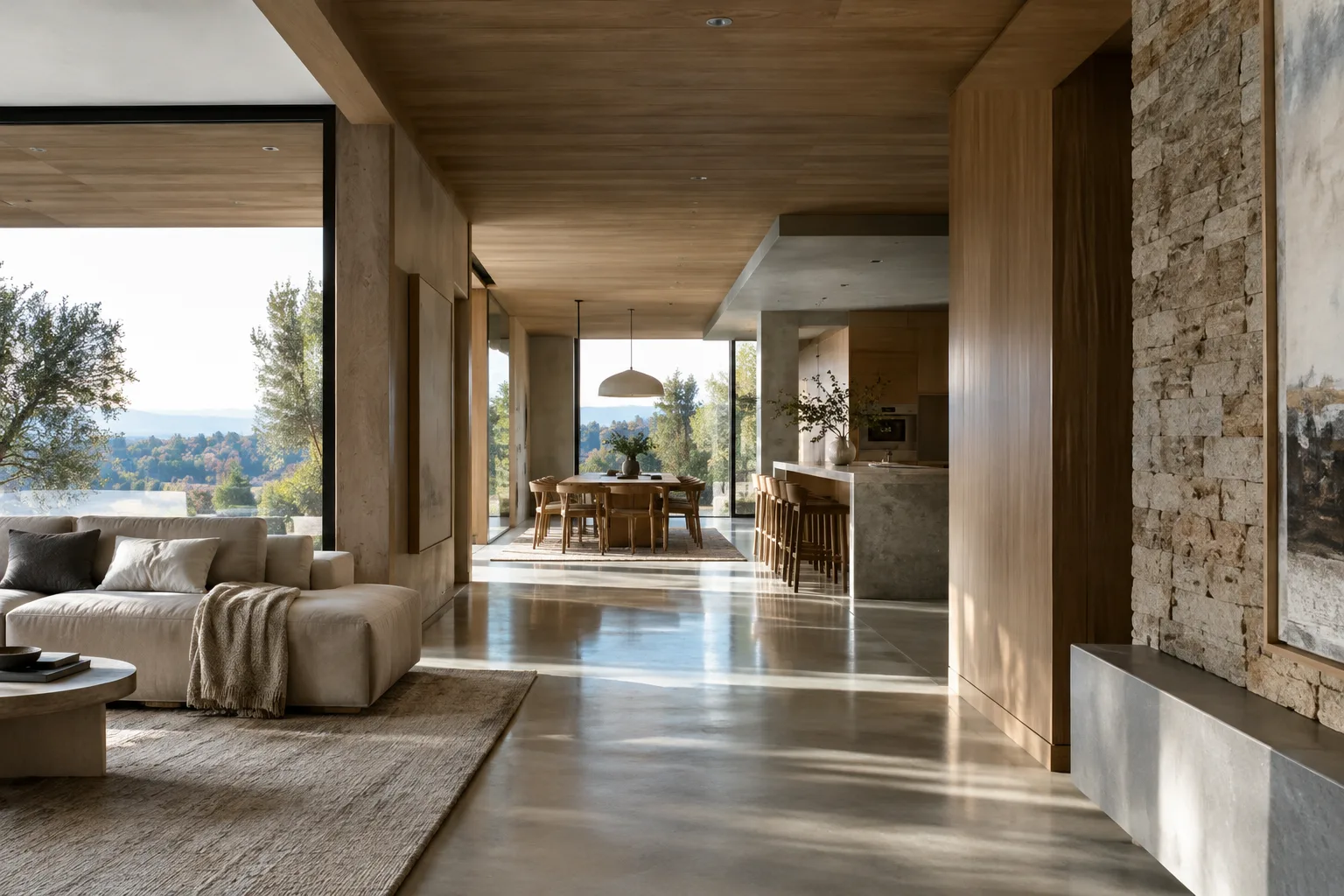
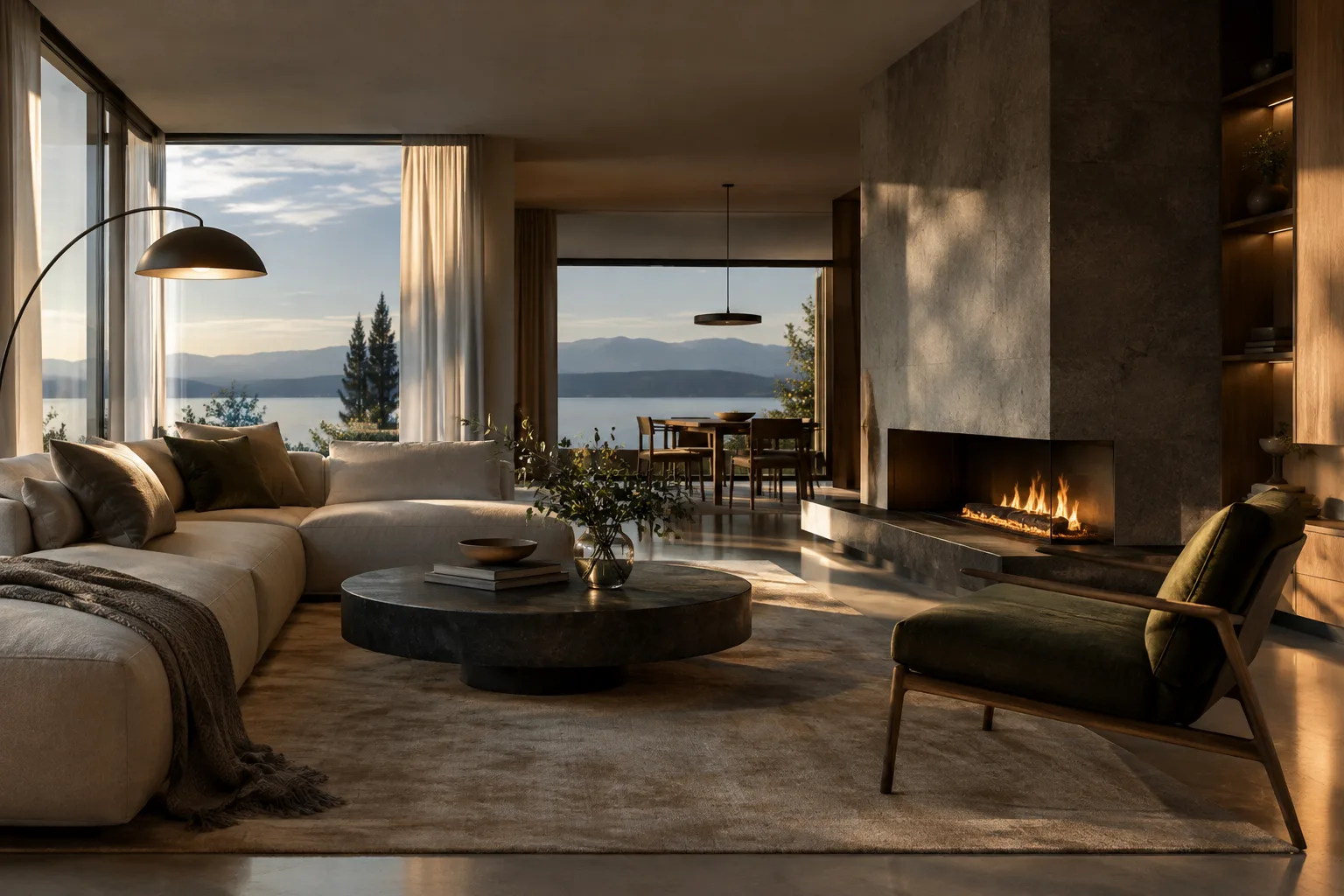
Este tutorial se centra en el uso de Nano Banana 2.1 a través de Gemini API para crear imágenes de conceptos arquitectónicos e interiores. Primero configuraremos el flujo para generar una escena nueva a partir de un prompt de texto y, después, para solicitar cambios en una imagen existente mediante instrucciones escritas. En la última sección veremos cómo tener más control sobre el prompt, iterar los resultados y qué aspectos conviene considerar durante la producción.
Los ejemplos están pensados para desarrollar ideas visuales para presentaciones o investigación de diseño. Las imágenes generadas con la API no deben tratarse como planos técnicos verificados para un proyecto de ejecución: los prompts describen la atmósfera y la composición de la imagen. Es necesario revisar el resultado y comprobar por separado que se ajuste a las decisiones de diseño.
Requisitos: modelo, acceso y archivos
La documentación de Google sobre generación de imágenes con Gemini API identifica Nano Banana 2.1 con el modelo gemini-nano-banana-2.1. La documentación recomienda usarlo en proyectos nuevos. Nano Banana 2.1 se describe como el modelo principal de alta eficiencia para generar imágenes y editarlas mediante conversación. La misma descripción menciona resoluciones de 1K, 2K y 4K; sin embargo, esta guía no muestra un parámetro ni una opción de menú para seleccionar esos valores en la solicitud a la API.
Para configurar el flujo de ejemplo con Python, se necesita un entorno de Python que use Google Gen AI SDK. Como la documentación de referencia no especifica la versión mínima del SDK ni el comando de instalación, no recomendamos aquí una versión o un comando concretos. El ejemplo de la documentación muestra que quienes opten por la vía REST usan en la solicitud una clave de API llamada GEMINI_API_KEY. Estas fuentes tampoco explican las condiciones de acceso a la cuenta ni los precios de uso; antes de iniciar el proyecto, consulta por separado las condiciones vigentes de la API.
El ejemplo de edición de una imagen existente utiliza un archivo PNG y el tipo MIME image/png. Por eso, para la primera prueba, lo más sencillo es preparar la imagen que se va a editar en formato PNG y actualizar la ruta del archivo según tu entorno de trabajo.
Aplicación paso a paso
1. Define el objetivo y los límites de la escena
Antes de redactar el prompt, decide qué debe mostrar la imagen: una fachada residencial, un vestíbulo, una cocina o un patio, por ejemplo. Después, describe con claridad el punto de vista, los materiales, la iluminación y el encuadre. La guía de diseño de prompts de Google recomienda dar instrucciones claras y específicas, y explicitar las restricciones y el formato de salida cuando sea necesario. El siguiente ejemplo es un prompt original para una visualización arquitectónica conceptual:
Create a photorealistic architectural visualization of a compact courtyard house in a coastal climate. Show a quiet eye-level view from the garden toward the entrance. Use pale limestone, warm timber screens, native planting, soft overcast daylight, realistic material textures, and a calm restrained palette. Keep the building proportions plausible and the composition uncluttered. No people, signage, or decorative text.En este prompt, el tipo de edificio, el punto de vista, los materiales y la iluminación se describen por separado. Elegir un único objetivo visual para la primera generación facilita entender qué instrucciones han influido en el resultado. Si necesitas una composición concreta, exprésala directamente con una frase como «que la entrada se vea desde el jardín».
2. Genera la imagen con una llamada a la API
El siguiente ejemplo en Python usa el flujo interactions.create de la documentación. Envía el texto del prompt al modelo y guarda los datos de imagen recibidos en un archivo. Ten en cuenta que los datos de salida se obtienen mediante interaction.output_image y se decodifican desde Base64.
from google import genai
import base64

client = genai.Client()
prompt = "Create a photorealistic architectural visualization of a compact courtyard house in a coastal climate. Show a quiet eye-level view from the garden toward the entrance. Use pale limestone, warm timber screens, native planting, soft overcast daylight, realistic material textures, and a calm restrained palette. Keep the building proportions plausible and the composition uncluttered. No people, signage, or decorative text."

interaction = client.interactions.create(
    model="gemini-nano-banana-2.1",
    input=prompt,
)

with open("courtyard-concept.png", "wb") as image_file:
    image_file.write(base64.b64decode(interaction.output_image.data))
Puedes cambiar el nombre del archivo según el proyecto. Si la solicitud falla o no devuelve datos de imagen, comprueba primero el prompt y el acceso a la API; el ejemplo de la documentación obtiene la imagen de salida del campo output_image.
3. Solicita cambios en una imagen existente
En el segundo flujo, se envían al modelo tanto las instrucciones de texto como la imagen de entrada. La documentación muestra cómo leer la imagen desde un archivo, convertirla a Base64 e incluirla en la solicitud con el tipo image/png. La siguiente instrucción busca modificar el aspecto de los materiales de una imagen de interior existente:
Edit the provided interior image. Keep the room layout, camera position, windows, and furniture placement unchanged. Change the floor to light oak, make the wall finish a warm off-white plaster, and soften the daylight while preserving the original overall composition.Este prompt distingue explícitamente entre los elementos que deben mantenerse y las superficies que se van a modificar. En la llamada a la API, la imagen debe enviarse junto con la entrada de texto; usar únicamente este texto no equivale a editar la imagen de origen. Revisa el primer resultado y prueba otra iteración describiendo con más precisión un único aspecto que quieras cambiar.
4. Mejora el resultado en pequeños pasos
La guía de diseño de prompts plantea la creación de prompts como un proceso de prueba y mejora. Si el resultado no cumple tus expectativas, en lugar de reescribir todas las instrucciones desde cero, cambia, por ejemplo, solo el ángulo de cámara o la descripción de la iluminación. Así será más fácil comparar qué expresiones han influido en el resultado.
Si necesitas varias restricciones, indícalas con frases breves y separadas: la distribución espacial que debe conservarse, los materiales que deben cambiar y la iluminación deseada. Acompaña los adjetivos ambiguos con descripciones concretas. En vez de decir «más cálido», especifica un tono de madera o las características de la luz natural. En cada iteración, compara la imagen con la intención de diseño y no des por correctos automáticamente los materiales o detalles generados por el modelo.
Errores frecuentes
Asignar demasiadas tareas a un solo prompt: Cambiar al mismo tiempo la planta, la fachada, el mobiliario y la atmósfera puede dificultar el seguimiento de las instrucciones que han influido en el resultado. Empieza por un objetivo principal.
No indicar qué debe conservarse: Al editar una imagen existente, especifica claramente qué elementos —como la cámara, las ventanas o la distribución— deben mantenerse. La documentación describe flujos para añadir y eliminar elementos de una imagen mediante texto, modificarlos y ajustar el estilo y los colores.
Ignorar los derechos de la imagen de origen: La documentación recuerda que debes tener los derechos necesarios sobre las imágenes que subas. Comprueba los derechos de uso antes de enviar una imagen a la API.
Confundir la selección del modelo con la información de resolución: Aunque la fuente enumera compatibilidad con 1K, 2K y 4K para Nano Banana 2.1, aquí no se explica ningún parámetro para seleccionarlos en la llamada. No adivines nombres de opciones que no aparecen en la documentación.
Tratar el resultado como una decisión técnica definitiva: Este flujo sirve para generar y editar imágenes. No proporciona datos técnicos verificados sobre las dimensiones del proyecto ni los detalles de ejecución.
Próximos pasos en el flujo de trabajo de arquitectura y visualización
Los arquitectos y diseñadores de interiores pueden valorar el flujo de generación de imágenes a partir de texto para explorar distintas opciones de materiales y atmósferas en las primeras fases. Los equipos de visualización, por su parte, pueden probar la edición para realizar cambios limitados en un PNG existente. Sin embargo, las fuentes no especifican el hardware de una estación de trabajo concreta, los requisitos de ejecución local ni los precios de las licencias; las decisiones sobre acceso y costes deben basarse en las condiciones vigentes de la API.
Antes de incluir los resultados en una presentación de proyecto, revísalos para comprobar su coherencia y precisión visual. La documentación indica que las imágenes generadas incluyen una marca de agua SynthID. Además, anotar en el equipo qué imagen de origen se utilizó, qué prompt se empleó para solicitar los cambios y qué resultado se seleccionó facilita el seguimiento del proceso de generación y evaluación.
Fuentes y licencia
Este tutorial se ha adaptado de la documentación de Google «Nano Banana image generation» y «Prompt design strategies» para Gemini API. Ambas fuentes tienen licencia CC BY 4.0. Los prompts arquitectónicos de ejemplo se han creado originalmente para esta guía; no se han copiado los prompts de las fuentes.
Fuentes
2 fuentesNo republicamos los textos de las fuentes; las citas breves van marcadas y el resto es resumen y comentario propios.
Para los estudios de arquitectura y los equipos de visualización en Turquía, el valor práctico de este flujo está en poder probar rápidamente distintas alternativas de atmósfera y materiales durante la fase conceptual. La opción de intervenir una imagen existente mediante texto también puede resultar útil para los equipos que quieran dar un giro a un primer borrador.
Sin embargo, las fuentes no explican las condiciones de acceso a la API ni sus precios; si se prevé un uso habitual, conviene verificar por separado la información sobre costes y licencias. Además, como no se especifican los requisitos de hardware, no es correcto hacer suposiciones sobre la capacidad del ordenador local. Comprobar la precisión técnica y los derechos de uso de los resultados debe formar parte del proceso de producción.
Preguntas frecuentes
¿Cuál es el identificador del modelo Nano Banana 2.1 en Gemini API?
El identificador del modelo es `gemini-nano-banana-2.1`. La documentación recomienda usar Nano Banana 2.1 en proyectos nuevos.
¿Puede Nano Banana 2.1 editar una imagen arquitectónica existente?
La documentación de generación de imágenes con Gemini API muestra un flujo para editar una imagen mediante instrucciones de texto. En el ejemplo, la imagen se incluye en la solicitud a la API junto con la entrada de texto.
¿Qué resoluciones admite Nano Banana 2.1?
La documentación de referencia menciona resoluciones de 1K, 2K y 4K. Esta guía no explica ningún parámetro para seleccionar la resolución en la llamada.