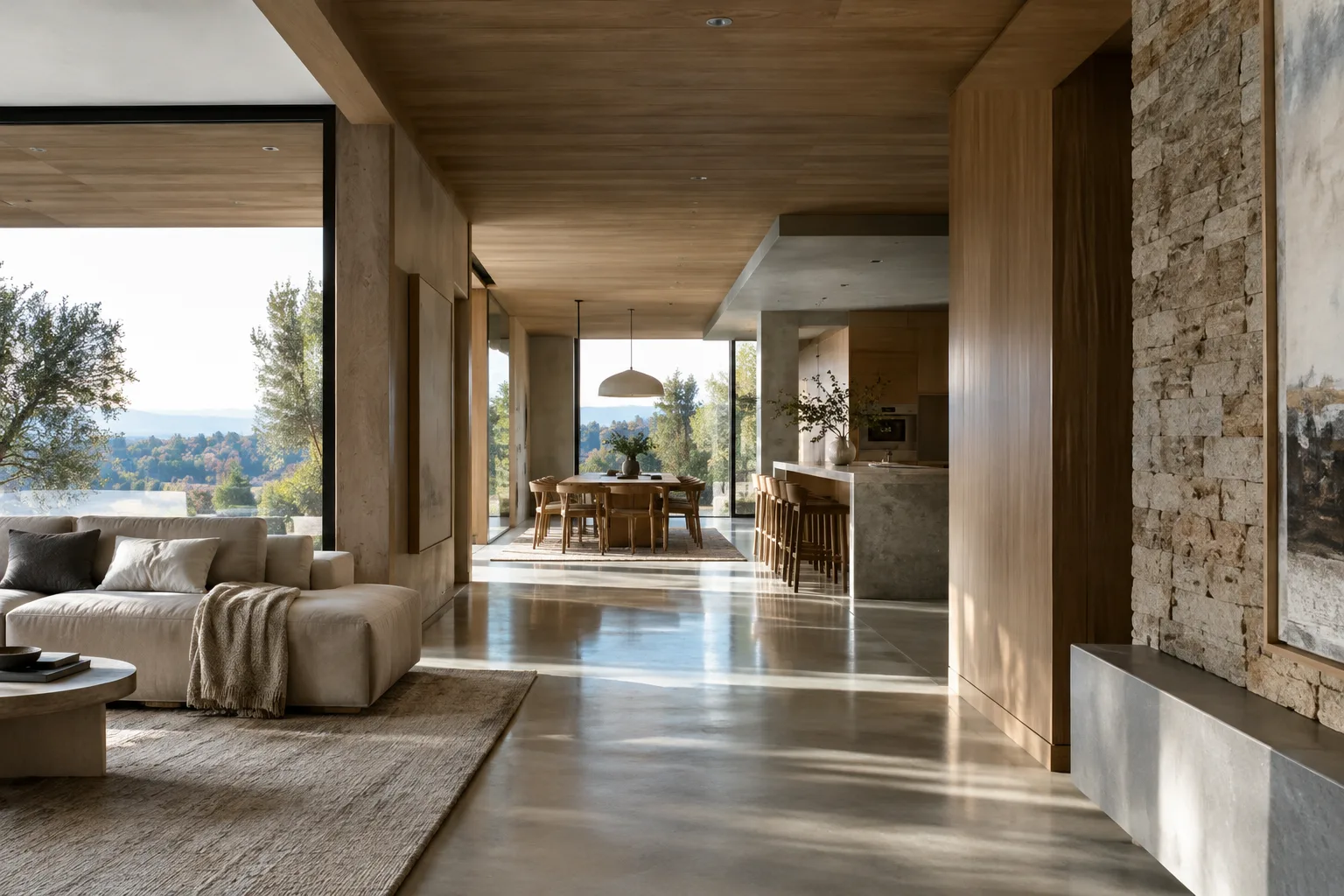
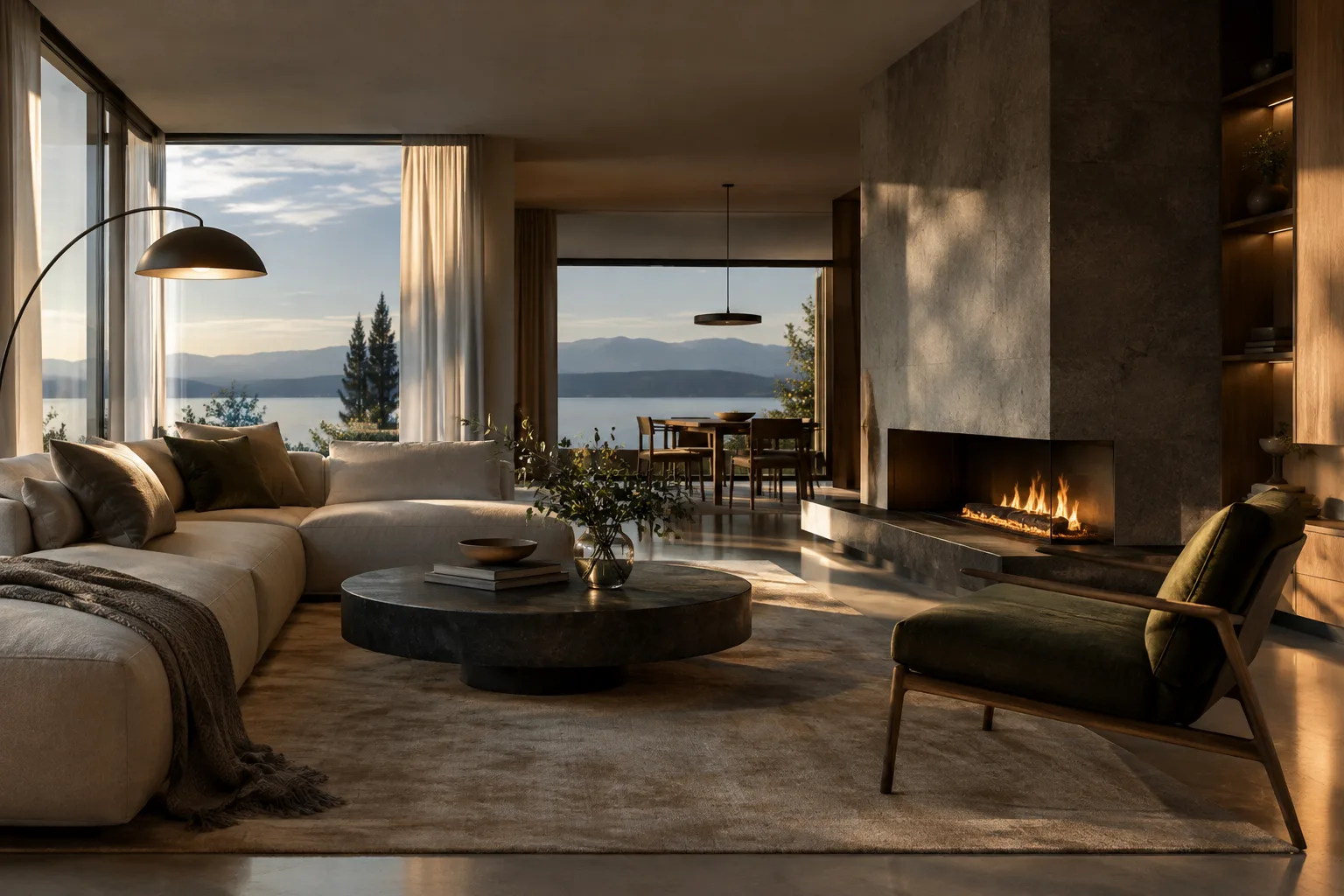
En bref
- La documentation de Gemini API recommande Nano Banana 2.1 pour les nouveaux projets.
- L’identifiant du modèle est indiqué comme `gemini-nano-banana-2.1`.
- Le flux API permet de générer des images à partir de texte et de les retoucher à l’aide d’une image et d’instructions textuelles.
- La documentation indique que Nano Banana 2.1 propose des résolutions de 1K, 2K et 4K.
Ce que vous allez apprendre
Cette formation explique comment utiliser Nano Banana 2.1 via Gemini API pour créer des concepts architecturaux et des visuels d’intérieur. Nous commencerons par générer une nouvelle scène à partir d’un prompt textuel, puis nous verrons comment demander des modifications en donnant des instructions écrites à partir d’une image existante. Enfin, nous aborderons les moyens de mieux maîtriser les prompts, d’itérer sur les résultats et les points à prendre en compte en production.
Les exemples présentés visent à développer des idées visuelles pour des présentations ou une recherche en conception. Les images générées par l’API ne doivent pas être considérées comme des plans techniques vérifiés pour un projet de construction : les prompts décrivent l’atmosphère et la composition de l’image. Il est nécessaire d’examiner le résultat du modèle et de vérifier séparément qu’il correspond aux décisions de conception.
Prérequis : modèle, accès et fichiers
Dans sa documentation sur la génération d’images avec Gemini API, Google indique l’identifiant de modèle gemini-nano-banana-2.1 pour Nano Banana 2.1. La documentation recommande ce modèle pour les nouveaux projets. Nano Banana 2.1 est présenté comme le modèle principal, très performant, pour la génération d’images et l’édition conversationnelle. La même description mentionne les résolutions 1K, 2K et 4K, mais ce guide ne montre ni paramètre de requête API ni option de menu permettant de sélectionner ces résolutions.
Pour suivre les exemples en Python, il vous faut un environnement Python utilisant le SDK Google Gen AI. La documentation source ne précise ni la version minimale du SDK ni la commande d’installation ; nous ne recommandons donc ici aucune version ni commande particulière. L’exemple de la documentation montre que les personnes qui choisissent la voie REST utilisent une clé API nommée GEMINI_API_KEY dans leur requête. Les conditions d’accès au compte et les tarifs d’utilisation ne sont pas non plus précisés dans ces sources ; vérifiez les conditions API en vigueur avant de commencer votre projet.
L’exemple de retouche d’une image existante utilise un fichier PNG et le type MIME image/png. Pour un premier essai, le plus simple est donc de préparer l’image à retoucher au format PNG et de mettre à jour le chemin du fichier en fonction de votre environnement de travail.
Mise en pratique, étape par étape
1. Définissez l’objectif et les contraintes de la scène
Avant de rédiger le prompt, déterminez ce que l’image doit représenter : une façade résidentielle, un hall, une cuisine ou une cour, par exemple. Décrivez ensuite clairement le point de vue, les matériaux, la lumière et le cadrage. Le guide de Google sur la conception des prompts recommande de formuler des instructions précises et explicites, et de spécifier clairement les contraintes et le format de sortie si nécessaire. Voici un prompt original conçu pour un visuel de concept architectural :
Create a photorealistic architectural visualization of a compact courtyard house in a coastal climate. Show a quiet eye-level view from the garden toward the entrance. Use pale limestone, warm timber screens, native planting, soft overcast daylight, realistic material textures, and a calm restrained palette. Keep the building proportions plausible and the composition uncluttered. No people, signage, or decorative text.Ce prompt décrit séparément le type de bâtiment, le point de vue, les matériaux et la lumière. Choisir un seul objectif visuel pour la première génération facilite l’identification des instructions qui influencent le résultat. Si la composition doit respecter une exigence précise, formulez-la directement, par exemple : « l’entrée doit être visible depuis le jardin ».
2. Générez l’image avec un appel API
L’exemple Python ci-dessous utilise le flux interactions.create présenté dans la documentation. Il envoie le texte du prompt au modèle et enregistre les données de l’image renvoyée dans un fichier. Notez que les données de sortie sont récupérées via interaction.output_image et décodées en Base64.
from google import genai
import base64

client = genai.Client()
prompt = "Create a photorealistic architectural visualization of a compact courtyard house in a coastal climate. Show a quiet eye-level view from the garden toward the entrance. Use pale limestone, warm timber screens, native planting, soft overcast daylight, realistic material textures, and a calm restrained palette. Keep the building proportions plausible and the composition uncluttered. No people, signage, or decorative text."

interaction = client.interactions.create(
    model="gemini-nano-banana-2.1",
    input=prompt,
)

with open("courtyard-concept.png", "wb") as image_file:
    image_file.write(base64.b64decode(interaction.output_image.data))
Vous pouvez modifier le nom du fichier en fonction du projet. Si la requête échoue ou ne renvoie pas de données d’image, vérifiez d’abord le prompt et l’accès à l’API ; l’exemple de la documentation récupère l’image de sortie dans le champ output_image.
3. Demandez des retouches sur une image existante
Dans le deuxième flux, le modèle reçoit à la fois des instructions textuelles et une image. La documentation montre comment lire l’image depuis un fichier, la convertir en Base64 et l’ajouter à la requête avec le type image/png. L’instruction ci-dessous vise à modifier l’aspect des matériaux dans un visuel d’intérieur existant :
Edit the provided interior image. Keep the room layout, camera position, windows, and furniture placement unchanged. Change the floor to light oak, make the wall finish a warm off-white plaster, and soften the daylight while preserving the original overall composition.Ce prompt distingue clairement les éléments à conserver des surfaces à modifier. Pour effectuer une retouche, l’image doit être envoyée avec le texte dans l’appel API : utiliser ce texte seul ne revient pas à retoucher l’image source. Examinez le premier résultat, puis essayez un nouveau tour en décrivant plus clairement un seul élément à modifier.
4. Améliorez le résultat par petites étapes
Le guide sur la conception des prompts présente leur création comme un processus d’essais et d’améliorations. Si le résultat ne correspond pas à vos attentes, plutôt que de réécrire toutes les instructions, modifiez par exemple uniquement l’angle de caméra ou la description de la lumière. Il sera ainsi plus facile de comparer l’effet de chaque formulation.
Si plusieurs contraintes sont nécessaires, énoncez-les en phrases courtes et distinctes : l’organisation spatiale à conserver, les matériaux à modifier et la lumière souhaitée. Appuyez les adjectifs vagues par des descriptions concrètes. Au lieu de dire « plus chaleureux », précisez une teinte de bois ou la qualité de la lumière du jour. À chaque itération, comparez l’image à l’intention de conception ; ne considérez pas automatiquement comme exacts les matériaux ou les détails générés par le modèle.
Erreurs fréquentes
Confier trop de tâches à un seul prompt : modifier en même temps le plan, la façade, le mobilier et l’atmosphère peut compliquer le suivi des instructions qui influencent le résultat. Commencez par définir un objectif principal.
Ne pas préciser les éléments à conserver : lors de la retouche d’une image existante, indiquez clairement les éléments à préserver, comme le point de vue, les fenêtres ou l’agencement. La documentation décrit un flux permettant d’ajouter ou de supprimer des éléments avec du texte, de les modifier et d’ajuster le style et les couleurs.
Négliger les droits sur l’image source : la documentation rappelle que vous devez disposer des droits nécessaires sur les images importées. Vérifiez les droits d’utilisation avant d’envoyer une image à l’API.
Confondre le choix du modèle et les informations de résolution : la source indique que Nano Banana 2.1 prend en charge les résolutions 1K, 2K et 4K, mais ne décrit ici aucun paramètre permettant de les sélectionner dans l’appel. Ne devinez pas des noms de paramètres absents de la documentation.
Considérer le résultat comme une décision technique définitive : ce flux sert à générer et à retoucher des images. Il ne fournit pas de données techniques vérifiées concernant les dimensions du projet ou les détails de construction.
Prochaines étapes dans les flux de travail en architecture et visualisation
Les architectes et les architectes d’intérieur peuvent envisager la génération d’images à partir de texte pour explorer rapidement différentes options de matériaux et d’atmosphère au début du projet. Les équipes de visualisation peuvent tester la retouche d’une image PNG existante pour essayer des modifications ciblées. Toutefois, les sources ne précisent ni le matériel d’un poste de travail particulier, ni les exigences d’exécution locale, ni le prix des licences ; les décisions concernant l’accès et les coûts doivent être prises en fonction des conditions API en vigueur.
Avant d’intégrer les résultats à une présentation de projet, vérifiez leur cohérence et leur justesse visuelle. La documentation indique que les images générées comportent un filigrane SynthID. Par ailleurs, noter en équipe l’image source utilisée, le prompt de modification et le résultat retenu permet de mieux suivre le processus de génération et d’évaluation.
Sources et licence
Cette formation a été adaptée à partir des documents de Google « Nano Banana image generation » et « Prompt design strategies » pour Gemini API. Les deux sources sont sous licence CC BY 4.0. Les exemples de prompts architecturaux ont été créés spécialement pour ce guide ; les exemples de prompts des sources n’ont pas été copiés.
Sources
2 sourcesLes textes sources ne sont pas republiés ; les courtes citations sont signalées, le reste est notre propre résumé et commentaire.
Pour les agences d’architecture et les équipes de visualisation en Turquie, l’intérêt pratique de ce flux réside dans la possibilité de tester rapidement des variantes d’atmosphère et de matériaux dès la phase de concept. L’option de retoucher une image existante avec du texte peut également être utile aux équipes qui souhaitent faire évoluer une première ébauche.
Toutefois, les sources ne précisent pas les conditions d’accès à l’API ni ses tarifs ; si vous prévoyez une utilisation régulière, vérifiez séparément les informations relatives aux coûts et aux licences. Les besoins matériels n’étant pas indiqués, il serait inexact de faire des suppositions sur les capacités d’un ordinateur local. La vérification de la justesse technique des résultats et des droits d’utilisation doit faire partie du processus de production.
Questions fréquentes
Quel est l’identifiant du modèle Nano Banana 2.1 dans Gemini API ?
L’identifiant du modèle est `gemini-nano-banana-2.1`. La documentation recommande d’utiliser Nano Banana 2.1 pour les nouveaux projets.
Nano Banana 2.1 peut-il retoucher une image d’architecture existante ?
La documentation de Gemini API sur la génération d’images présente un flux de retouche d’image à partir d’instructions textuelles. Dans l’exemple, l’image est ajoutée à la requête API avec le texte.
Quelles résolutions Nano Banana 2.1 prend-il en charge ?
La documentation source mentionne les résolutions 1K, 2K et 4K. Ce guide ne décrit aucun paramètre permettant de sélectionner la résolution dans l’appel.