Kurz gesagt
- Die Gemini-API-Modell-ID von Nano Banana 2.1 lautet laut Dokumentation gemini-nano-banana-2.1.
- Die API unterstützt die Bildgenerierung per Textprompt sowie die Bearbeitung mit Text und Bild als gemeinsamer Eingabe.
- Für neue Projekte empfiehlt die Dokumentation den Umstieg auf Nano Banana 2.1.
- Alle generierten Bilder werden laut Dokumentation mit einem SynthID-Wasserzeichen versehen.
Was erfahren Sie in diesem Leitfaden?
Wir zeigen, wie Sie Prompts für Architekturkonzepte und Innenraumvarianten mit Nano Banana 2.1 strukturieren, worin sich die Bildgenerierung von Grund auf von der Bearbeitung eines bestehenden Bildes unterscheidet und wie Sie Ergebnisse iterativ verbessern. Die Beispiele behandeln die Erkundung der Atmosphäre eines Wohnraums, die Festlegung einer visuellen Richtung für eine Fassade und die gezielte Änderung von Materialien oder Beleuchtung in einem vorhandenen Innenraumbild.
Dieser Leitfaden beschreibt nicht, wie Sie in professioneller Visualisierungssoftware ein maßstabsgetreues Modell oder einen Render erstellen. Ziel ist es, den Workflow zur Bildgenerierung und -bearbeitung über die Gemini API auf die architektonische Entwurfsrecherche zu übertragen. Eine klare Beschreibung der gewünschten Eigenschaften im Prompt garantiert nicht, dass das Modell jedes Mal dasselbe Ergebnis liefert. Auch Googles Leitfaden zur Promptgestaltung versteht Prompts als Ausgangspunkt und empfiehlt, sie anhand der beobachteten Ergebnisse weiterzuentwickeln.
Voraussetzungen: Modell, API und Bild
In Googles Dokumentation zur Bildgenerierung wird Nano Banana 2.1 unter der Modell-ID gemini-nano-banana-2.1 geführt. Die Dokumentation bezeichnet es als leistungsfähiges Hauptmodell für Bildgenerierung und dialogbasierte Bearbeitung und empfiehlt seine Verwendung für neue Projekte. Demnach unterstützt das Modell Auflösungen von 1K, 2K und 4K und bietet Verbesserungen bei der Texterstellung, der Konsistenz über mehrere Gesprächsrunden und dem Google Search Grounding. Dies sind Angaben des Herstellers zum Modell; sie sollten nicht als Garantie für messbare Genauigkeit oder Projekteignung bei Architekturvisualisierungen verstanden werden.
Für den hier beschriebenen API-Workflow benötigen Sie Zugriff auf die Gemini API und einen API-Schlüssel. Das Python-Beispiel in der Quelle verwendet den google.genai-Client. Zum Dekodieren der Bilddaten kommt base64 zum Einsatz; außerdem zeigt das Beispiel den Import von Pillow. Da der Quelltext weder eine bestimmte Python-Version noch einen Installationsbefehl nennt, werden hier keine Versions- oder Installationsschritte aufgeführt. Im REST-Beispiel wird der API-Schlüssel als GEMINI_API_KEY verwendet.
Wenn Sie ein bestehendes Bild bearbeiten möchten, übermitteln Sie der API neben dem Text auch das Bild. Die Dokumentation zeigt ein Beispiel mit einem PNG-Bild und dem MIME-Typ image/png. Achten Sie außerdem darauf, dass Sie über die erforderlichen Nutzungsrechte am hochgeladenen Bild verfügen. Erstellen Sie keine Inhalte, die die Rechte anderer verletzen oder Menschen täuschen, belästigen oder schädigen.
Schritt für Schritt zum Architektur-Prompt
Legen Sie zuerst den Zweck der Szene fest. Entscheiden Sie, ob Sie ein Konzeptbild, eine Materialstudie oder eine gezielte Änderung an einem bestehenden Bild wünschen. Das erste Beispiel eignet sich für ein neues Innenraumkonzept:
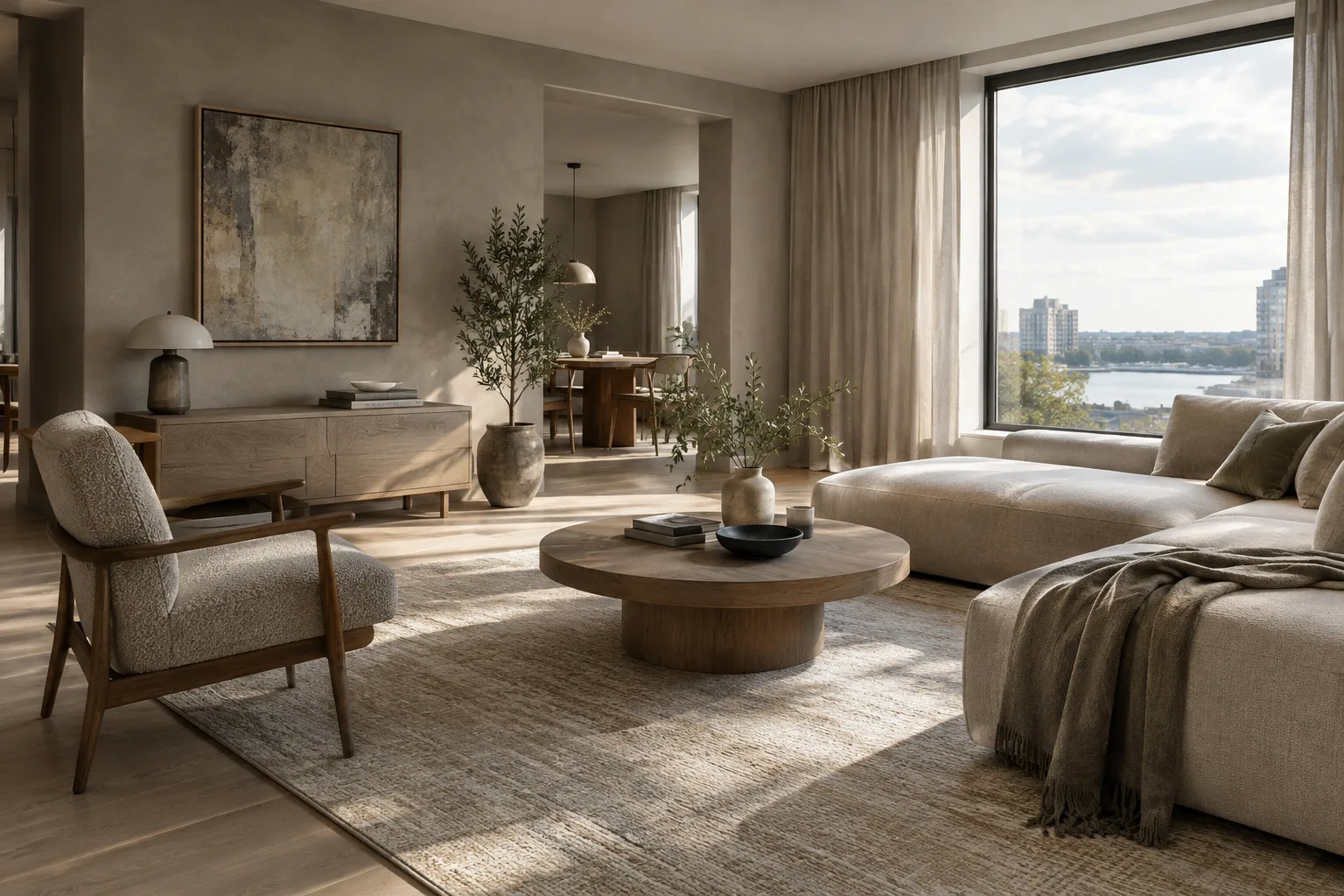
Create a photorealistic architectural interior concept of a compact urban apartment living room. Use a calm, warm-neutral palette, pale oak flooring, softly textured off-white walls, and a simple low-profile sofa. Show the room from eye level with a clear view toward the window. Use soft natural daylight and realistic material textures. Keep the furniture layout uncluttered and do not add people or signage.Der Prompt beschreibt Raumtyp, Materialien und Farbgebung, Kameraperspektive, Licht und unerwünschte Elemente jeweils getrennt. Notieren Sie nach dem ersten Ergebnis, welche Eigenschaft nicht ausreichend getroffen wurde, statt alles auf einmal zu ändern.
Formulieren Sie die Bildgenerierung konkret. Eine allgemeine Aufforderung wie „ein stilvoller Innenraum“ lässt dem Modell viel Interpretationsspielraum. Beschreiben Sie stattdessen die Funktion des Raums, die sichtbaren Oberflächen, die Lichtstimmung und den Bildausschnitt. Das folgende Beispiel ist ein Prompt für eine visuelle Studie einer Wohnhausfassade:
Create a photorealistic architectural concept image of a small contemporary townhouse facade on a quiet residential street. Show the full front elevation from a slightly angled street-level viewpoint. Combine light-toned masonry, dark window frames, and a recessed entrance. Use overcast daylight with soft shadows. Keep the composition restrained and do not include people, cars, text, or logos.Der Ausdruck „concept image“ kennzeichnet das Bild als Entwurfsstudie. Es ersetzt weder eine Zeichnung noch ein genehmigtes Projektdokument. Sind Fassadenproportionen oder Gebäudedetails entscheidend, sollten Sie sie nicht allein anhand des Bildes als korrekt voraussetzen.
Beschreiben Sie bei der Bearbeitung sowohl das Ausgangsbild als auch die gewünschte Änderung. Fügen Sie das vorhandene Innenraumbild als Eingabe zur API hinzu und geben Sie im Text klar an, welche Eigenschaften sich ändern und welche erhalten bleiben sollen. Laut Google-Dokumentation können Sie ein Bild bereitstellen und per Textprompt Elemente hinzufügen, entfernen oder ändern sowie Stil und Farben anpassen. Das folgende Beispiel konzentriert sich auf eine einzelne Änderung:
Edit the provided interior image. Keep the room layout, camera viewpoint, window positions, and existing furniture unchanged. Change the wall finish to a muted warm-gray plaster and make the daylight feel softer. Preserve the overall realistic architectural photography style. Do not add new objects or text.Die Formulierung „provided interior image“ setzt voraus, dass Sie das Bild zusätzlich als API-Eingabe übermitteln. Als bloßer Text stellt sie kein Ausgangsbild bereit. Mit einem eng umrissenen Änderungswunsch lässt sich leichter beurteilen, welche Anweisung das Ergebnis beeinflusst hat.
Bewerten Sie das Ergebnis und korrigieren Sie in der nächsten Runde ein oder zwei Punkte. Trifft das erste Bild die gewünschte Atmosphäre, ändern Sie im nächsten Prompt nur das Material, das Licht oder den Bildausschnitt, mit dem Sie nicht zufrieden sind. Der Leitfaden zur Promptgestaltung empfiehlt klare, präzise Anweisungen und – falls nötig – eine explizite Beschreibung von Format und Einschränkungen. Um beispielsweise die bestehende Szene beizubehalten und nur die Beleuchtung zu ändern, können Sie Folgendes schreiben:
Using the same interior scene and viewpoint, make the daylight slightly cooler and reduce the contrast between bright and shaded areas. Keep all architectural elements, materials, furniture, and object positions unchanged. Do not introduce new details.Die Dokumentation nennt die Bearbeitung über mehrere Gesprächsrunden und die Konsistenz zu den hervorgehobenen Funktionen von Nano Banana 2.1. Gehen Sie trotzdem nicht davon aus, dass jedes Element der Szene unverändert bleibt, sondern prüfen Sie das Ergebnis nach jeder Runde. Die API stellt den zuletzt generierten Bildblock über die Eigenschaft interaction.output_image bereit. Die Dokumentation weist außerdem darauf hin, dass diese Komfortfunktion bei komplexen Ausgaben, in denen Text und Bilder ineinandergreifen, möglicherweise nicht alle Bestandteile umfasst.
Häufige Fehler und wichtige Hinweise zum Workflow
Bei vagen Adjektiven bleiben: Begriffe wie „besser“, „modern“ oder „luxuriös“ beschreiben das gewünschte Ergebnis allein oft nicht ausreichend. Erklären Sie Raum, Erscheinungsbild, Licht und Bildausschnitt genauer.
Zu viele Änderungen in einem Prompt verlangen: Wenn sich mehrere Elemente gleichzeitig ändern, wird es schwieriger, das Ergebnis zu bewerten. Legen Sie zunächst das Hauptziel fest und nehmen Sie in weiteren Runden kleinere Anpassungen vor.
Das generierte Bild als technische Prüfung verstehen: Die Quellen beschreiben Bildgenerierung und -bearbeitung, erheben aber keinen Anspruch darauf, die Einhaltung von Bauvorschriften, Maßgenauigkeit oder die Eignung für die Ausführung zu überprüfen. Betrachten Sie das Bild als Konzept- und Kommunikationsmittel.
Bildrechte übersehen: Die API-Dokumentation erinnert daran, dass die erforderlichen Rechte an hochgeladenen Bildern vorliegen müssen. Prüfen Sie vor der Veröffentlichung und Nutzung die Nutzungsbedingungen des Ausgangsbildes.
Das Wasserzeichen ignorieren: Google erklärt, dass alle generierten Bilder ein SynthID-Wasserzeichen enthalten. Berücksichtigen Sie dies bei der Übergabe oder Präsentation der Ergebnisse.
Auswirkungen auf Architektur- und Innenraum-Workflows
Dieser Workflow kann für die visuelle Recherche in frühen Projektphasen, das Ausprobieren von Atmosphären und die Suche nach Farb- oder Stilrichtungen in vorhandenen Innenraumbildern genutzt werden. Architekturbüros können für dieselbe Szene unterschiedliche Licht- oder Oberflächenbeschreibungen vergleichen; Studierende können damit untersuchen, wie Prompts das Ergebnis ihrer Konzeptpräsentationen beeinflussen. Die Quellen machen jedoch keine Angaben zur Kompatibilität mit einer bestimmten CAD-, Modellierungs- oder Render-Software. Gehen Sie deshalb nicht davon aus, dass sich die API-Ausgabe direkt in eine vorhandene 3D-Szene übernehmen lässt.
Zu Hardwareanforderungen und Nutzungskosten in der Türkei liegen in den Quellen keine Informationen vor. Da auch die API-Preise in dieser Dokumentation nicht aufgeführt werden, sollten Sie vor Projektbeginn die aktuellen Zugangs- und Gebührenbedingungen prüfen. Die Unterstützung von Auflösungen bis 1K, 2K und 4K ist zwar in der Dokumentation angegeben; wählen Sie die Ausgabe dennoch passend zum jeweiligen Verwendungszweck. Testen Sie zu Beginn eines neuen Projekts die Modell-ID und das API-Verhalten. Berücksichtigen Sie insbesondere bei der Bildbearbeitung die Bildrechte, die Konsistenz der Ergebnisse und das SynthID-Wasserzeichen.
Nächste Schritte
Beginnen Sie mit einem kleinen Versuch: Wählen Sie einen Raum und ein konkretes Ziel. Gliedern Sie den Prompt in Szene, Material, Licht, Bildausschnitt und Einschränkungen. Ändern Sie bei jedem weiteren Durchgang nur ein oder zwei Elemente. Betrachten Sie die Ergebnisse als visuelle Optionen, die die Diskussion beschleunigen, nicht als Ersatz für die Entwurfsentscheidung. Wenn Sie über die API arbeiten, vergleichen Sie das Speichern und Bearbeiten der generierten Bilddaten mit den Beispielen in Googles Dokumentation zur Bildgenerierung.
Quelle und Lizenz
Dieser Leitfaden basiert auf Informationen aus Googles Gemini-API-Leitfaden zur Bildgenerierung und -bearbeitung sowie der Seite mit Strategien zur Promptgestaltung und wurde ins Türkische übertragen. Beide Quellen stehen unter der CC BY 4.0-Lizenz. Die Architektur-Prompts in diesem Leitfaden sind keine Kopien der Beispiele aus den Quellen, sondern eigens für die Anwendung dieser Techniken erstellte Prompts.
Quellen
2 QuellenQuelltexte werden nicht neu veröffentlicht; kurze Zitate sind gekennzeichnet, der Rest ist eigene Zusammenfassung und Einordnung.
Für Architektur- und Visualisierungsteams liegt der praktische Vorteil dieses Ansatzes darin, dass sich die Konzeptrecherche und das Ausprobieren unterschiedlicher Atmosphären mit Text beginnen lassen. Besonders in einer frühen Projektphase kann das helfen, Materialien, Licht und Bildausschnitte zu diskutieren. Die Ergebnisse sollten jedoch nicht mit technischen Zeichnungen oder maßstabsgetreuen Modellen verwechselt werden.
Büros und Studierende in der Türkei sollten API-Kosten, Zugangsbedingungen und die Eignung für ihre eigenen Abgabeprozesse separat bewerten; die Quellen enthalten keine Angaben zu Preisen oder Hardwareanforderungen. Auch die Nutzungsrechte an vorhandenen Bildern und das SynthID-Wasserzeichen sollten im gesamten Workflow – von der Erstellung bis zur Präsentation – berücksichtigt werden. Ein kleiner Test mit anschließender kontrollierter Überarbeitung ist der vorsichtigste Einstieg.
Häufige Fragen
Wie lautet die Gemini-API-Modell-ID von Nano Banana 2.1?
In der Google-Dokumentation lautet die Modell-ID `gemini-nano-banana-2.1`. Für neue Projekte wird die Verwendung dieses Modells empfohlen.
Kann Nano Banana 2.1 ein bestehendes Bild bearbeiten?
Ja. Sie können der Gemini API ein Bild zusammen mit einem Textprompt übergeben. Damit lassen sich Elemente hinzufügen, entfernen oder ändern sowie Stil und Farben anpassen.
Werden mit Nano Banana 2.1 erstellte Bilder mit einem Wasserzeichen versehen?
Laut Google-Dokumentation enthalten alle generierten Bilder ein SynthID-Wasserzeichen.


